

在籍生徒数 / 定員
— / —名
—
生徒管理へ →
体験会 入会率(直近)
—%
—
—
体験会管理へ →
今月の月収(見込)
¥—
—
—
収益シミュレーションへ →
生徒数推移
在籍生徒数の推移
読み込み中…
在籍生徒数
在籍数・定員とクラス別内訳
読み込み中…
スケジュール
体験申込リンク
このリンクはずっと同じものです。LINEやSNSに貼ってお使いいただけます。申込はこの「体験管理」に自動で入ります。
—
🆕 新規申込
—
体験済
—
入会済
—
キャンセル
体験申込はまだありません
左の申込を選択すると詳細が表示されます
体験から入会までの「規約・会員ルール・決済・コースと費用」をここで整えます。入会手続きリンクは入会案内メールに自動で差し込まれます。
入会手続きリンク
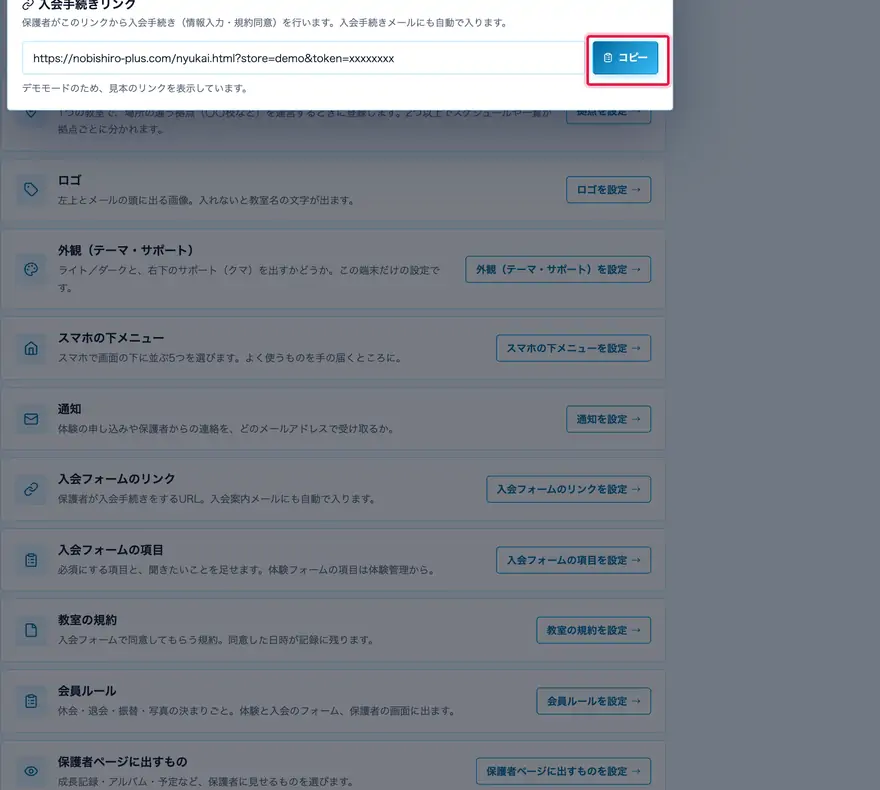
保護者がこのリンクから入会手続き(情報入力・規約同意)を行います。入会手続きメールにも自動で入ります。
このリンクはずっと同じものです。LINEやチラシに貼ってお使いいただけます。体験管理 →「入会手続きメール」を送ると、本文にも自動で入ります。
拠点
1つの教室で運営している場所(〇〇校など)。クラスはどれか1つの拠点に入ります。
入会フォームの項目
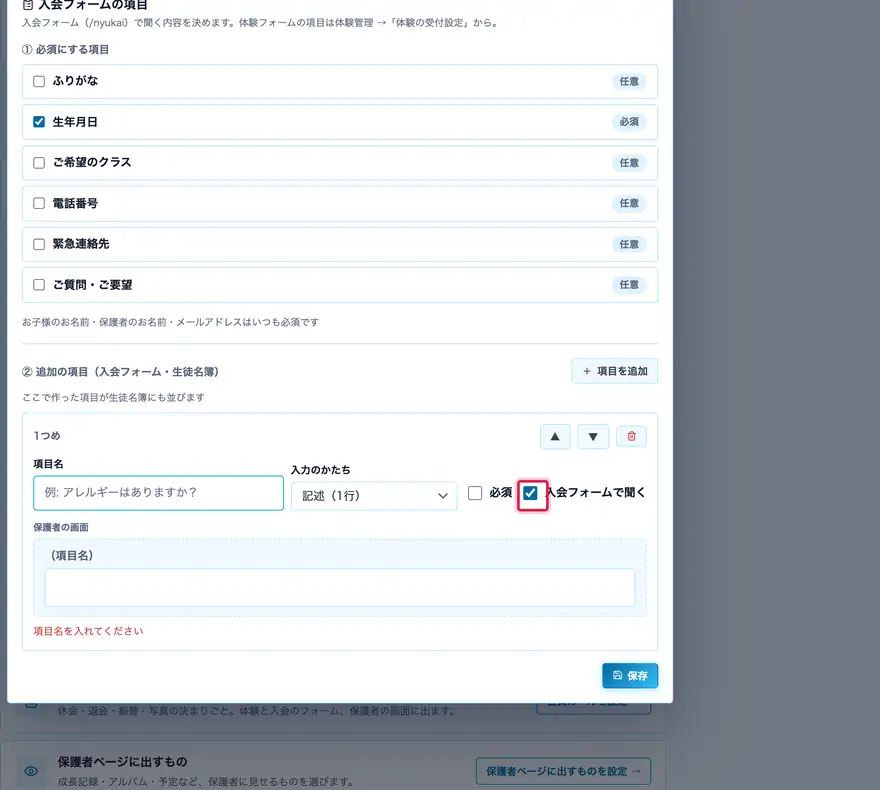
入会フォーム(/nyukai)で聞く内容を決めます。体験フォームの項目は体験管理 →「体験の受付設定」から。
① 必須にする項目
② 追加の項目(入会フォーム・生徒名簿)
ここで作った項目が生徒名簿にも並びます
保護者ページの表示設定
保護者アカウントに表示する機能を選べます。欠席・振替のご連絡は常に表示されます。
成長カレンダー
ドリルの合格・測定の記録や成長の推移を、保護者が閲覧できます。
のびしろスコア(成績表)
のびしろ測定の記録から作った成績表を、保護者が成長記録の「のびしろ測定」から開けます。
スケジュール
クラスの開催予定と残席を保護者が見られます。OFFにすると、下の欠席・振替もまとめて止まります(どちらもこの画面から申請するため)。
欠席の申請
保護者が休む回を先に知らせることができます。確定した時点で席が空きます。OFFにすると欠席のボタンが消え、予定を見るだけになります。
振替の申請
保護者が別の回へ振り替える申請を出せます。OFFにすると「振替先をさがす」ごと消えます。振替を受け付けていない教室はOFFにしてください。
レッスンメニュー
その日のレッスンの目標と流れ(メニュー)を、スケジュールの予定に出します。備考・持ち物メモなど教室内のメモは出ません。既定はOFF。
コーチの出勤情報
その日に担当するコーチの名前を、スケジュールの予定に出します。既定はOFF。
その回の備考
レッスンの備考(場所の変更・持ち物・内容の変更など)を保護者に出します。書いた回には ! の印が付き、タップで読めます。既定はOFF。
⚠ 備考はコーチ同士の申し送りにも使う欄です。ONにすると、そこに書いたことがそのまま保護者に出ます。クラス共通の持ち物は、クラス設定の「備考(持ち物・注意事項)」に書けば、この設定に関わらず出ます。
⚠ 備考はコーチ同士の申し送りにも使う欄です。ONにすると、そこに書いたことがそのまま保護者に出ます。クラス共通の持ち物は、クラス設定の「備考(持ち物・注意事項)」に書けば、この設定に関わらず出ます。
アルバム
教室が共有した写真・動画を保護者が見られます。OFFにすると保護者のメニューから消えます。
休会の相談
保護者がしばらく休みたいことを教室に相談できます。日付と事情を書いて送るだけで、席や月謝は動きません(実際の休会は教室が名簿で切り替えます)。
メッセージ
教室と保護者が個別にメッセージをやり取りできます。OFFにすると、上でONにした申請ボタンだけが残ります。
外観設定
テーマ(ライト/ダーク・この端末にのみ反映されます)
この端末にのみ反映されます
ロゴ設定
メニュー左上のロゴ画像(この店舗の全ユーザーに適用)
画像なし
PNG / JPG / SVG 推奨。横長・高さ48px前後で表示されます。画像を設定するとテキストの代わりに表示されます
画像を設定しない場合は、登録時のクラブ名と「管理システム」がメニュー左上に表示されます(クラブ名は「基本情報」から変更できます)。
教室の規約
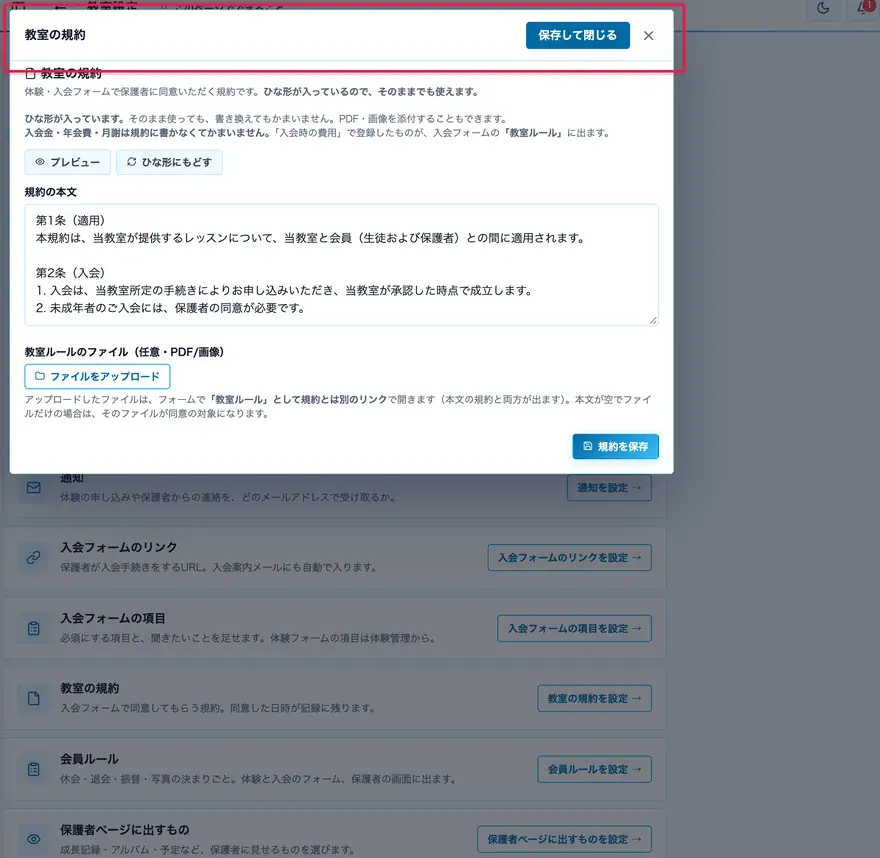
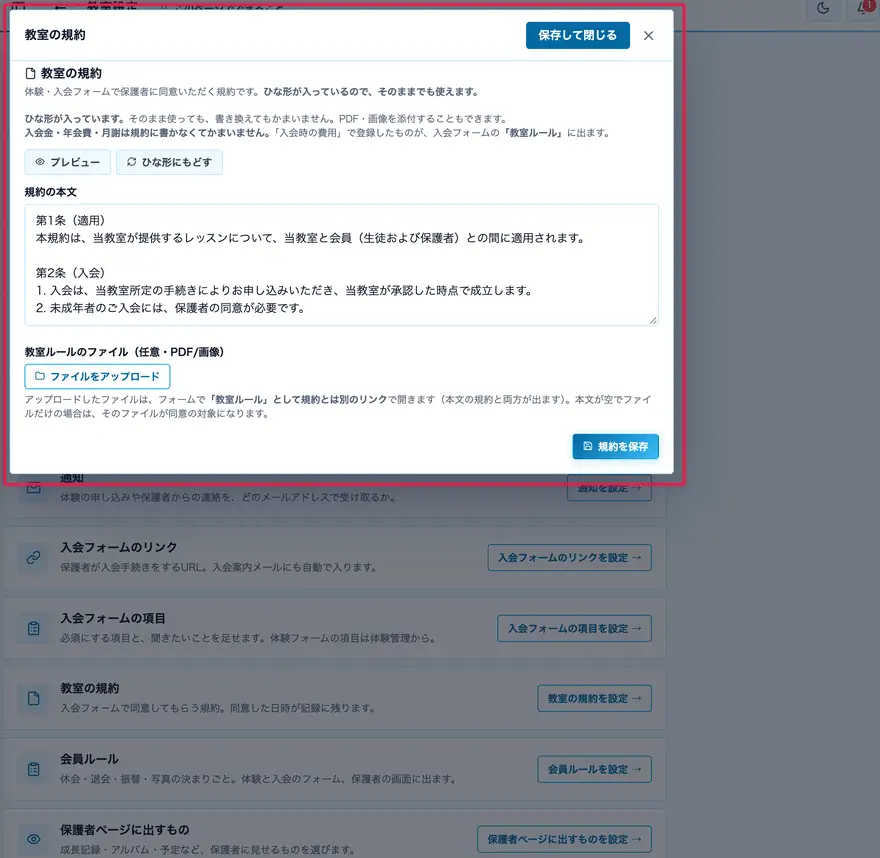
体験・入会フォームで保護者に同意いただく規約です。ひな形が入っているので、そのままでも使えます。
ひな形が入っています。そのまま使っても、書き換えてもかまいません。PDF・画像を添付することもできます。
入会金・年会費・月謝は規約に書かなくてかまいません。「入会時の費用」で登録したものが、入会フォームの「教室ルール」に出ます。
入会金・年会費・月謝は規約に書かなくてかまいません。「入会時の費用」で登録したものが、入会フォームの「教室ルール」に出ます。
アップロードしたファイルは、フォームで「教室ルール」として規約とは別のリンクで開きます(本文の規約と両方が出ます)。本文が空でファイルだけの場合は、そのファイルが同意の対象になります。
保護者ポータルのご案内
入会フォームからの登録でも、生徒名簿・CSV取込からの招待でも、この文面が保護者へ自動で届きます。ログイン情報は自動で入ります。
本文はあいさつ文を編集してください。ログインボタン・ログイン情報・「保護者ポータルでできること」はメールに自動で付きます。
通知設定
体験申込・保護者からの連絡が届いたときのお知らせ先
体験のお申し込みや保護者からの連絡が届いたときに、このアドレスへお知らせメールが届きます
保護者へ送るメールの差出人名に使われます。空欄の場合は教室名を使用します
通知先メールアドレスへ確認用のメールを1通送ります。届けば通知設定は正常です
モバイルのクイックメニュー
スマホ表示の下部メニュー(中央ホーム+左右2つずつ)によく使う機能を割り当て
スマホで開くと画面下にメニューが出ます。フッターの項目を長押ししても編集できます。
決済・入会設定
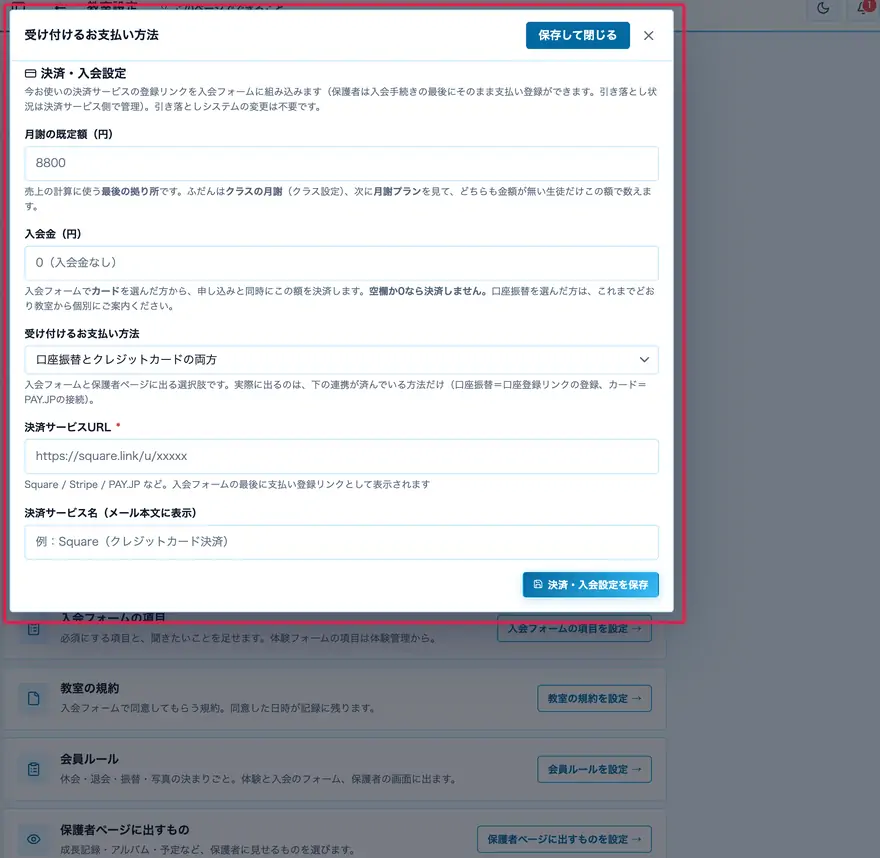
今お使いの決済サービスの登録リンクを入会フォームに組み込みます(保護者は入会手続きの最後にそのまま支払い登録ができます。引き落とし状況は決済サービス側で管理)。引き落としシステムの変更は不要です。
売上の計算に使う最後の拠り所です。ふだんはクラスの月謝(クラス設定)、次にコースの月謝を見て、どちらも金額が無い生徒だけこの額で数えます。
入会フォームでカードを選んだ方から、申し込みと同時にこの額を決済します。空欄か0なら決済しません。口座振替を選んだ方は、これまでどおり教室から個別にご案内ください。
入会フォームと保護者ページに出る選択肢です。実際に出るのは、下の連携が済んでいる方法だけ(口座振替=口座登録リンクの登録、カード=PAY.JPの接続)。
Square / Stripe / PAY.JP など。入会フォームの最後に支払い登録リンクとして表示されます
カード決済を有効にする(PAY.JP)
保護者がクレジットカードで月謝を払えるようになります。申込みはこのページで完結し、決済会社への申請・審査対応・接続まで のびしろが代行。提携特典の優遇手数料が適用されます。
口座振替で月謝を集金(PAY2O)
PAY2O で発行した「ネット口座振替受付」のリンクを貼るだけ。保護者は入会手続きの最後に、スマホで口座を登録できます(印鑑・郵送は不要)。
このリンクを入れると、入会フォームと保護者ページのお支払い方法に「口座振替」が出ます。空にすると出ません。生徒ごとの会員番号は自動で付きます。
入会時の費用
入会金・年会費など。入会フォームの「教室ルール」に、この中身がそのまま出ます
1行に1つ書いてください。入会フォームの「教室ルール」にそのまま出ます。
割引
兄弟割引・複数クラス割引など。名称と金額(率)を登録すると、売上の計算に反映されます
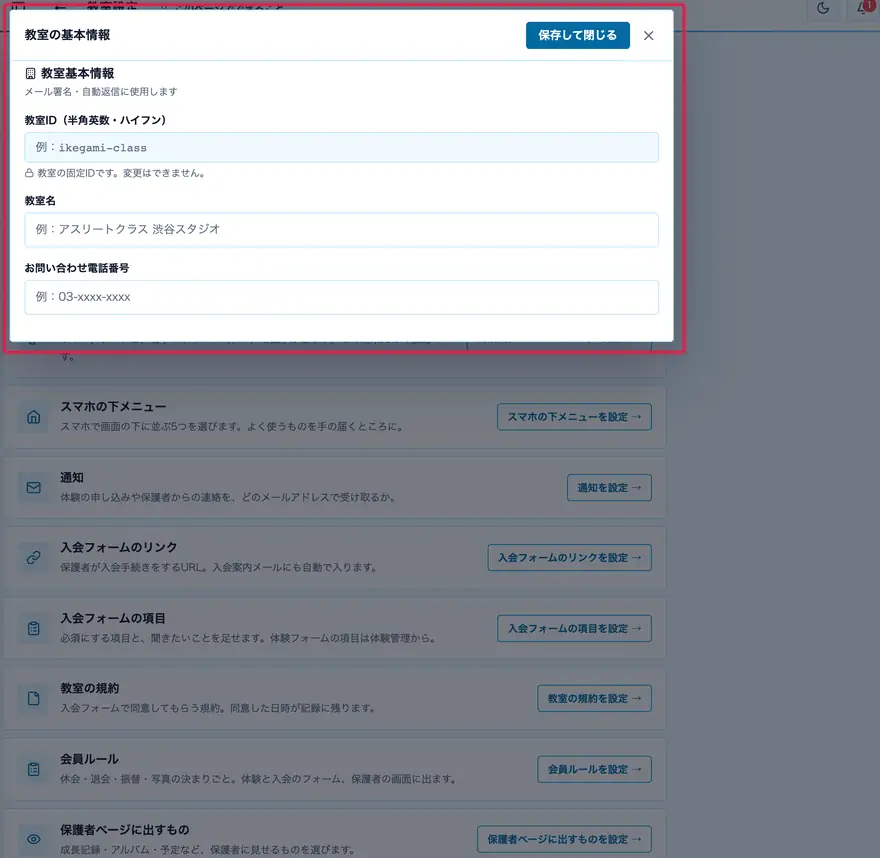
教室基本情報
メール署名・自動返信に使用します
お問い合わせのときにお伝えください。変更はできません。
イベント・出欠
イベントごとの出欠の集まり具合。押すと名前で見られます
成長カレンダー
ドリルの合格・測定の記録を、日ごとに見返せます
生徒を選ぶと成長カレンダーが表示されます。
お知らせ
代行募集・休講・お休み連絡・運営からの連絡
読み込み中…
今日のレッスン
—
読み込み中…
スケジュール
レッスンカレンダー
—
カレンダー上のレッスンをタップすると内容を確認・編集できます。
読み込み中…
読み込み中…
読み込み中…
—
総生徒数
—
在籍中
—
休会中
まだ生徒データがありません
?
—
—
基本情報
会員番号—
生年月日—
年齢—
性別—
クラス—
入会日—
継続期間—
月謝・決済
引落履歴
保護者情報
氏名—
電話—
メール—
郵便番号—
住所—
緊急連絡先—
保護者ポータル
連携状況—
ログイン用メール—
入会手続き、または生徒情報に保護者メールを登録すると、保護者アカウントが自動で作成され招待メールが届きます。
メモ
スケジュール
請求管理
月ごとの月謝をまとめて、口座振替とカードに請求します
チケット管理
回数券の登録と、生徒ごとの残数・これからの予約
コーチ情報
まだコーチが登録されていません
「+ コーチを追加」から登録してください
自動送信メール
体験・入会・コーチのやり取りで自動的に送られるメールの一覧です。文面を直せるものは「編集」から変えられます。
読み込み中…
会員ルール設定
各項目の「保存」を押すと、編集中の全項目をまとめて保存します
ここで書いたものは、体験・入会フォームに「教室ルール」として規約とは別に出ます。いつでも変更できます。
月次レポート
直近6ヶ月
月末在籍数
—名
新規入会
—名
休会中
—名
月収(見込)
—
レポートデータはまだありません
生徒・体験会データが入力されると自動集計されます
お問い合わせ
機能の使い方・不具合のご報告・ご要望など、お気軽にお問い合わせください。内容を確認のうえ、サポート担当よりご連絡します。
よくある問い合わせ
体験会の集客はどのような方法が効果的ですか?▼
チラシ配布(学校・スーパー)、SNS投稿、口コミの3つが効果的です。特に立ち上げ初期はチラシを半径1km以内に集中して配布することをお勧めします。Instagramでの発信も効果が高いです。体験会の告知は3週間前から開始することで予約率が上がります。
月謝の値上げをしたい場合はどうすればよいですか?▼
値上げは少なくとも3ヶ月前に保護者に通知することをお勧めします。値上げの理由(スタジオ代・人件費の増加など)を丁寧に説明してください。既存会員への据え置き期間を設けると退会を防ぎやすくなります。
コーチが急に欠席した場合はどう対処すればよいですか?▼
まずは代替コーチを手配してください。代替が難しい場合は授業を振替または補講として実施します。保護者へは一斉送信(休講のお知らせ)で速やかに連絡し、振替日程を提示してください。緊急時対応マニュアルもご参照ください。
保護者からのクレームにはどのように対応すればよいですか?▼
まずは誠実に話を聞き、相手の気持ちを受け止めることが大切です。その後、事実確認を行い、改善できる点があれば具体的な対応策を提示してください。クレームは改善のヒントでもあります。
生徒が授業中にケガをした場合の対応は?▼
①直ちに応急処置 ②保護者へ速やかに連絡 ③医療機関の受診を勧める ④保険対応の確認(施設賠償保険・傷害保険の適用)の順で対応してください。事故報告書の作成も忘れずに。緊急時対応マニュアルに詳細があります。
使い方ガイド
各ページの機能・ボタンの使い方・シチュエーション別の操作手順をまとめています
登録の流れ — 写真でわかる「開校 〜 入会」
① 開校の準備(クラブ作成・設定)
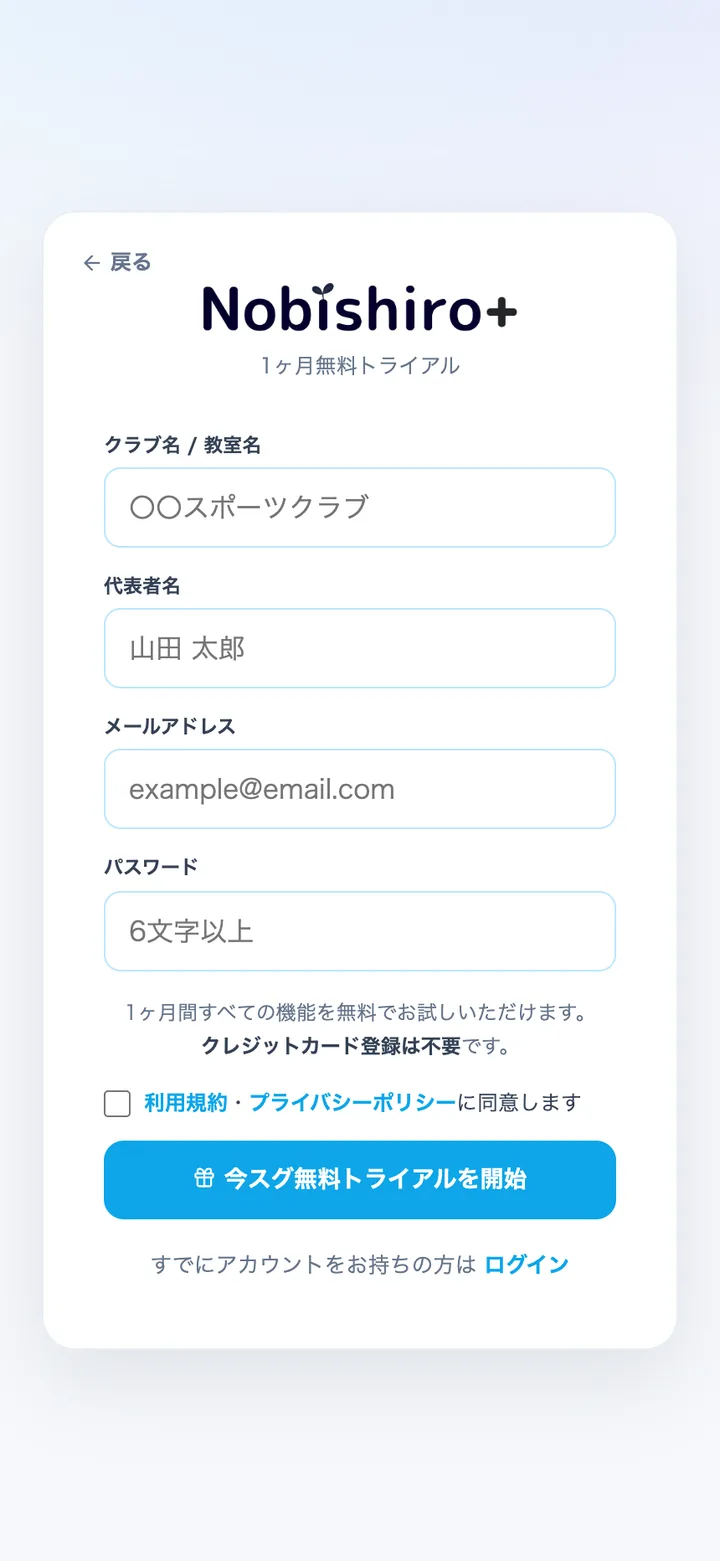
1クラブを作る(新規登録)
📍 紹介ページの「無料で始める」から
- 紹介ページの「無料で始める」を押します。
- クラブ名・メール・パスワード(6文字以上)を入れます。
- 利用規約に同意して青いボタンを押します。
- 届いた確認メールのリンクを1回押せば完了です。
カードは不要。クレジットカード登録なしで、すぐ1ヶ月お試しできます。

2教室設定(決済リンク・コースと費用)
📍 サイドメニュー「教室設定」
- 「入会設定」を開きます。
- 「決済・入会設定」で、受け付けるお支払い方法(口座振替とカードの両方/口座振替のみ/カードのみ)を選びます。
- 口座振替を使うなら「口座振替で月謝を集金」に口座登録リンクを、カードなら「カード決済(PAY.JP)」を接続します。
- 入力したら、そのカードの保存ボタンを押します。
- コース・費用で、コースごとの月謝(週1回・週2回など)を登録します。
選べるのは、つないだ方法だけ。受付設定と、実際につないでいる方法の両方を満たすものが入会フォームに出ます。今の集金サービスのリンクをそのまま使うこともできます(乗り換え不要)。
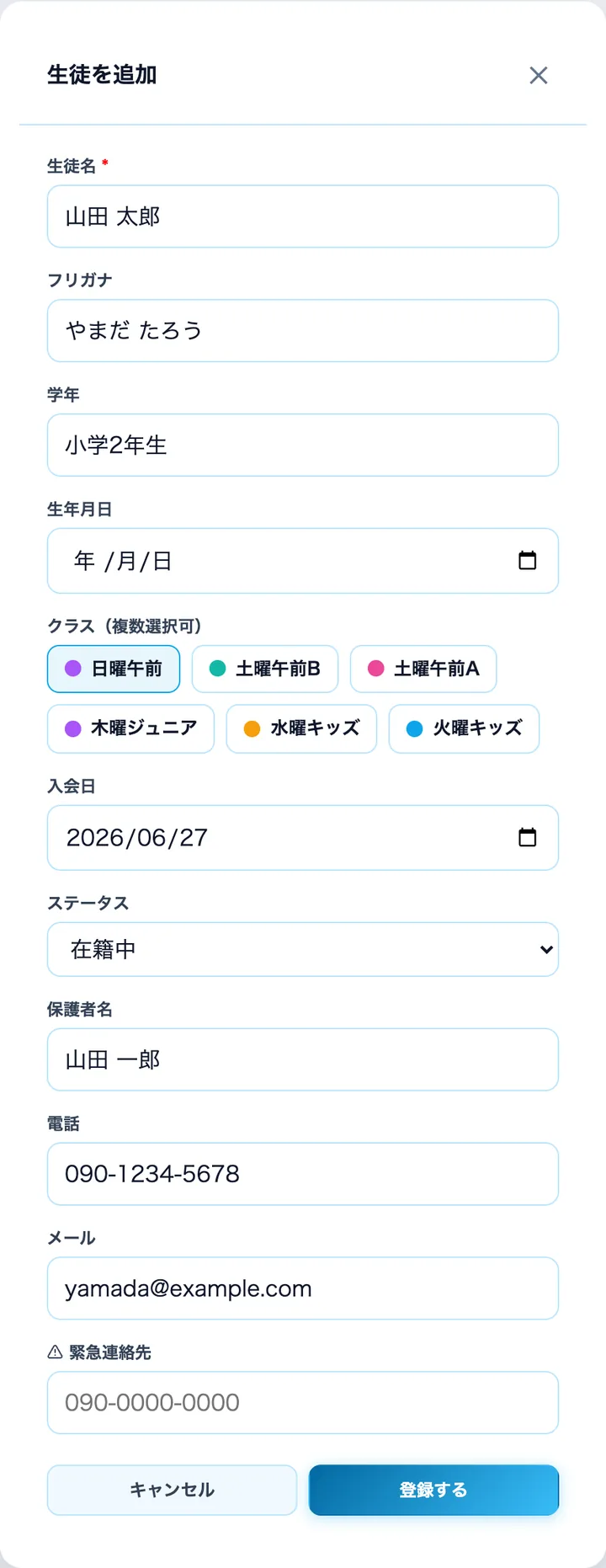
3生徒を登録する(保護者は自動で招待)
📍 サイドメニュー「生徒名簿」→「+生徒追加」
- 「生徒名簿」を開き、右上の「+生徒追加」を押します。
- 生徒名(必須)を入れます。学年・クラスは分かる範囲で。
- 保護者の名前・電話・メールを入れて「登録する」。
保護者は自動で招待。メールを入れて登録すると、保護者ポータルへの招待が自動で届きます。たくさんいる時は「CSV取込」でまとめて登録もできます。
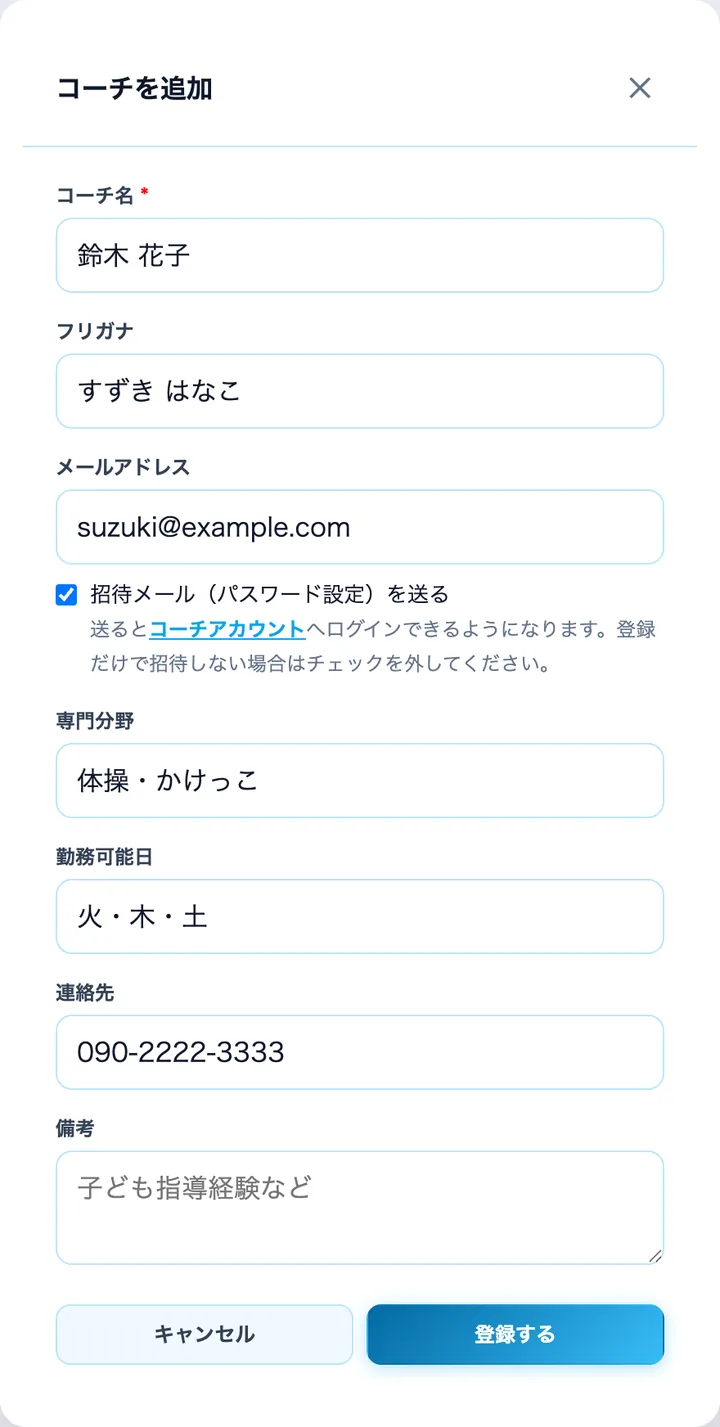
4コーチを追加する
📍 サイドメニュー「コーチ情報」→「+コーチを追加」
- 「コーチ情報」を開き、「+コーチを追加」を押します。
- コーチ名(必須)・専門分野などを入れます。
- ログインさせる場合はメールとパスワード(8文字以上)を決めます。
安心。コーチが見られるのは自分のクラブの情報だけ。シフトもコーチ自身の画面から提出できます。
② 体験申込を受ける
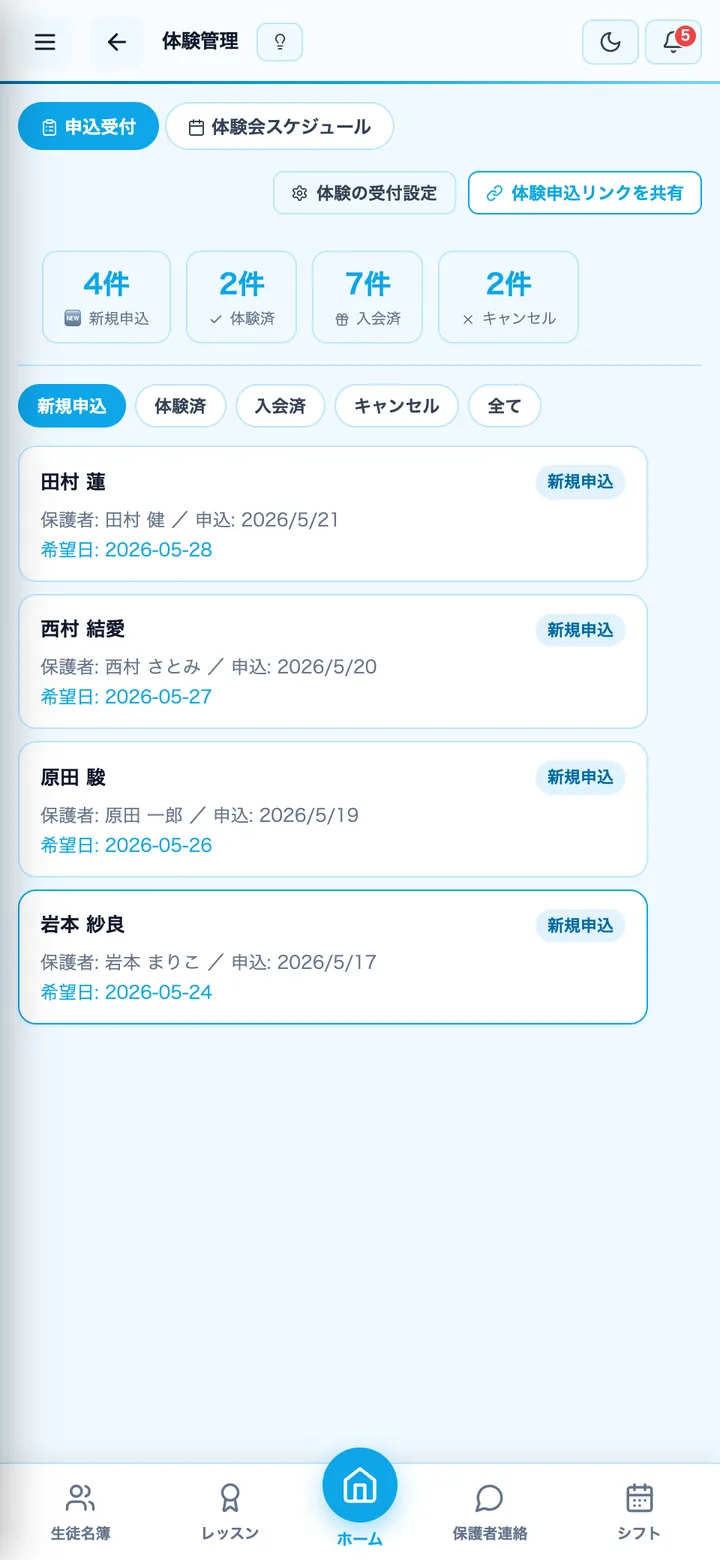
5体験申込の一覧を見る
📍 サイドメニュー「体験管理」
- 「体験管理」を開くと、申込が新規 → 日程確認済 → 体験済 → 入会済の順で並びます。
- 上のカードで各ステータスの件数がひと目で分かります。
- 気になる申込を押すと、右に詳細が開きます。
申込が来たらメールでお知らせ。体験申込が入ると、教室の通知先メールに自動で届きます。
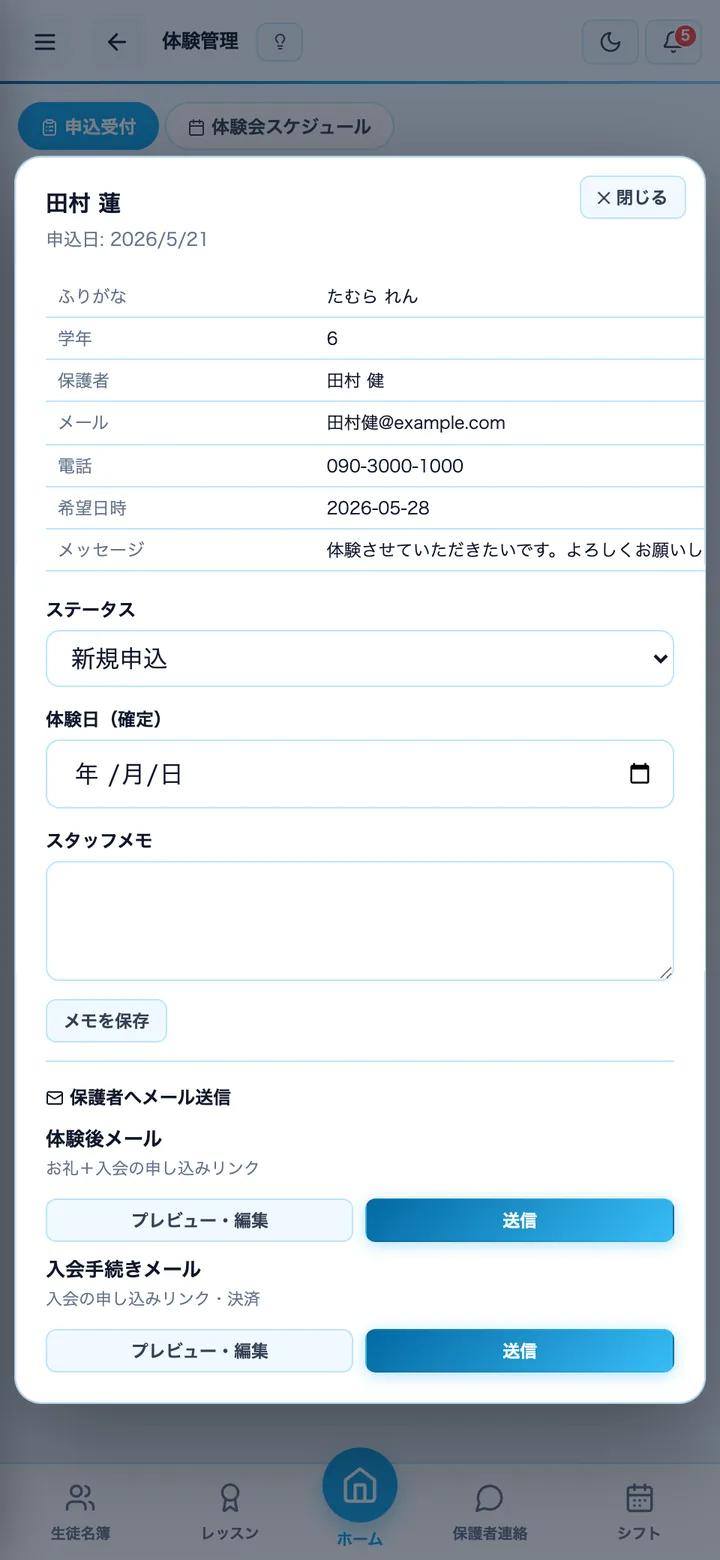
6体験の詳細・日程を調整する
📍 体験管理で申込カードを選択
- 申込を選ぶと、保護者・連絡先・希望日が表示されます。
- 体験日を確定し、必要ならメモ(アレルギー等)を残します。
- 体験後は「入会手続きメール」の送信で、入会のご案内を保護者へ送ります。
そのまま送れる。「プレビュー・編集」で文面を確認してから、入会フォーム・決済リンク入りの案内を保護者へ送れます。
③ 入会手続き(保護者は公開フォームから申し込み)
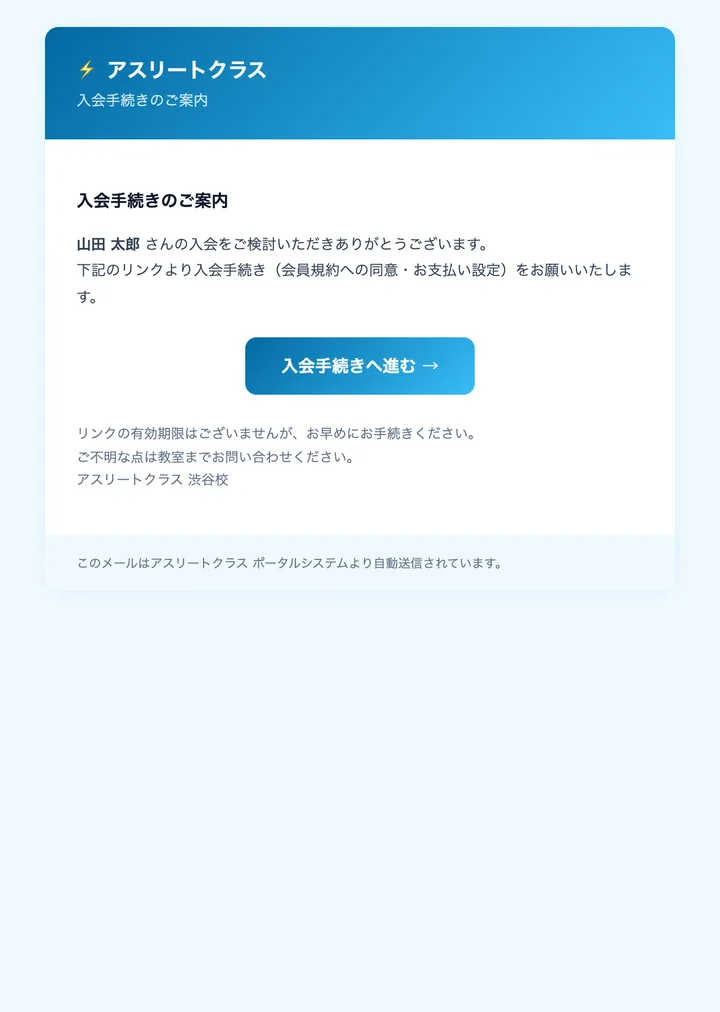
7入会案内メールが保護者に届く
📍 体験詳細「入会手続きメール」→ 送信
- 体験詳細から「入会手続きメール」を送信すると、保護者のメールに届きます。
- メール内の「入会手続きへ進む」ボタンから入会フォームへ進みます。
- 差出人はクラブ名で届くので、保護者も安心です。
今の集金のままでOK。会費ペイ等の決済リンクを、メールにそのまま差し込めます。
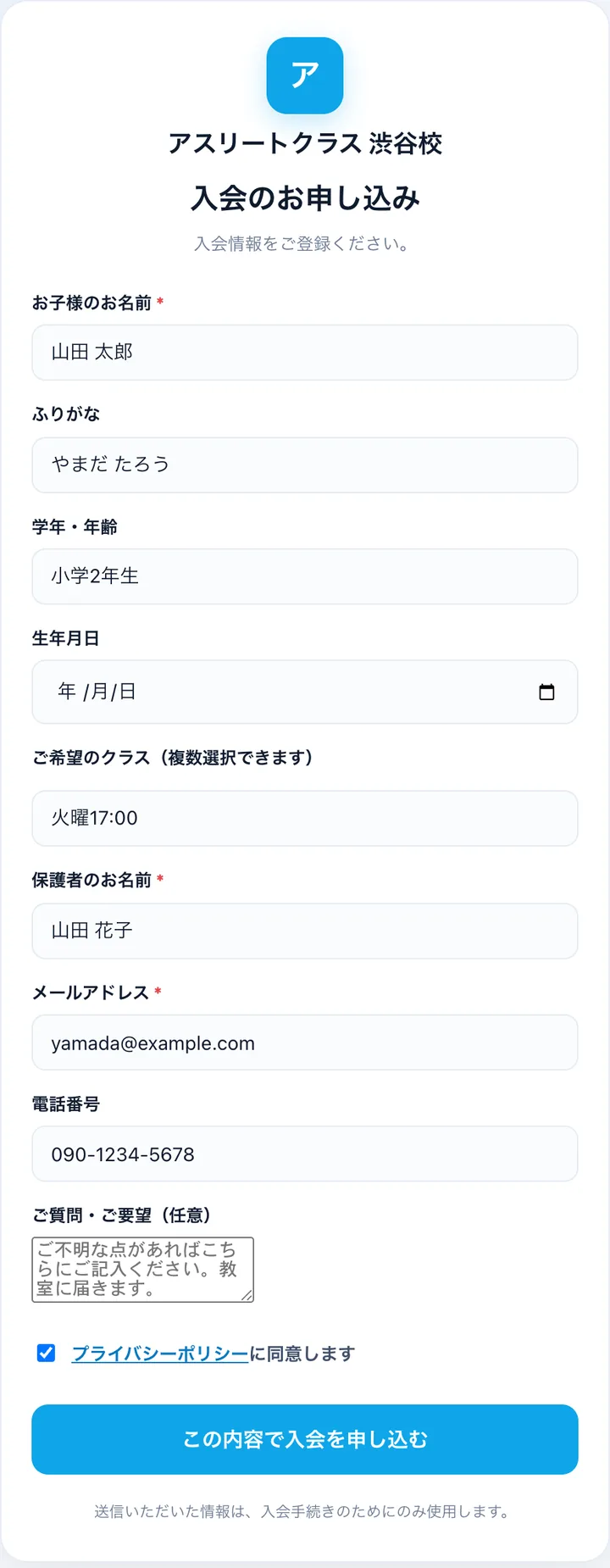
8保護者が入会フォームに記入する
📍 メールのボタン → 入会フォーム(公開ページ)
- お子様・保護者の情報を入力します。学年は生年月日から自動で判定されるので、入力欄はありません。
- 希望のクラスを選びます(その教室のクラスだけが出ます)。
- 月謝のお支払い方法を選びます(教室が受け付けているものだけ出ます)。
- 教室の規約に同意してから、「この内容で入会を申し込む」を押します。
規約と教室ルールは別々に出ます。規約は同意のチェックが要ります。休会・欠席振替・退会などの教室ルールは規約とは別に並んで出ます。のびしろ+のプライバシーポリシーは、申し込みをもって同意とみなす旨を登録ボタンの下に出しています。
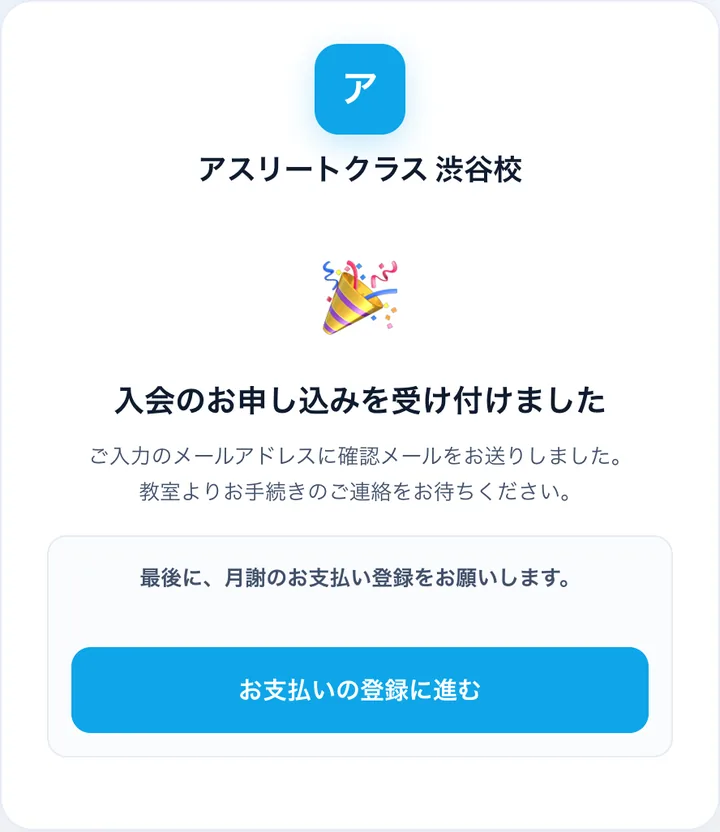
9申し込み完了 → お支払いの登録
📍 フォーム送信後の画面
- 送信が完了すると、お礼の画面が表示されます。
- 口座振替を選んだ方は、そのまま「口座の登録に進む」から手続きできます(生徒ごとのお客様番号つき)。
- カードを選んだ方は、届いた招待メールから のびしろ+ にログインし、ホームからカードを登録します。
- 教室側では体験が自動で「入会済」になり、生徒が名簿に追加されます。
手作業ゼロ。保護者が送信すると、名簿への追加・ステータス更新・保護者ポータルの招待まで自動で行われます。
④ 入会のあと(保護者ポータル)
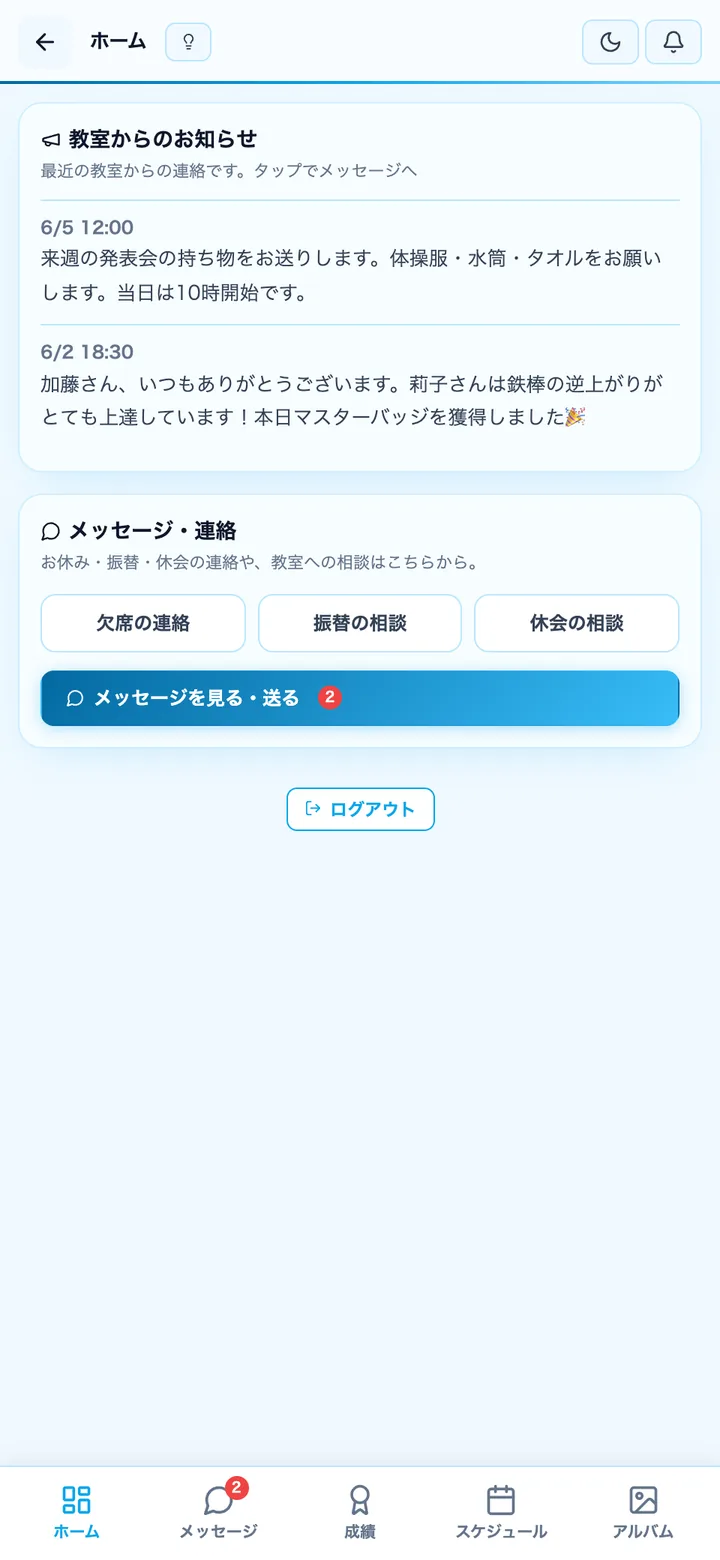
10保護者ポータル(保護者の画面)
📍 保護者は招待メールからログイン
- 生徒登録や入会でメールを入れると保護者へ招待が届きます。
- 保護者はメールのボタンからパスワードを設定して、そのままログインします。
- 保護者は成績・トーク・アルバムを見られ、欠席・振替の連絡もこの画面から送れます。
連絡はのびしろ+で完結。LINEの管理をやめて、連絡はすべてのびしろ+のトークにまとまります。
シチュエーション別 — よくある操作手順
体験会を開催したい
こんなときに
春の入会シーズンに向けて、体験会の日を決めて集めたい
通常クラスとは別に、その日だけの体験枠を作りたい
手順
1
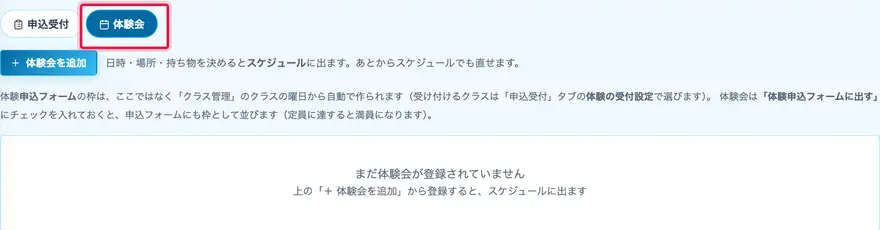
「体験管理」の「体験会」タブ →「+ 体験会を追加」を押します(スケジュールの「+ イベントを作成」からでも同じものが開きます)。
2
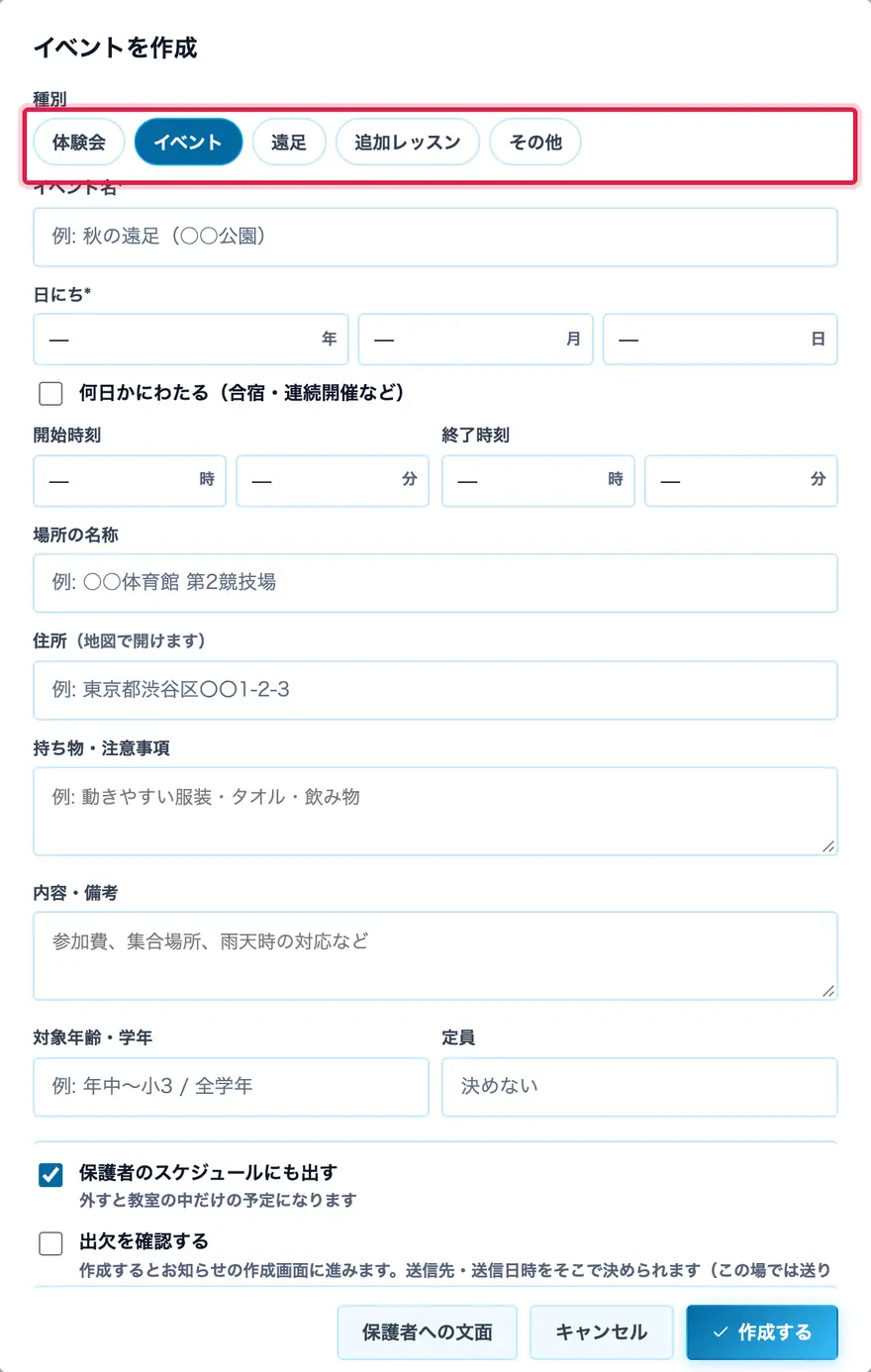
日時・場所・持ち物・定員を入れて保存します。「体験申込フォームに出す」を入にすると、体験フォームからも申し込めます。
3
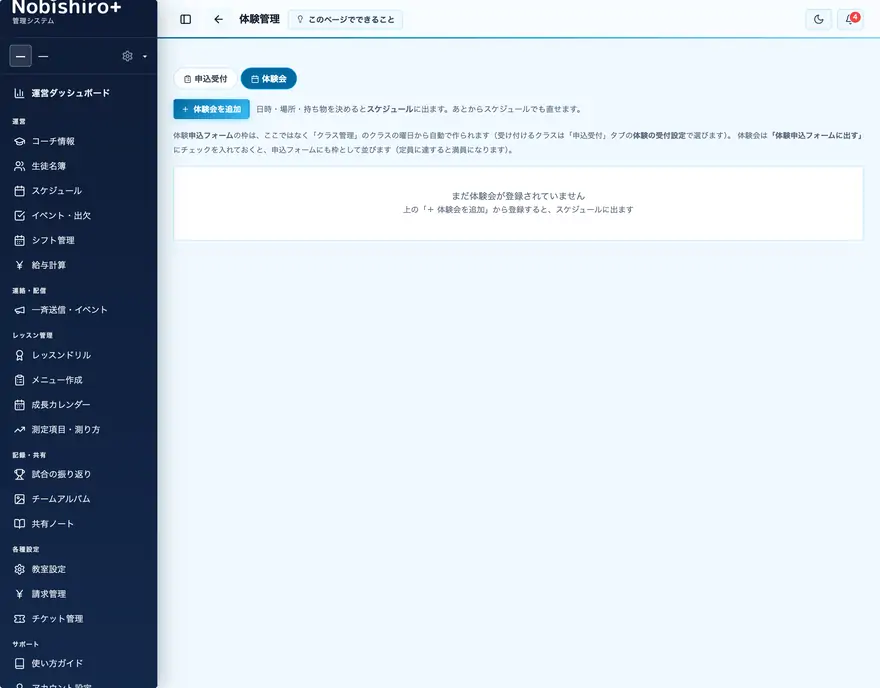
申し込みは「申込受付」タブに入ります。行を押すと連絡先と、そのまま送れるメールが出ます。
4
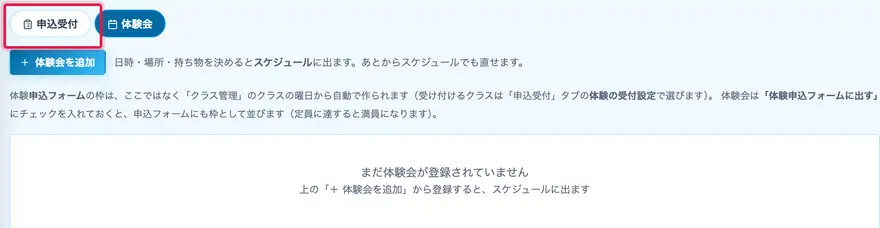
体験のあとは「入会」「見送り」「検討中」を記録しておくと、あとから入会率が出せます。
新しい生徒を登録したい
こんなときに
体験から入会が決まった
見学に来た子をそのまま入会させたい
手順
1
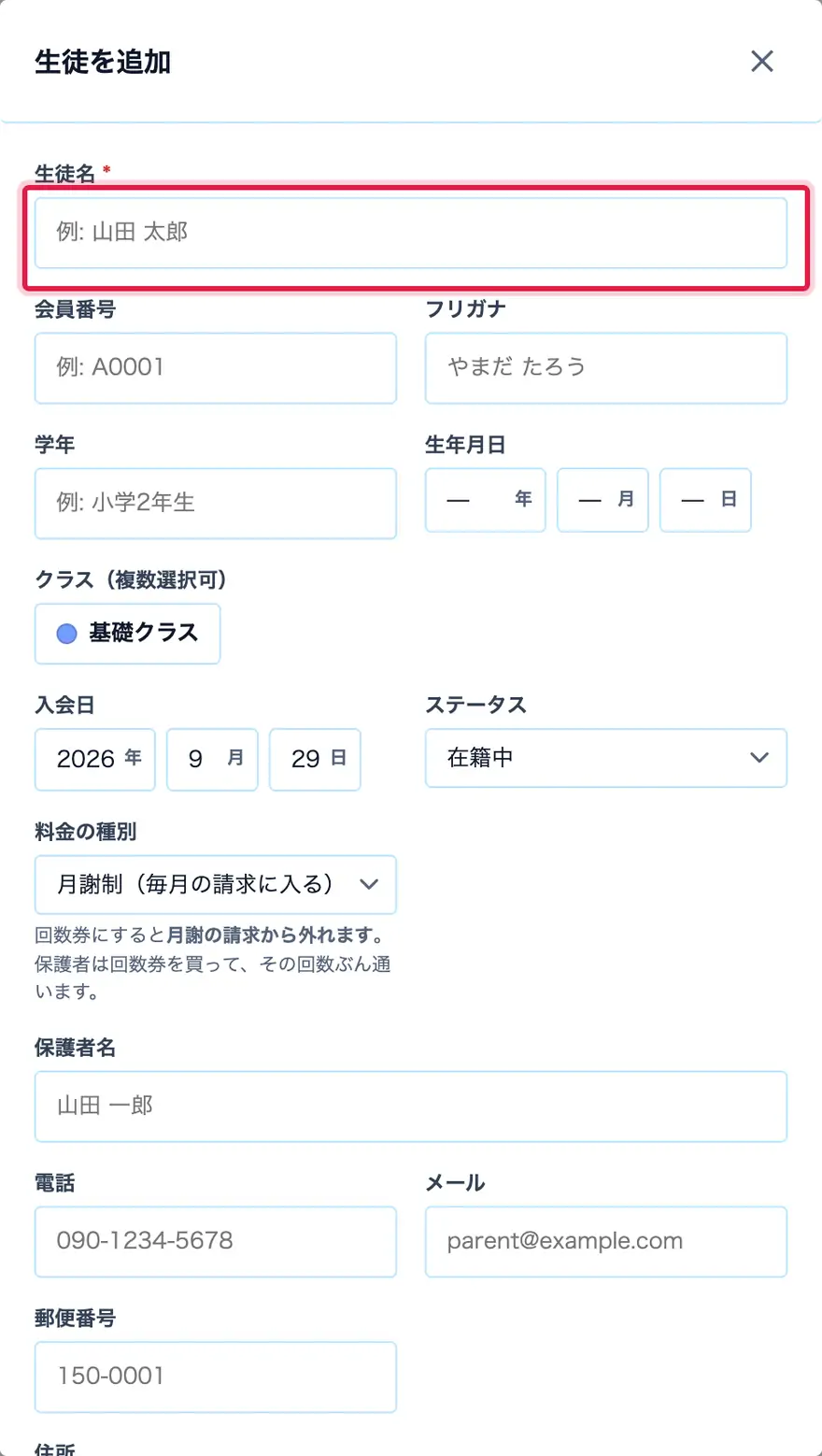
「生徒名簿」の「+ 生徒を追加」を押します。
2
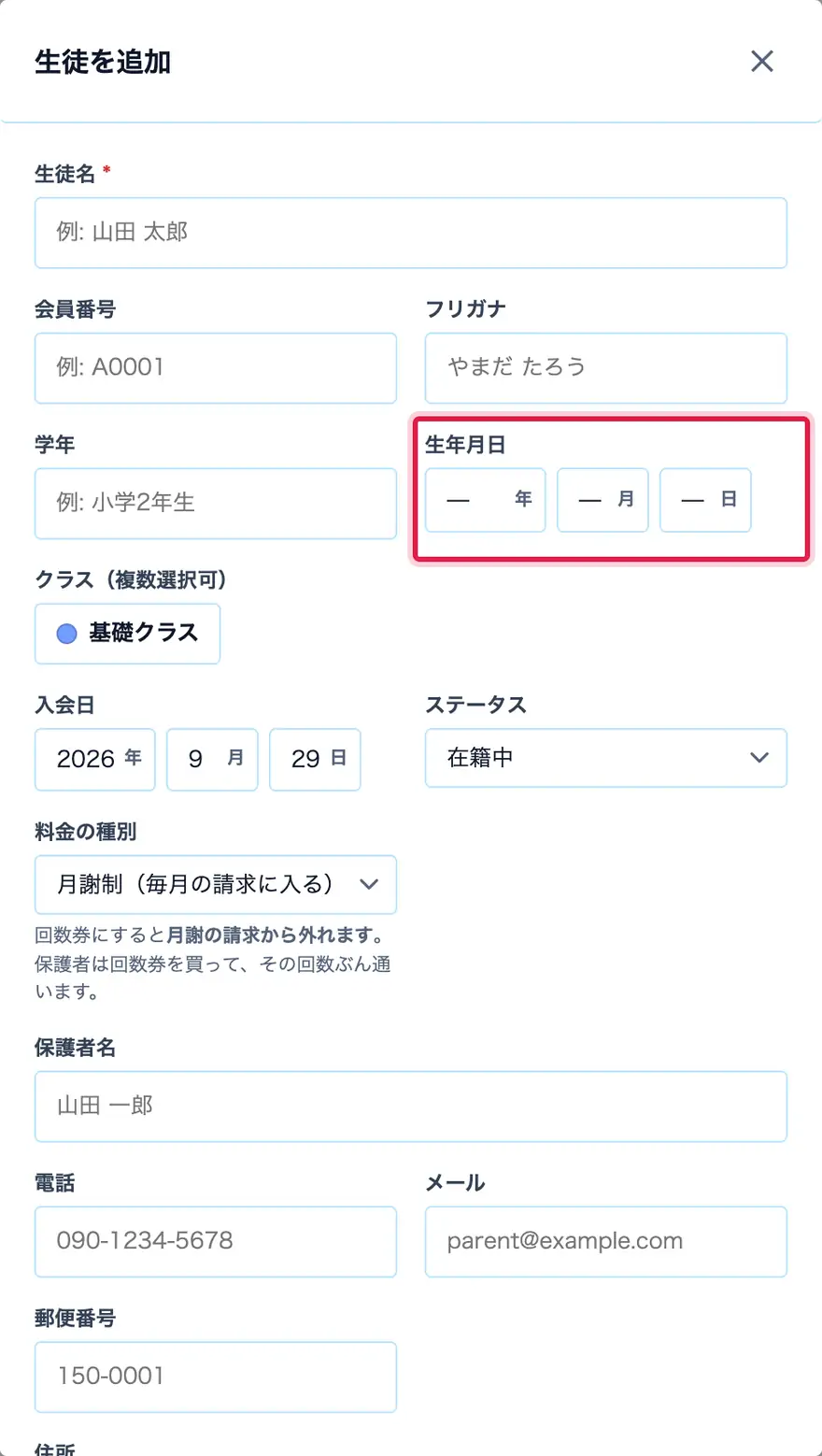
名前・生年月日・保護者の連絡先を入れます。**学年は生年月日から決まる**ので、入れる必要はありません。
3
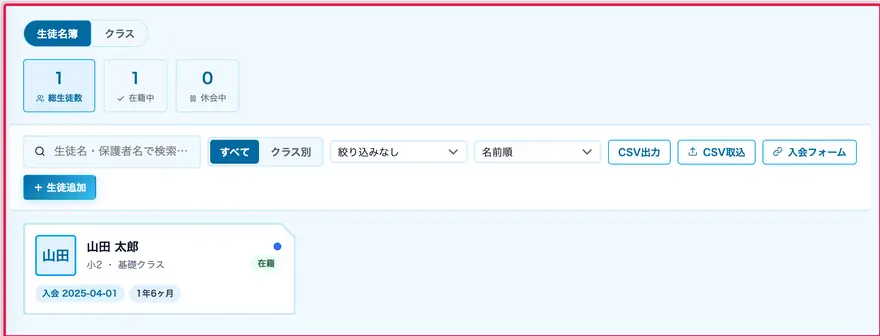
メールアドレスを入れておくと、保護者ポータルのご案内をあとからまとめて送れます。
検定に合格したシールを貼りたい
こんなときに
できるようになったその場で残したい
子どもに達成感を持たせたい
手順
1
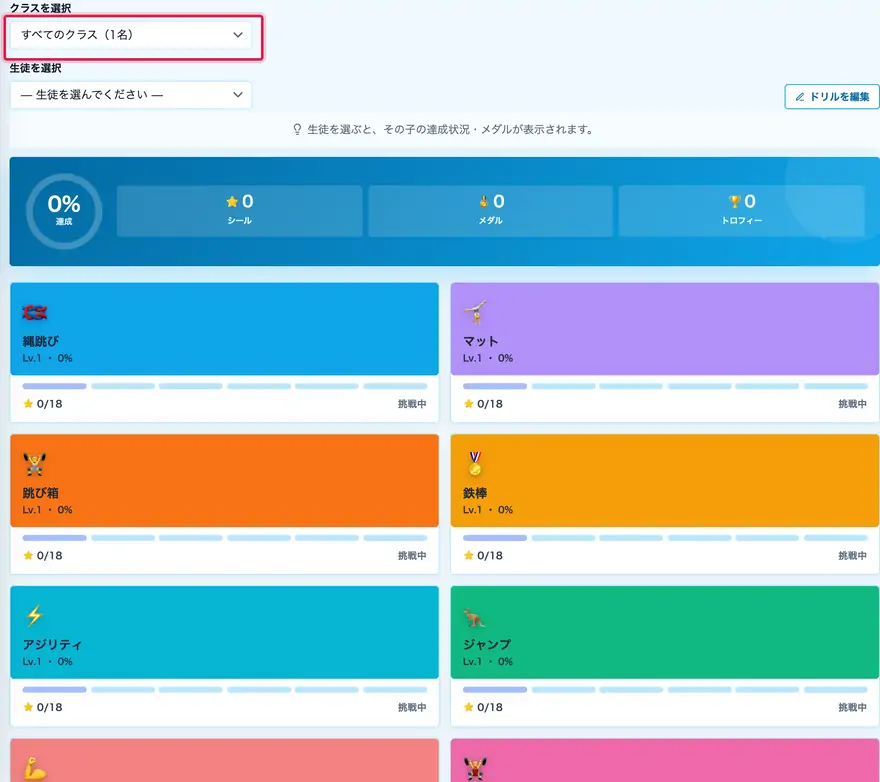
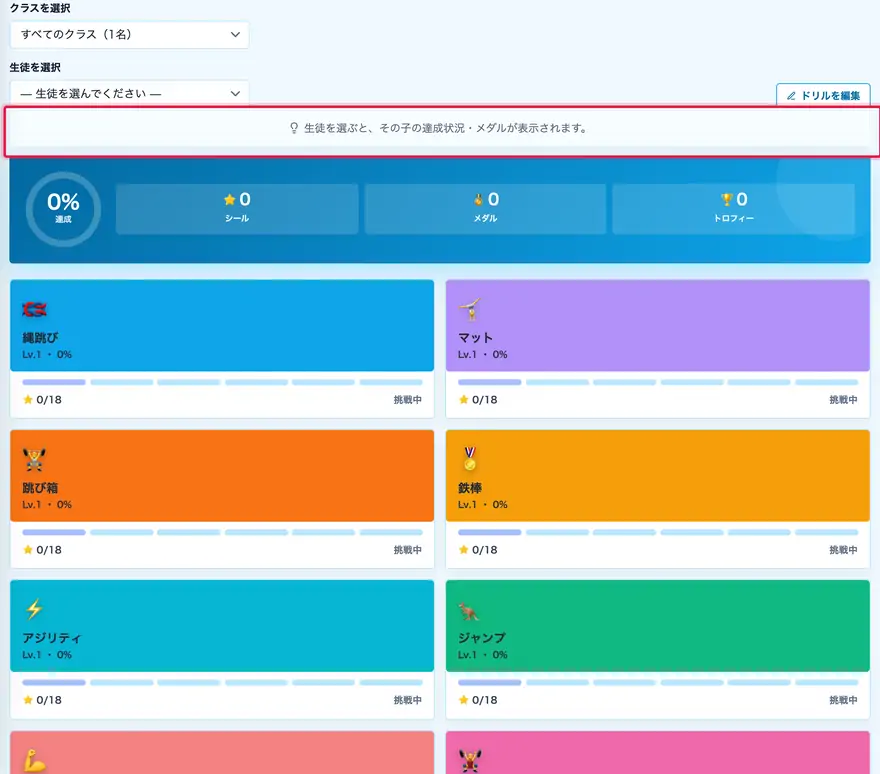
「レッスンドリル」を開き、上で生徒を選びます。
2
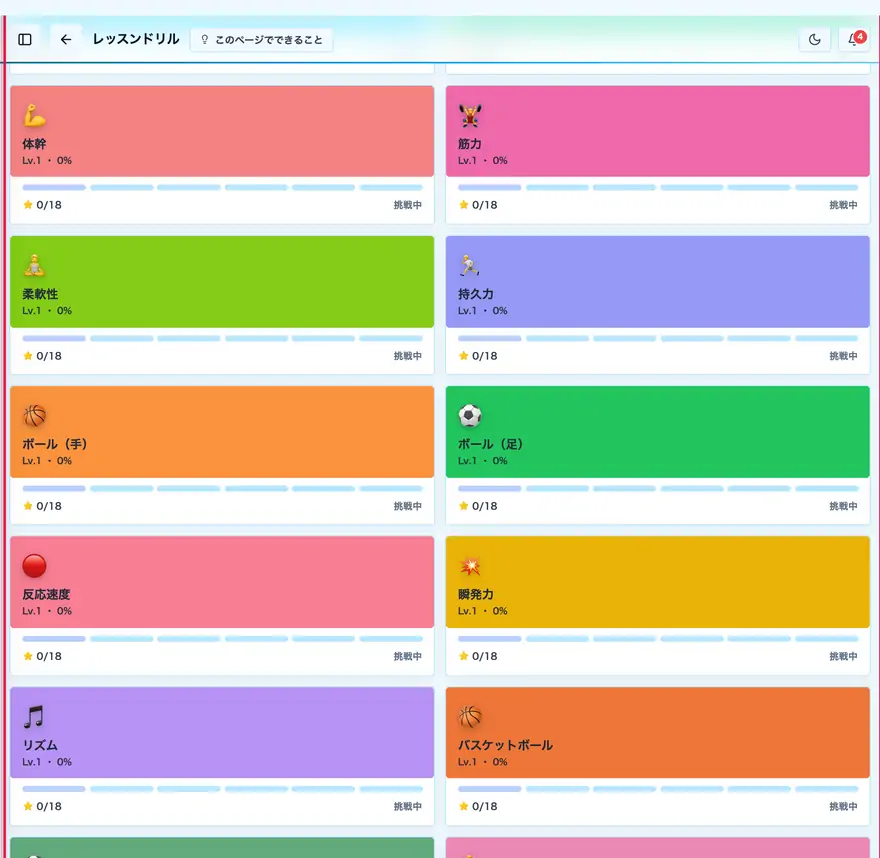
カテゴリ(なわとび・マット運動など)を押して中身を開きます。
3
項目のシール欄を押して「合格」を選びます。レベルの全部が合格になると、次のレベルが開きます。
のびしろ測定にログインしたい
こんなときに
測定会の当日、会場で記録を入れたい
種目の測り方をその場で見せたい
手順
1
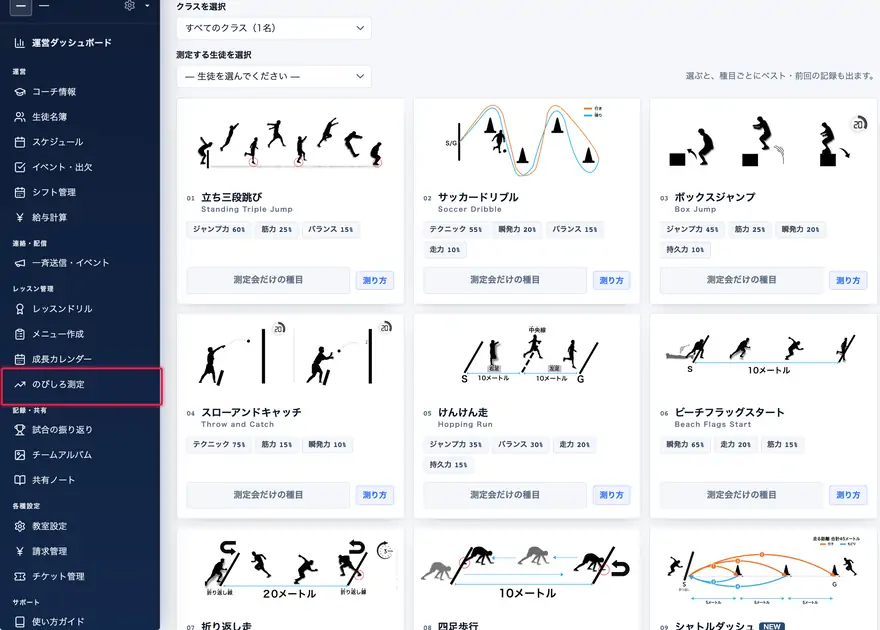
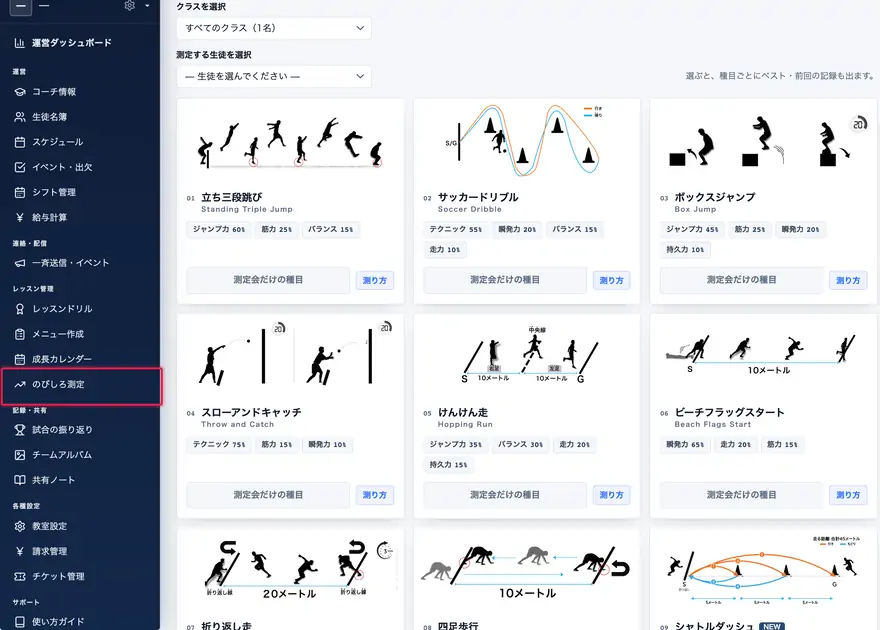
左メニューの「のびしろ測定」を押します。
2
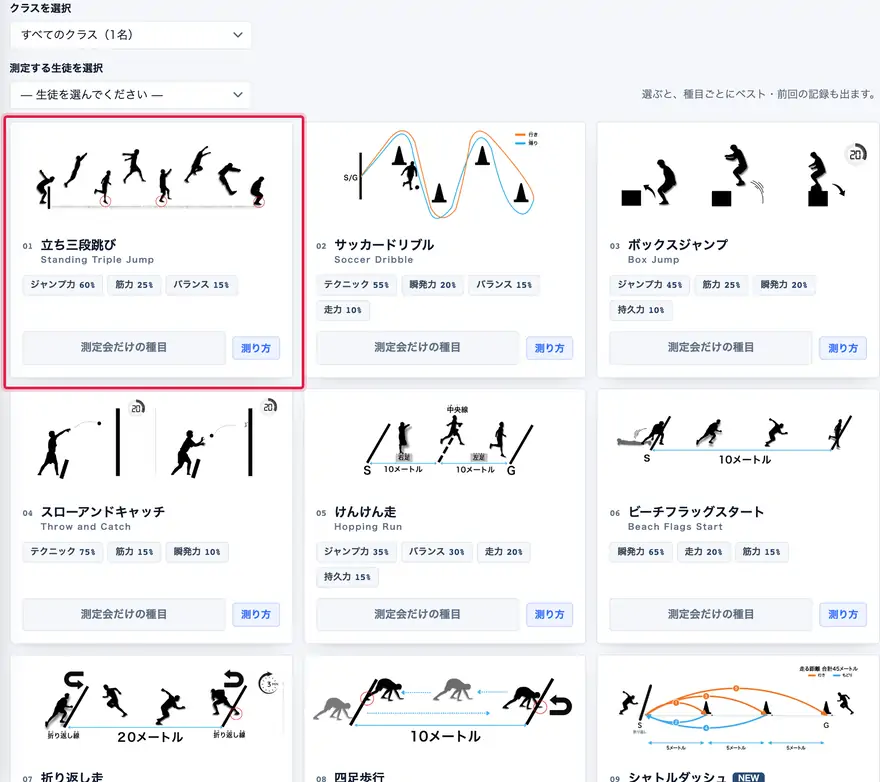
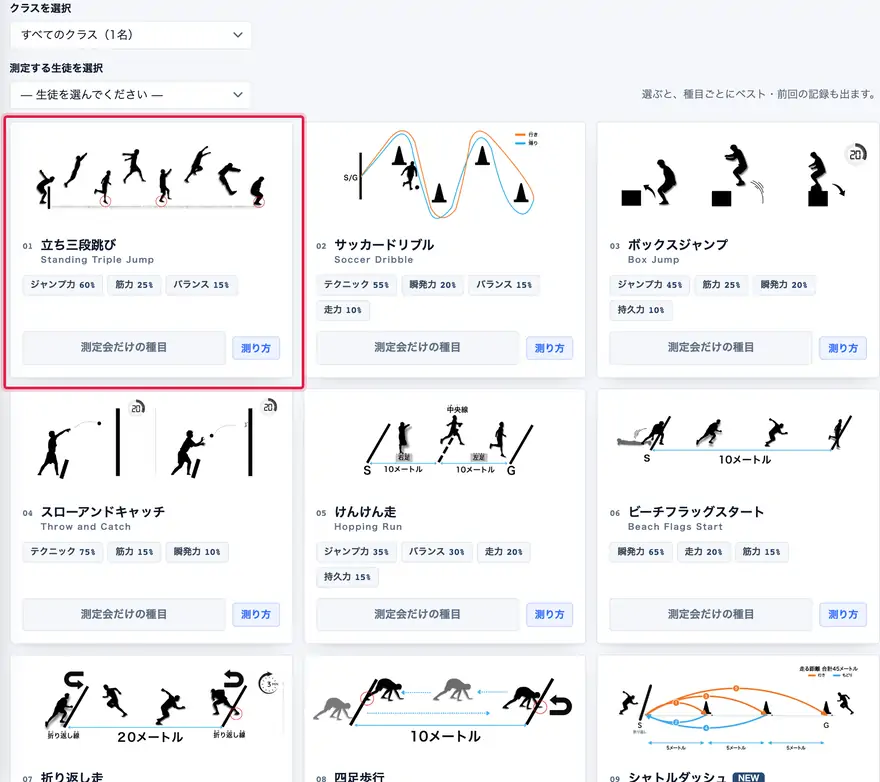
12種目と測り方が出ます。種目を押すと、図と「どの力を測っているか」が出ます。
保護者に一斉連絡を送りたい
こんなときに
急な休講を全員に伝えたい
クラスを絞って連絡したい
手順
1
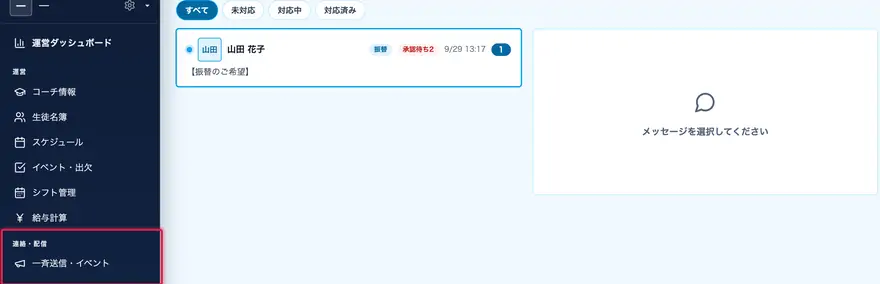
左メニューの「一斉送信・イベント」を開きます。
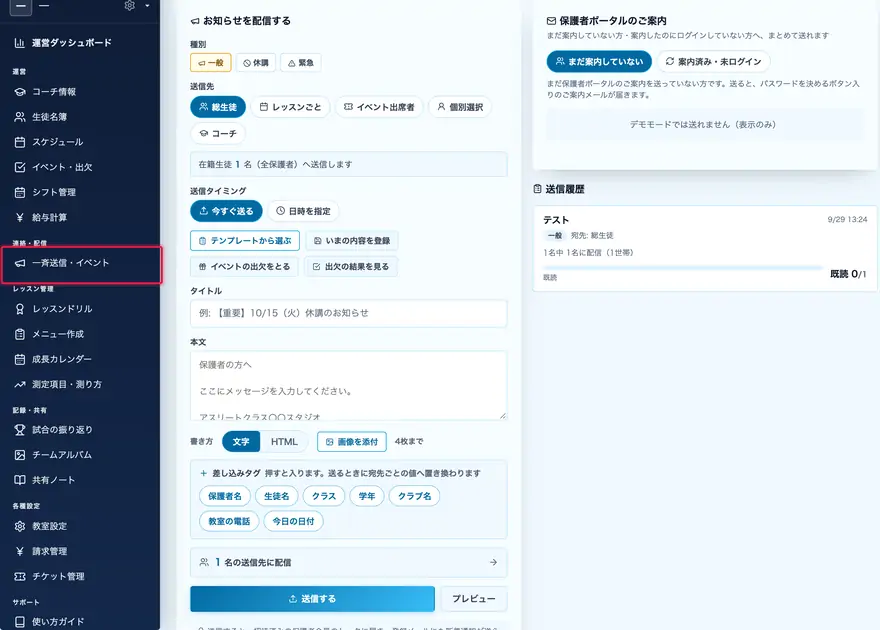
2
種別と送信先を選びます。選ぶと、その場で「何名に届くか」が出ます。
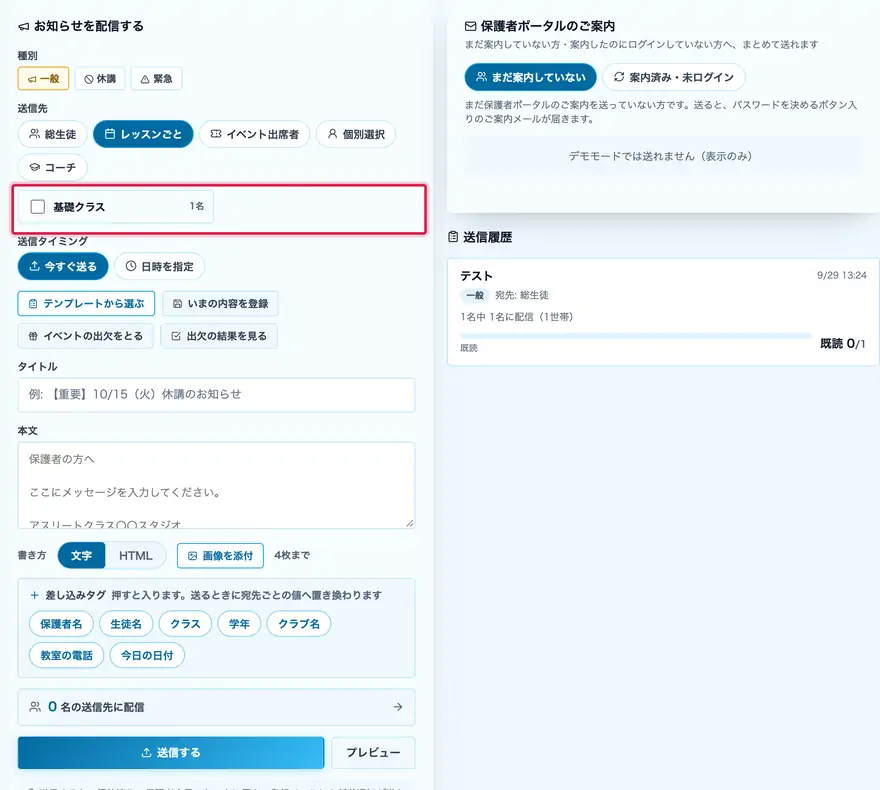
3
送ると、保護者ののびしろ+に届き、登録メールにも新着の知らせが飛びます。送ったものは履歴に残ります。
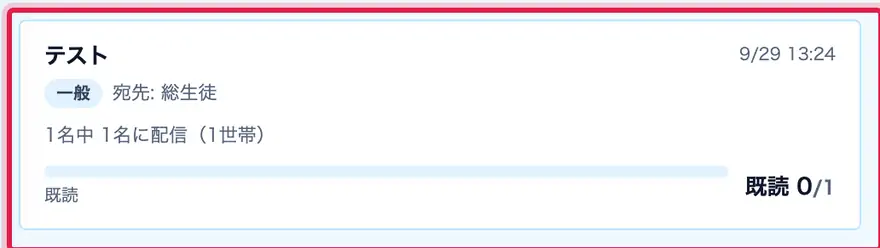
教室の収益を確認・シミュレーションしたい
こんなときに
何人集まれば黒字になるのか知りたい
スタジオ代が上がったときの影響を見たい
手順
1
運営ダッシュボードを開きます。上のカードで、いまの生徒数と月収が出ます。
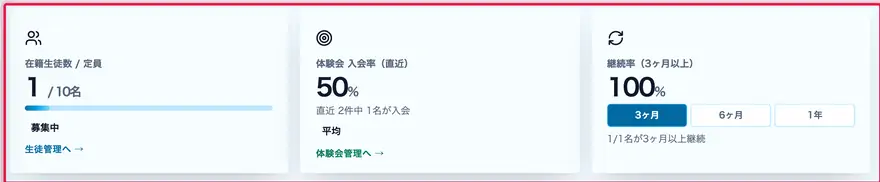
2
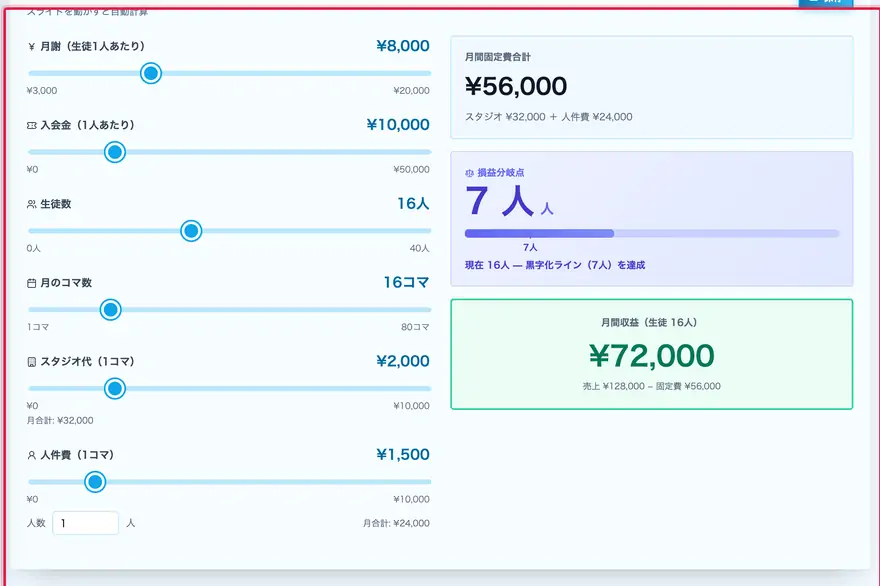
「収益シミュレーション」で月謝・スタジオ代・人件費・月のコマ数を動かすと、損益分岐点と月収が出ます。
コーチアカウントを追加したい
こんなときに
新しいコーチが入った
アルバイトに出欠だけ付けてもらいたい
手順
1
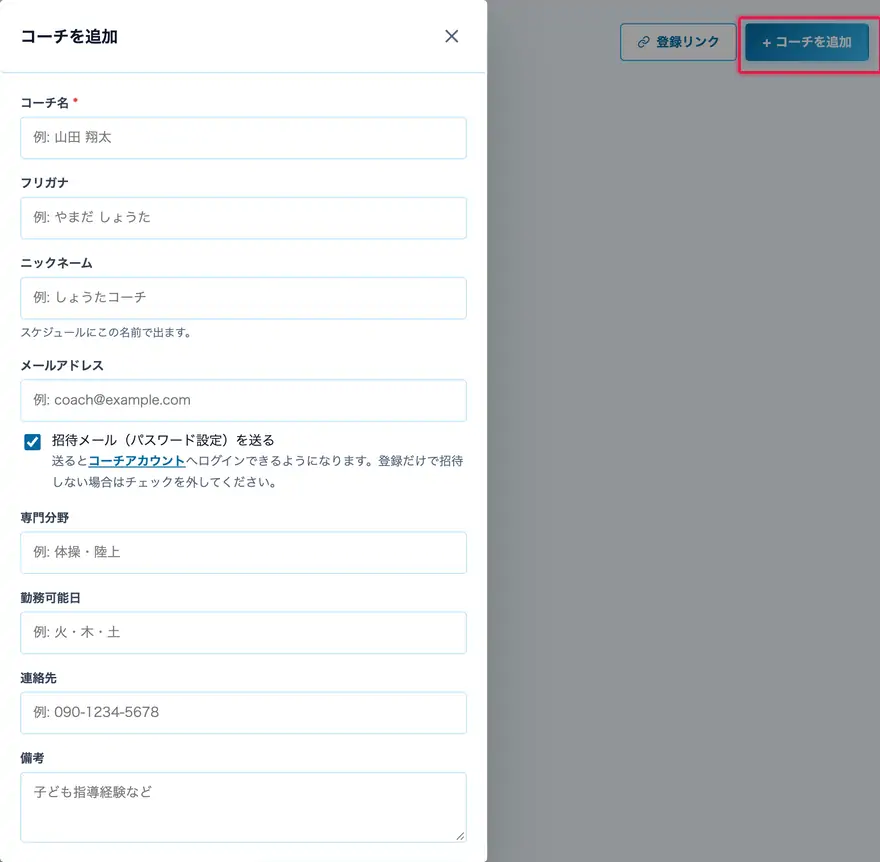
左メニューの「コーチ情報」→「+ コーチを追加」を押します。
2
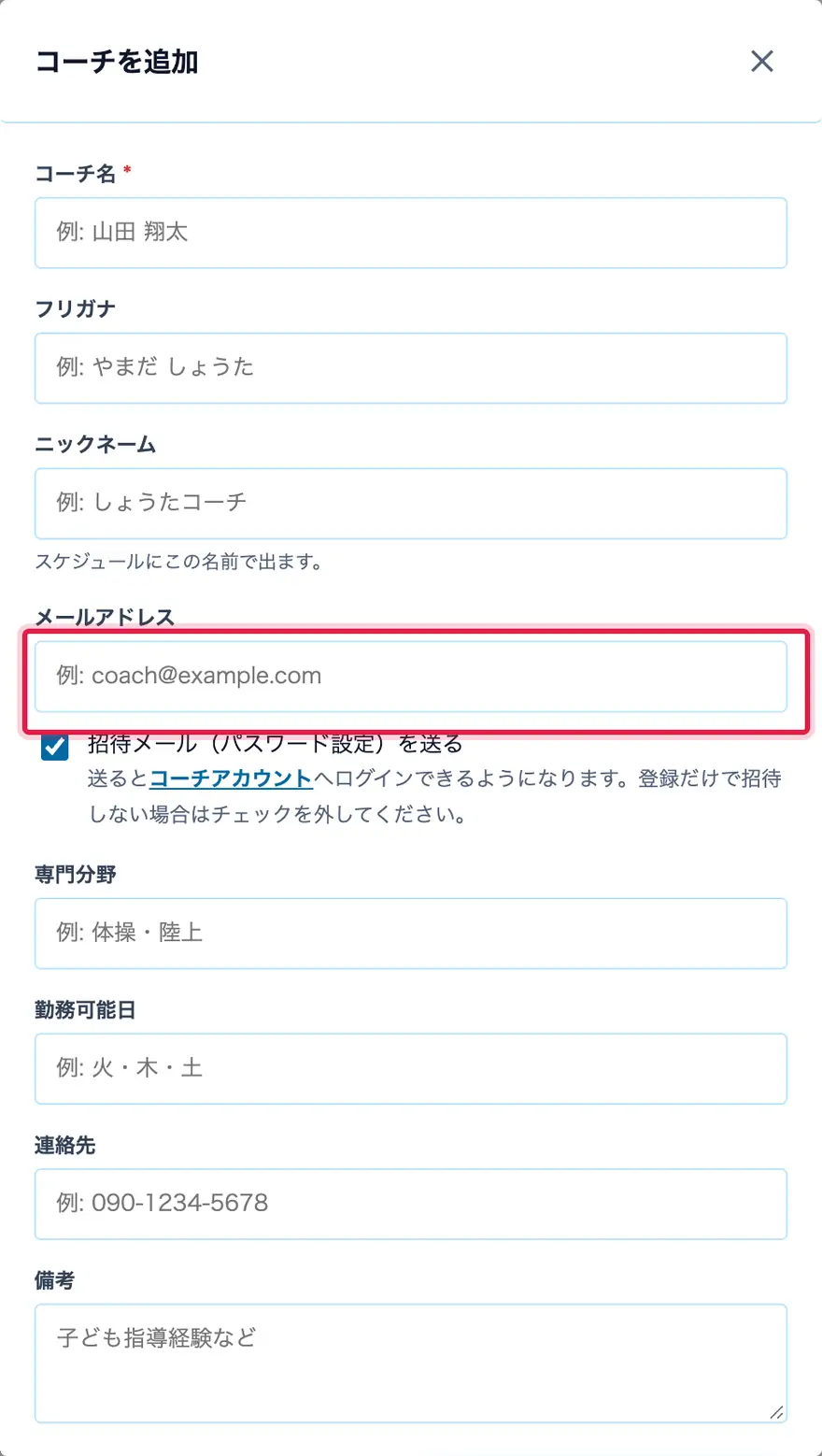
名前とメールアドレスを入れて登録します。**パスワードはコーチ本人が決めます**(招待メールが届きます)。
3
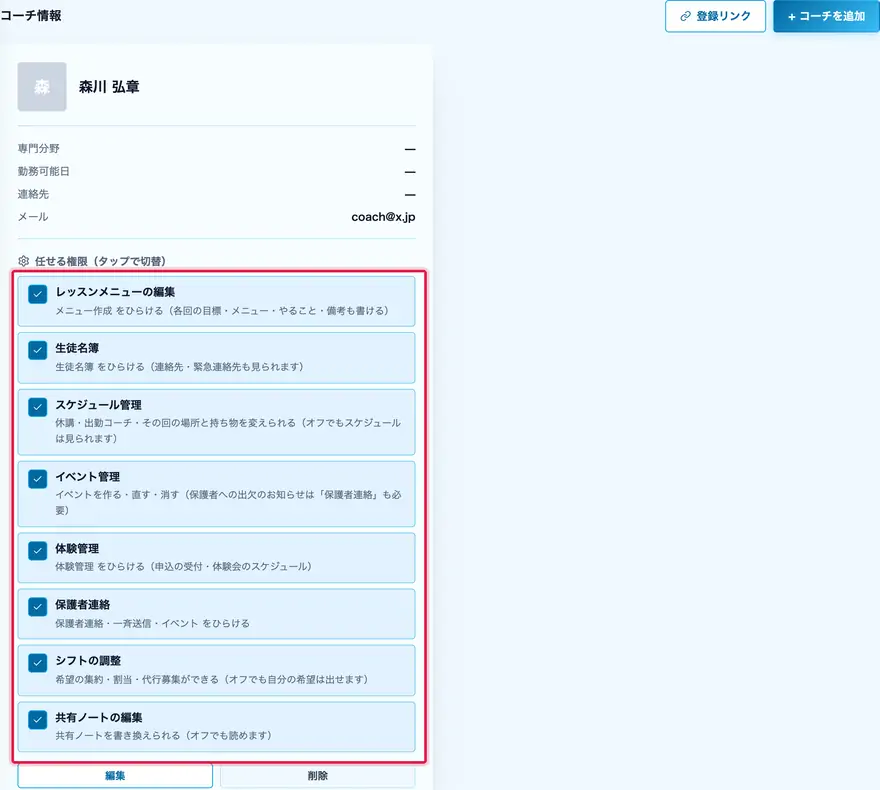
カードの「任せる権限」で、その人に開かせる画面を切り替えます。オフのものは左メニューにも出ません。
運営ダッシュボード
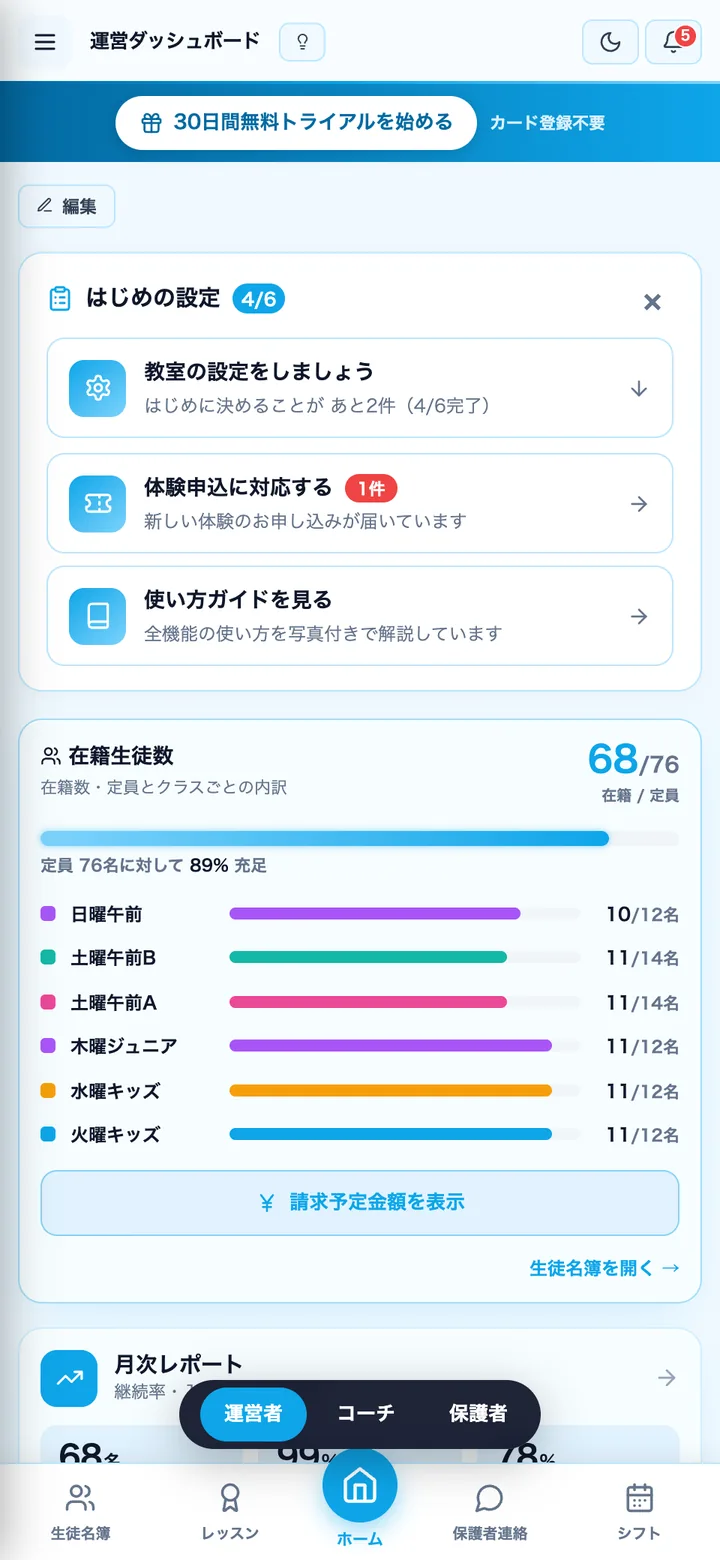
運営ダッシュボード — 概要
▼
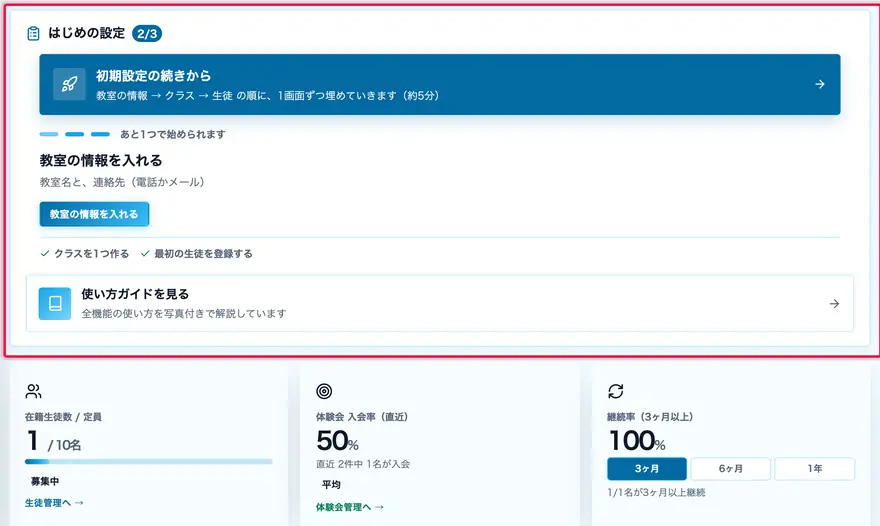
教室運営の主要指標を一画面で確認できるページです。生徒数・月収・体験会の申込状況・最新の保護者コメントなどをリアルタイムで把握できます。いちばん上には「次にやること」が表示されます。
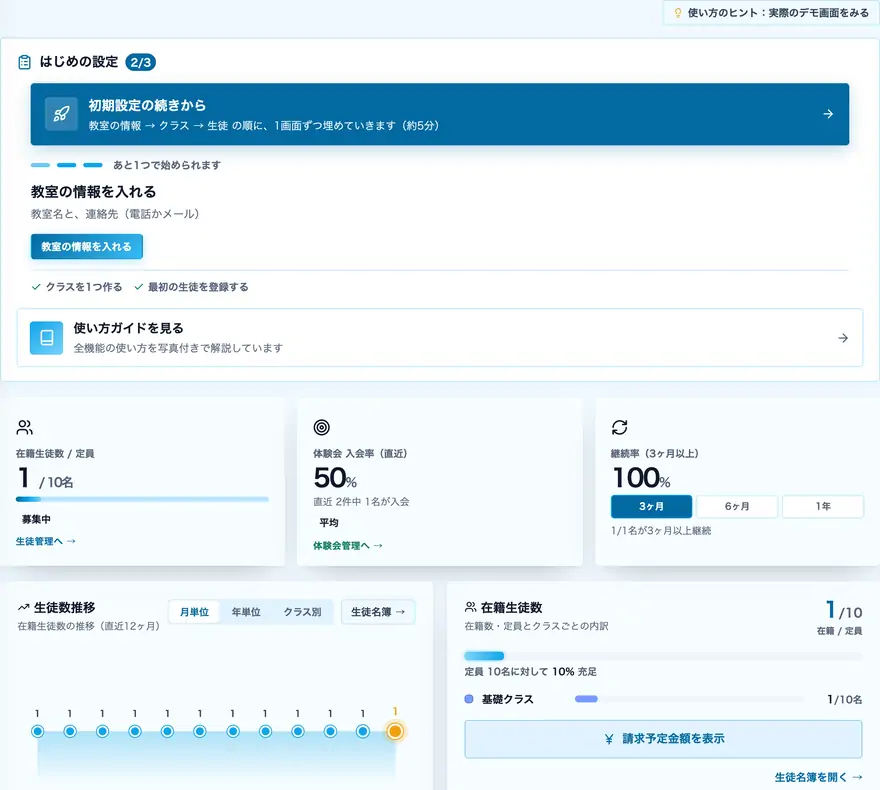
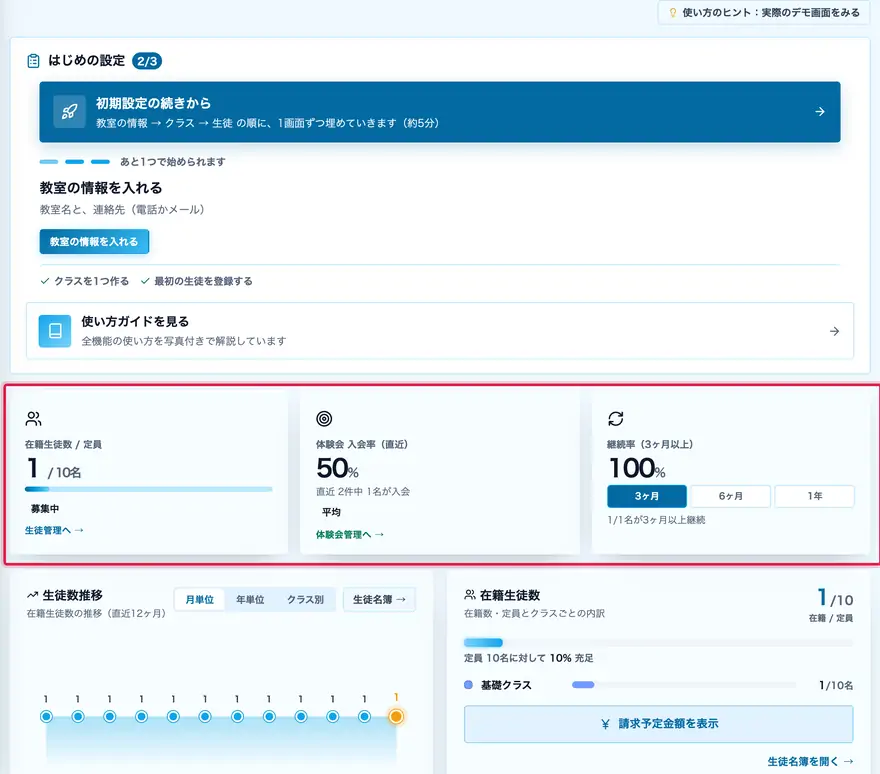
KPIカード(上部)
生徒数・月間収益・体験申込数などがリアルタイム表示されます
体験会 入会率(直近)
直近の体験から何人が入会したかの割合。タップすると体験管理へ移動します
収益シミュレーション
月謝・スタジオ代(1コマあたり)・人件費(1コマあたり)・月のコマ数をスライダーで調整すると、損益分岐点と成長期(12人)・安定期(16人)の月収が自動計算されます。スタジオ代と人件費は50円単位で調整可能です
こんなときに
朝いちばんに、今日やることと今月の数字をまとめて見たい
生徒が何人まで増えたら黒字になるのか知りたい
体験に来た人のうち、何人が入会したか確かめたい
手順
1
ログインすると最初に開きます。上に生徒数・月間収益・体験の申込がならびます。
2
いちばん上の「次にやること」は、いまの教室の状態から自動で出ます。押すとその画面へ移ります。
体験管理
体験管理 — 概要
▼
体験会の日程管理・申込者の受付・入会フォローまでを一元管理するページです。
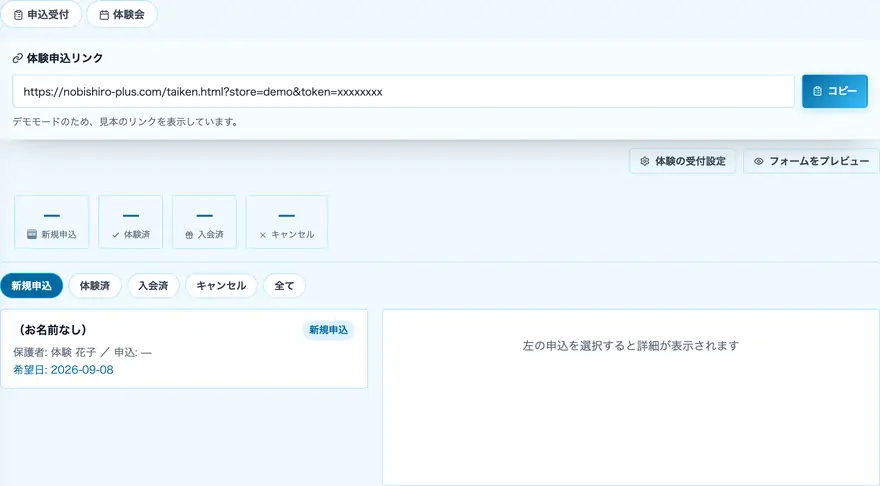
申込受付タブ
体験会への申込一覧。名前・連絡先・希望日時が確認できます。ステータスを「確定」「キャンセル」に変更できます
体験会タブ
体験会の日程一覧。「+ 体験会を追加」で日時・場所・持ち物・定員を登録すると、スケジュールに出ます。申込フォームの枠はここではなく、クラスの曜日から自動で作られます
ステータスフィルター
「全員 / 確定 / キャンセル / 入会済」でフィルタリングして表示できます
メモ欄
申込者ごとに自由メモを記入できます。「アレルギーあり」「兄弟も検討中」などの情報を残しておきましょう
体験後は必ずステータスを「入会」「見送り」「検討中」に更新しておくと、フォローアップ漏れを防げます
こんなときに
チラシやSNSに載せる申し込み先がほしい
申し込みが電話とLINEに散らばって、誰にいつ返したか分からない
体験に来た人が入会したかどうかを、あとから数えたい
手順
1
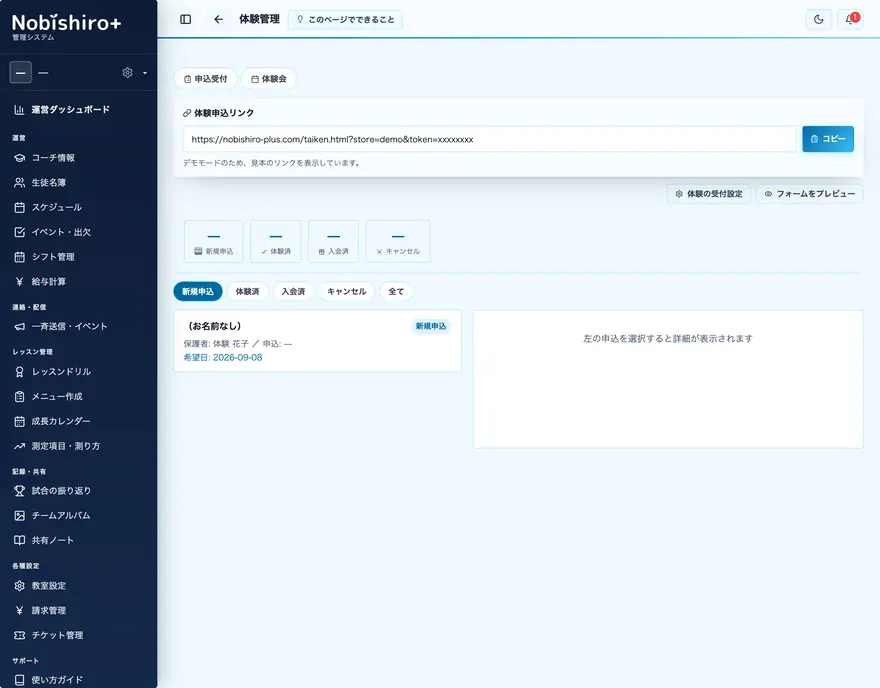
左メニューの「体験管理」を開きます。申し込みが新しい順にならびます。
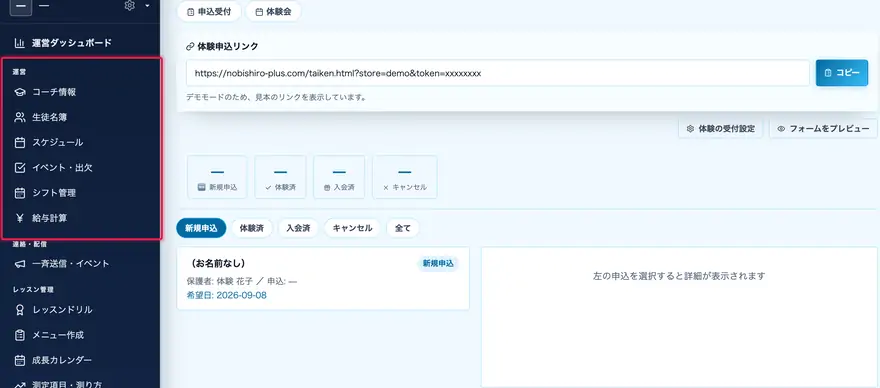
2
ページの上に、配るための申込URLが出ています。「コピー」でチラシ・LINE・インスタのプロフィールに貼れます。保護者はフォームで「日付から」「クラスから」のどちらでも枠を選べます(クラスを押すと日程と残席が出ます)。

3
申し込みの行を押すと、希望日・学年・連絡先と、そのまま送れるメールのボタンが出ます。
体験フォームに、持ち物・建物の入り方・駐車場を載せる
▼
体験の申込フォームでは、枠の右はしの「?」を押すと、そのクラスの詳細が保護者に出ます。持ち物・建物の入り方・駐車場のことなどをここに書いておくと、当日の問い合わせが減ります。書く場所は「クラス管理」の各クラス編集です。
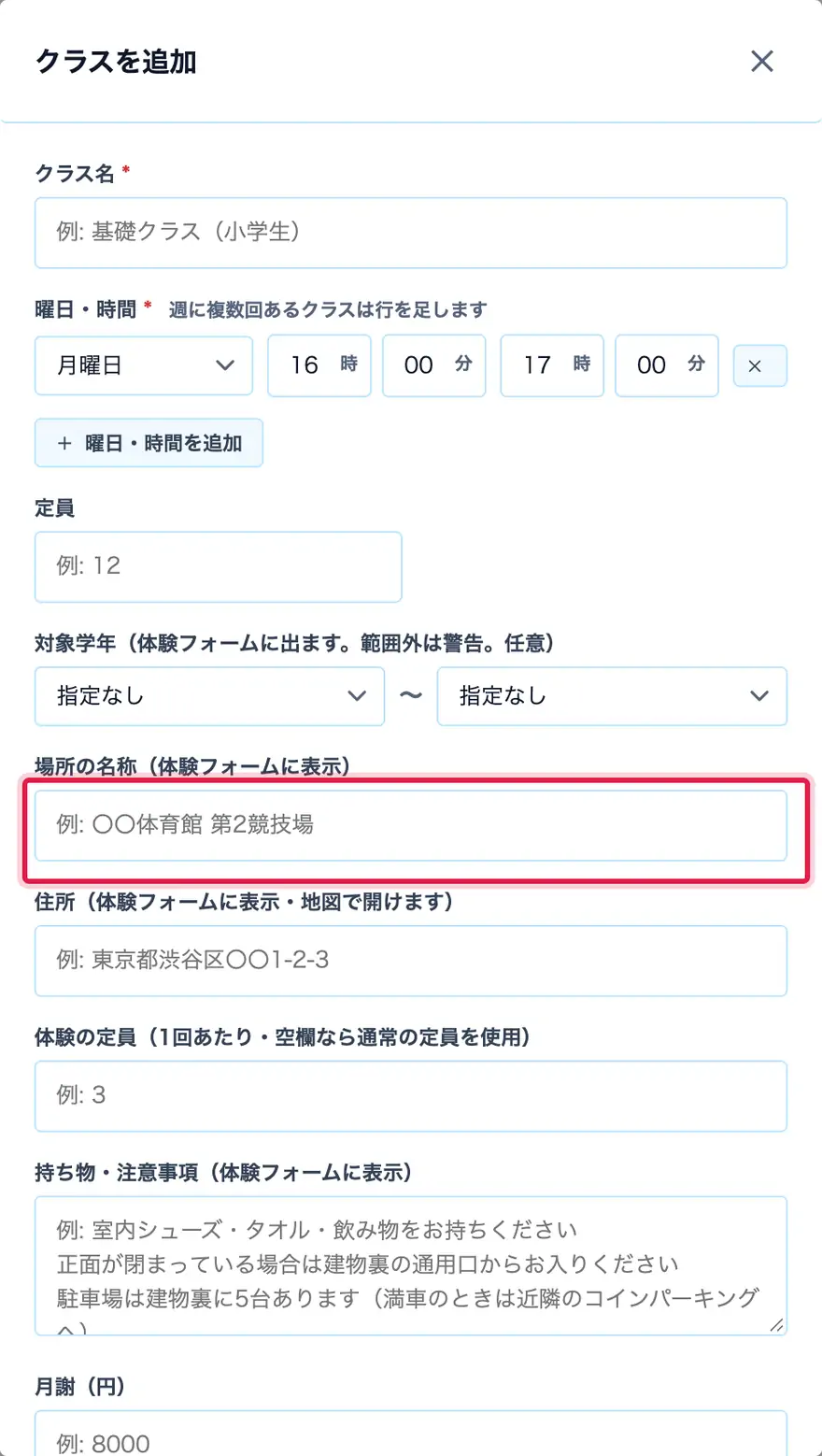
場所
クラス編集の「場所(体験フォームに表示)」。例:〇〇体育館 第2競技場
持ち物・注意事項
クラス編集の「持ち物・注意事項(体験フォームに表示)」。持ち物のほか、建物の入り方(「正面が閉まっている場合は裏の通用口から」)、駐車場(「建物裏に5台」「満車のときは近隣のコインパーキングへ」)、集合時刻なども書けます。改行はそのまま出ます
対象
クラス編集の「対象学年」。入れておくと、学年の違う申込に警告マークが付きます
空き
残席は自動です。「体験の定員(1回あたり)」を入れると、その数から残席を出します(未設定のクラスは「空きあり」とだけ出て、数は作りません)
詳細から、そのまま希望にできる
詳細の中の「この枠を希望にする」で第1〜第3希望に入ります。「?」を押しただけでは希望に入りません。満員の枠も「?」は押せるので、内容だけ見てもらえます
ここに書いた場所・持ち物は、保護者ポータルの「スケジュール」で予定をタップしたときにも同じものが出ます。1か所直せば両方に反映されます
こんなときに
体育館の入口が分かりにくく、当日に電話がかかってくる
上ばきを忘れて来る人が多い
駐車場が無いことを、申し込みの時点で伝えておきたい
手順
1
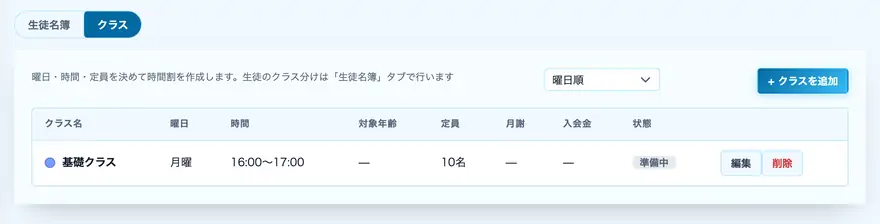
「生徒名簿」の上の「クラス」タブで、そのクラスを開きます。
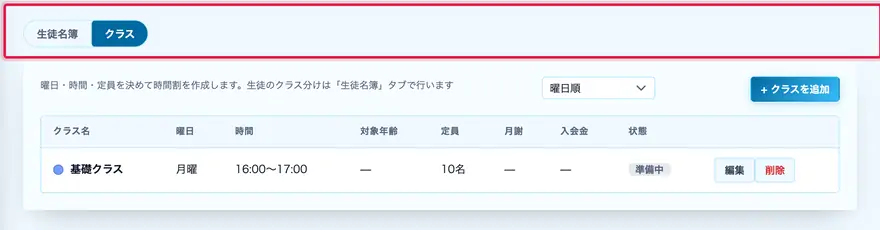
2
「場所」と「持ち物・注意事項」に書いた内容が、体験フォームと保護者の予定表にそのまま出ます。
フォームに出す期間を変える(何週間先まで)
▼
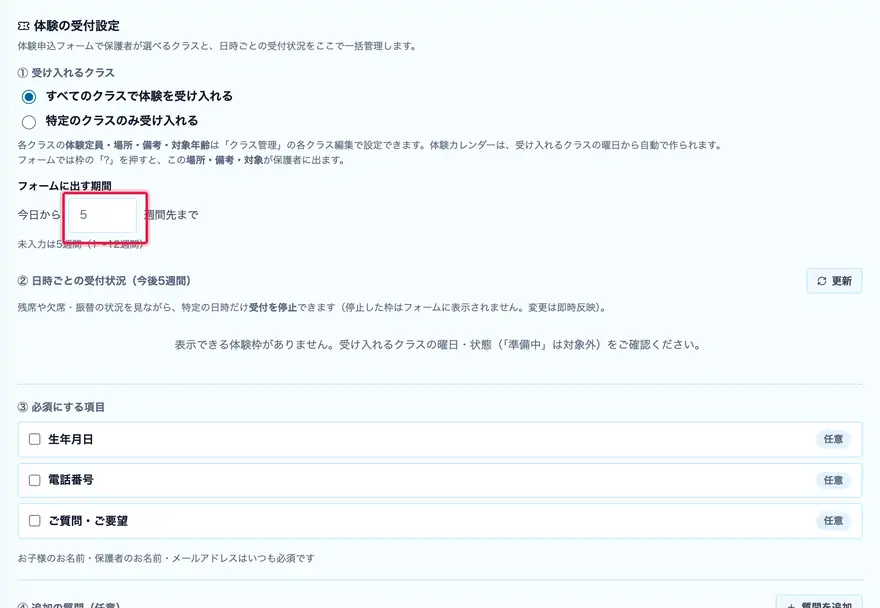
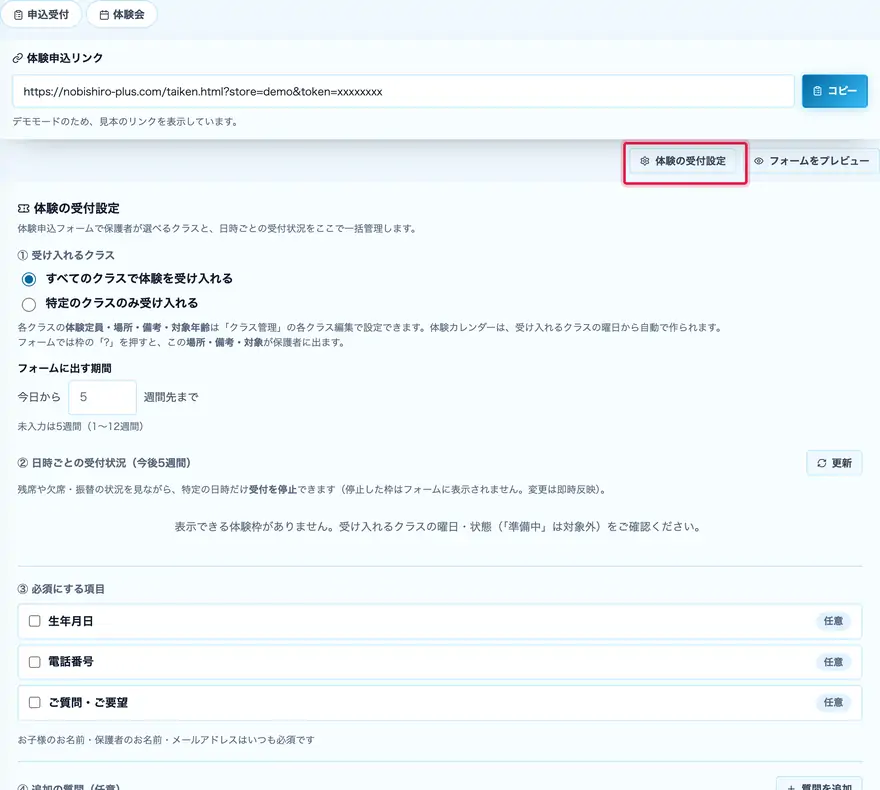
体験フォームに並ぶ枠は、クラスの曜日から自動で作られます。今日から何週間先まで出すかを「体験管理 → 体験の受付設定」で決められます。
フォームに出す期間
1〜12週間で決められます。未入力のままなら今までどおり5週間です
短くする/長くする
短くすると直近の枠に申込を集められます。長くすると先の予定まで申し込めますが、まだ確定していない回も出ます
特定の日だけ止める
同じ画面の「日時ごとの受付状況」で、その日時だけ受付を停止できます。止めた枠はフォームに出ません(変更は即時)
下に並ぶ「日時ごとの受付状況」も、ここで決めた期間ぶんが表示されます
こんなときに
来月の予定がまだ決まっていないので、2週間先までにしたい
夏休みの体験を早めに埋めたいので、先まで出したい
手順
1
「体験管理」の「体験の受付設定」を押します。
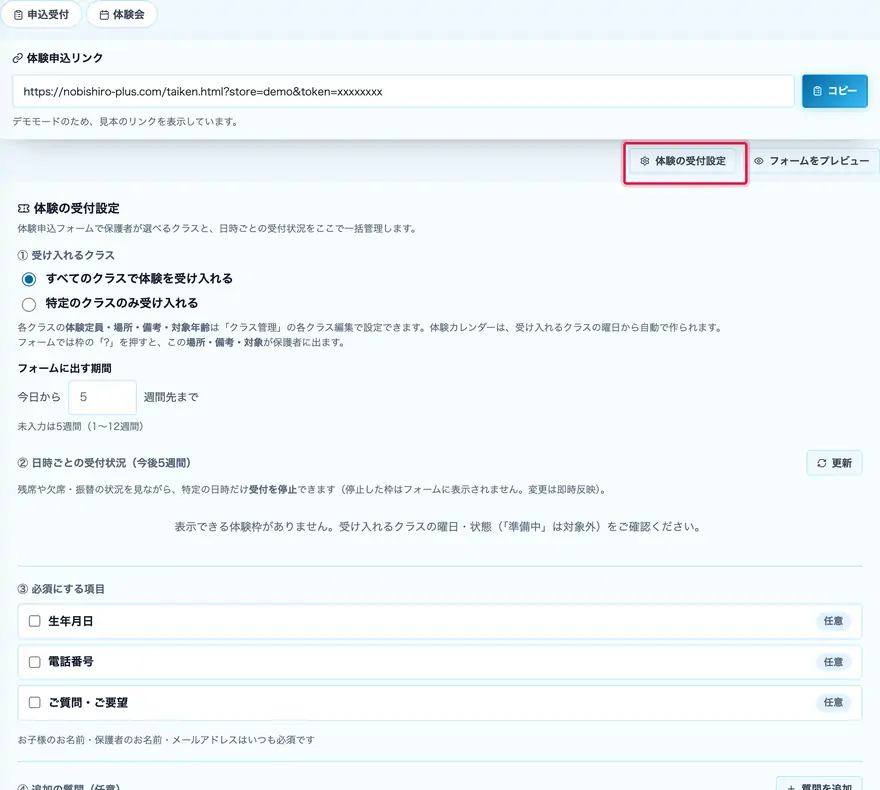
2
受け入れるクラスと、フォームに出す期間を決めます。ここで決めた先までの枠だけが体験フォームにならびます。
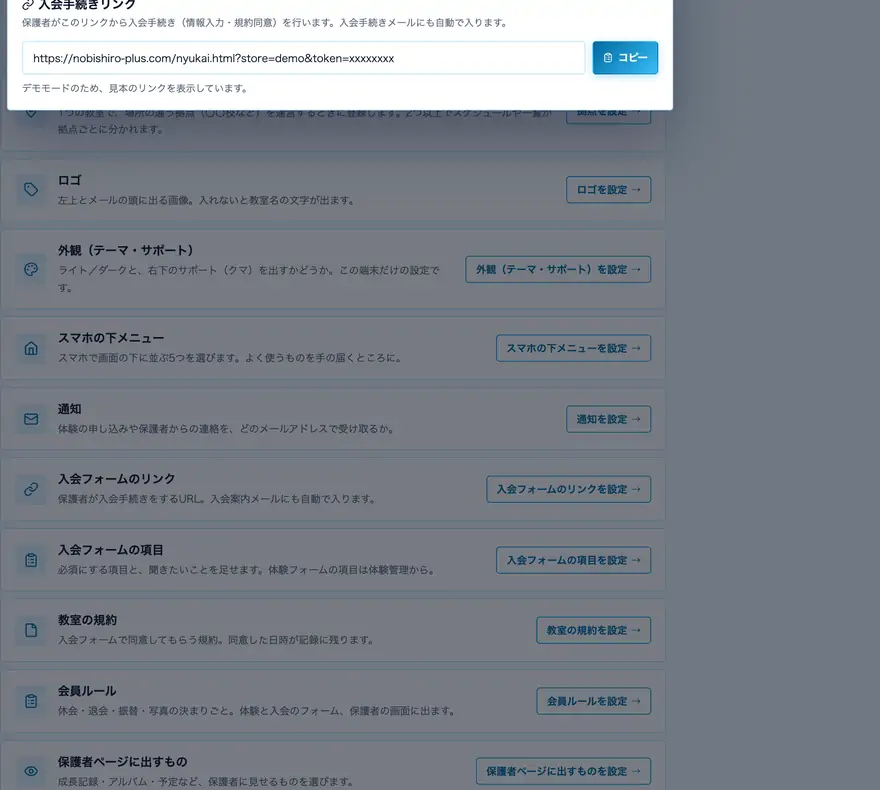
入会手続き(保護者は公開フォームから)
▼
体験のあとは、体験詳細から「入会手続きメール」を送るだけ。保護者はメールのボタンから入会フォームに進んで申し込み、送信されると体験が自動で「入会済」になります。
① 入会案内メールを送る
体験詳細の「入会手続きメール」を送信します。会費ペイ等の決済リンクも差し込めます
② 保護者がフォームに記入
お子様・保護者情報の確認、希望クラスの選択、会員規約・プライバシーポリシーへの同意を行います
③ お支払いの登録
送信後の画面から、保護者が月謝のお支払い登録へ進めます
④ 自動で「入会済」に
申し込みが届くと体験が自動で「入会済」になり、生徒が名簿に追加。保護者メールがあればポータル招待も自動送信されます
体験申込の詳細から「入会手続きメール」を送ると、入会フォーム・決済リンク入りの案内を保護者へ送れます
こんなときに
体験のあと、その場で入会を決めてもらいたい
紙の入会申込書をやめたい
学年の書き間違いを無くしたい(生年月日から自動で決まります)
手順
1
左メニューの「教室設定」を開きます。設定はここに全部まとまっています。
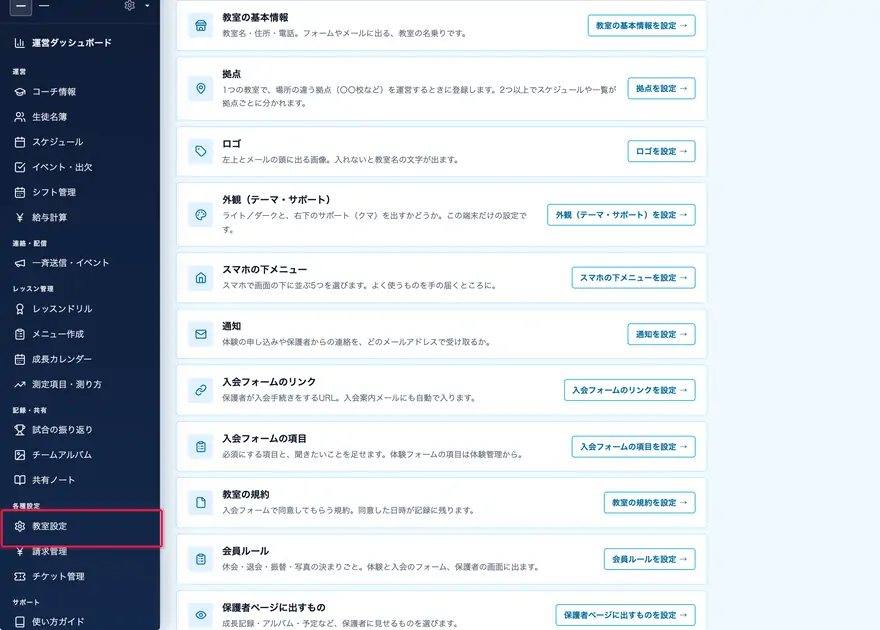
2
「入会フォームのリンクを設定」を押すと、配るURLが出ます。入会案内メールにも自動で入ります。
教室の規約を登録する(入会時に同意してもらう)
▼
入会フォームで同意してもらう、教室の規約を登録します。登録すると入会フォームにチェック欄が出て、同意した日時が記録に残ります。登録していない教室では、チェック欄そのものが出ません。
こんなときに
入会時に「規約に同意した」証拠を残しておきたい
紙の会則をPDFで配っているのをやめたい
月謝の改定にあわせて規約を直したい
手順
1
「教室設定」で「教室の規約を設定」を押します。
2
本文を書くか、PDFを添えます。書いたものがそのまま入会フォームに出ます。
体験のキャンセルポリシーを決める
▼
体験の申し込みを受け付けたときのメールと、キャンセルの画面に出す断り書きです。「前日までにご連絡ください」などを書いておくと、直前の連絡が減ります。
こんなときに
当日に何も言わずに来ない人が続いている
キャンセルは前日までにしてほしいと、先に伝えておきたい
手順
1
「体験管理」の「体験の受付設定」を開きます。
2
「キャンセルポリシー」に書いた文が、受付メールとキャンセルの画面に出ます。
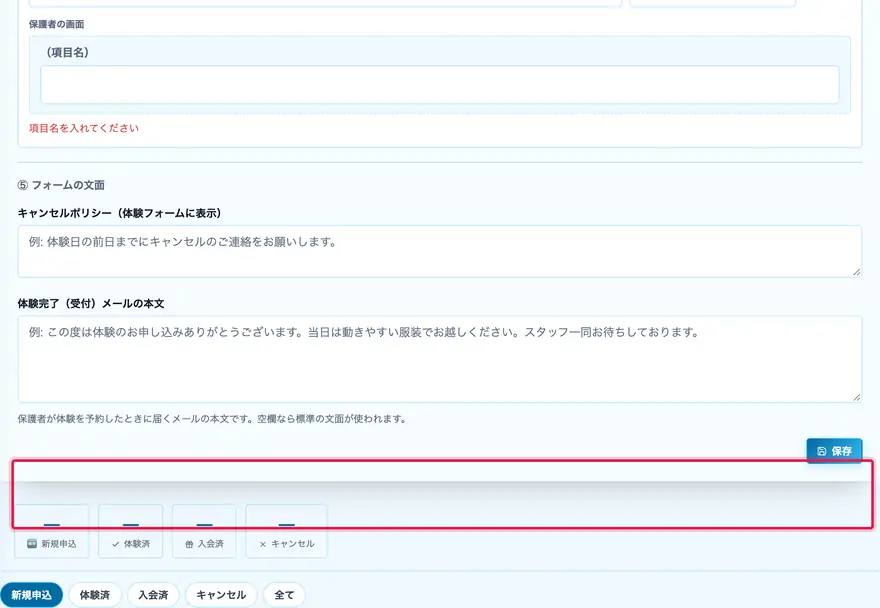
体験の日程を確定する・別の日に変える
▼
申し込みは第3希望まで受け取ります。教室が日程を選んで確定すると、保護者に「何日で確定しました」というメールが、場所・持ち物つきで届きます。保護者は都合が悪くなったら、そのメールから選び直せます。
こんなときに
第1希望が満員なので、第2希望で確定したい
保護者から「その日は行けなくなった」と連絡が来た
確定したことを、場所と持ち物つきで伝えたい
手順
1
「体験管理」で申し込みの行を押します。
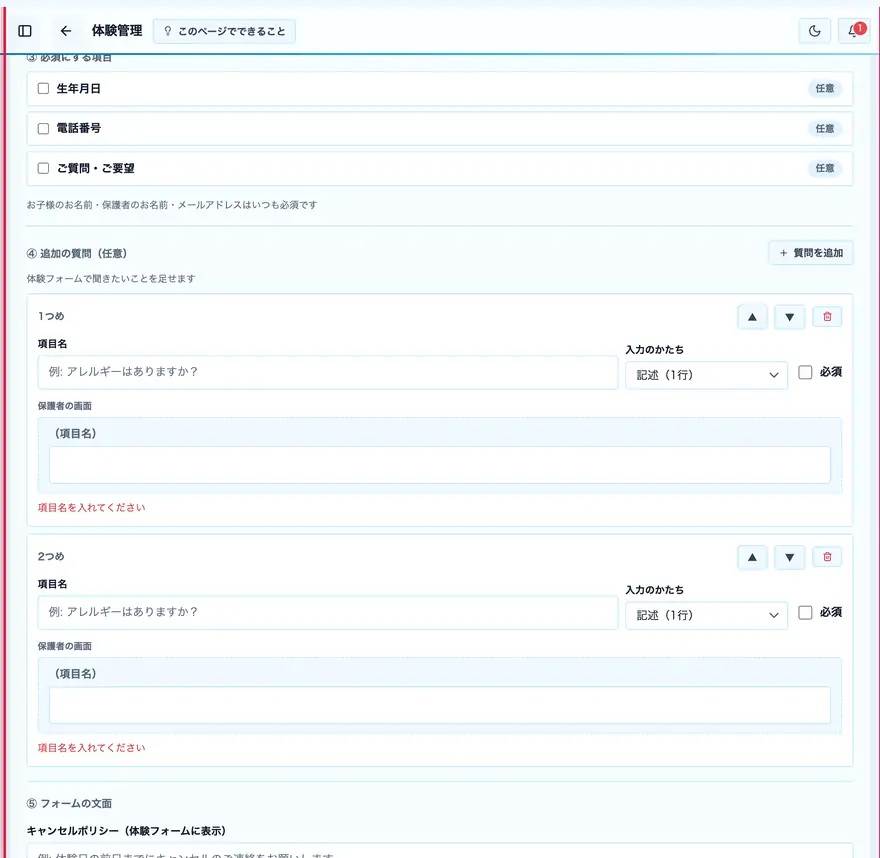
2
保護者が出した希望の中から選んで確定します。日付を打ち込む必要はありません。
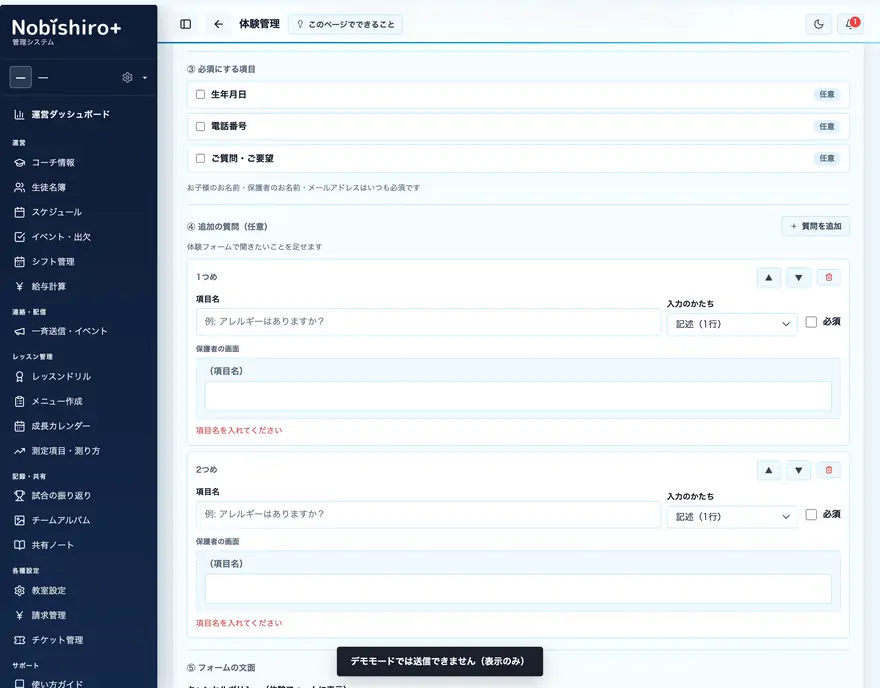
3
確定のメールには「都合が悪くなったら変更する」ボタンが付きます。保護者はそこから空いている枠を選び直せます(登録は要りません)。
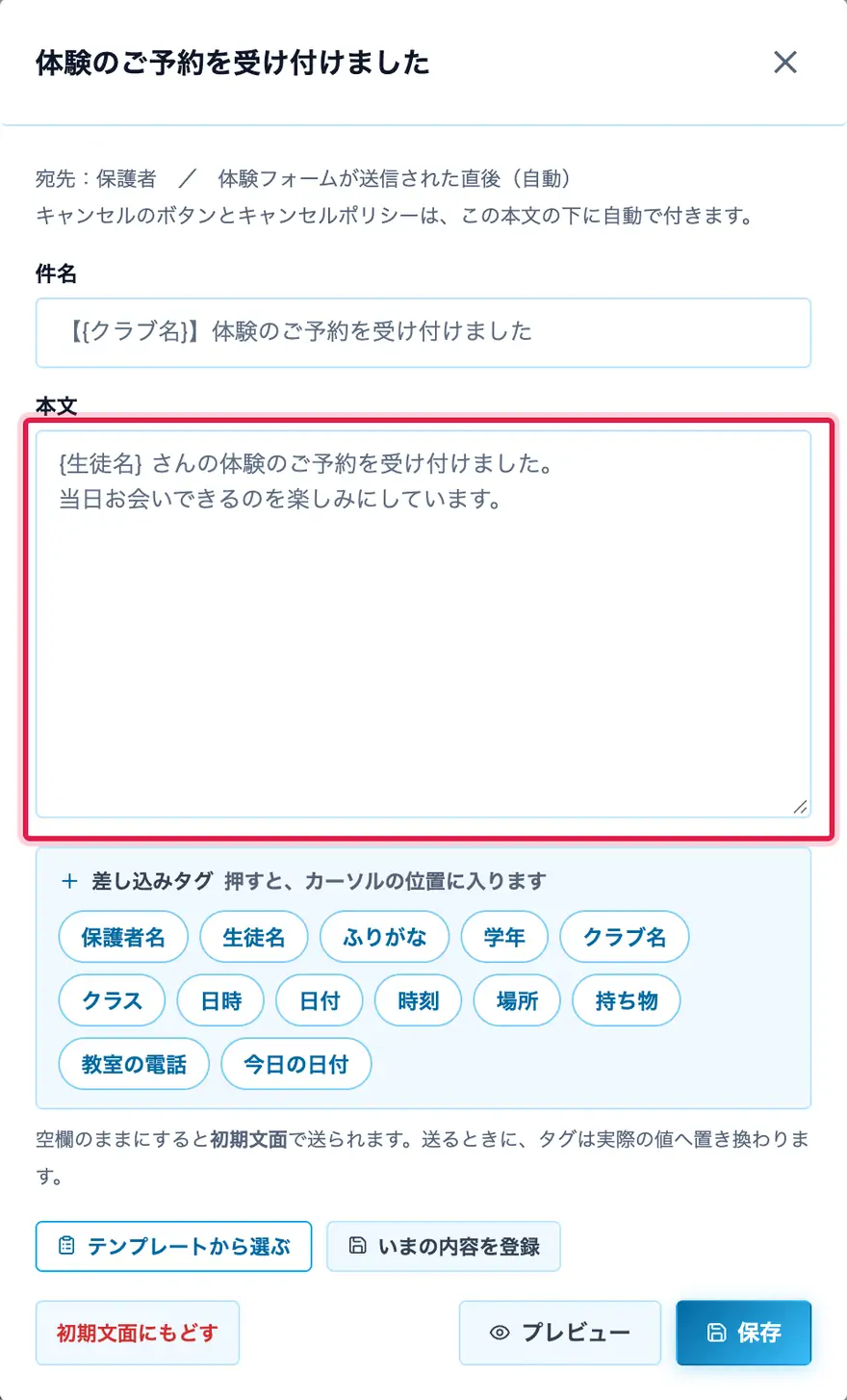
体験・入会フォームに質問を足す/必須にする項目を選ぶ
▼
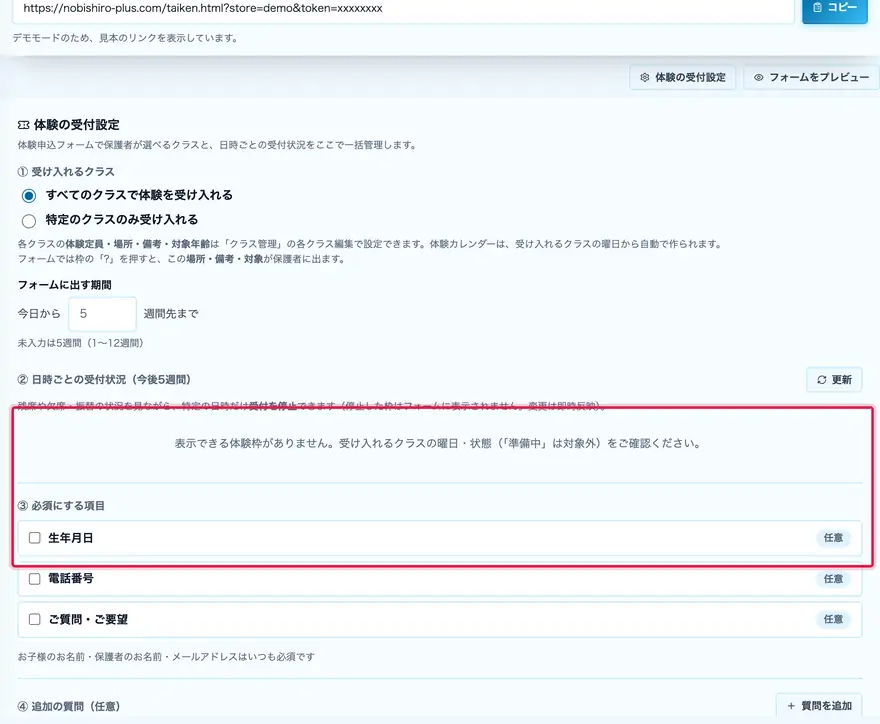
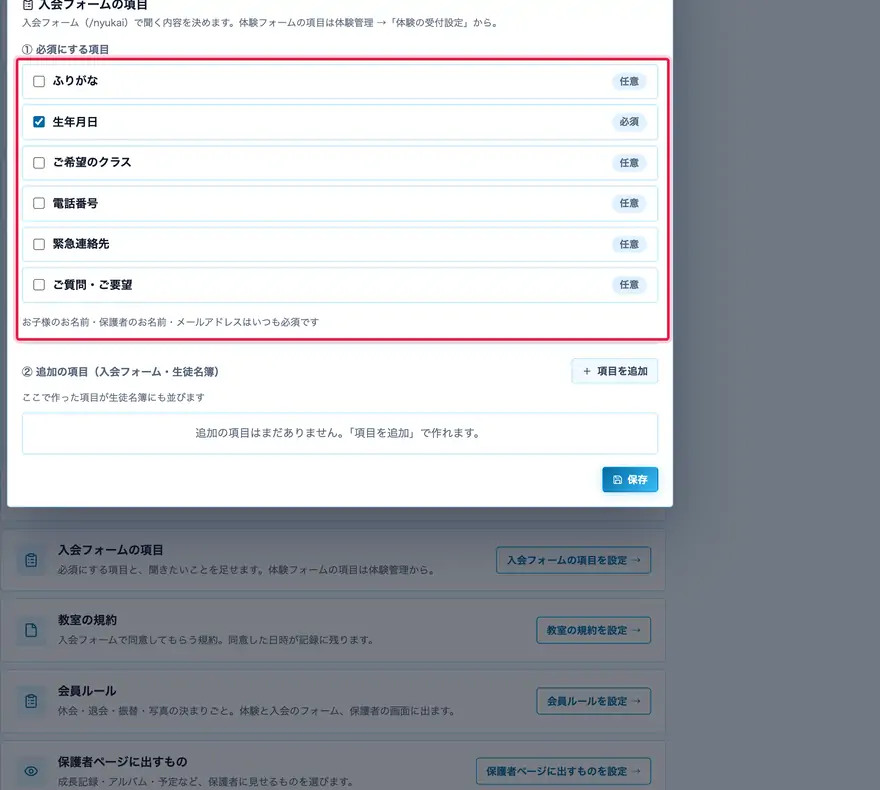
体験フォーム・入会フォームで聞く内容を、教室ごとに足せます(記述・ひとつだけ・複数・プルダウン・日付)。生年月日や電話番号を必須にするかも選べます。
こんなときに
体験の申し込みで「何で知りましたか?」を聞きたい
入会のときにアレルギーの有無を必ず書いてもらいたい
体験フォームの生年月日を必須にしたい
手順
1
体験フォームは「体験管理」→「体験の受付設定」の ③必須にする項目/④追加の質問 で決めます。
2
入会フォームは「教室設定」→「入会フォームの項目」で同じように決めます。お子様の名前・保護者名・メールはいつも必須です。
生徒管理
生徒名簿 — 概要
▼
在籍生徒の基本情報を管理するページ。入会日・学年・保護者連絡先・在籍クラスをまとめて確認できます。コーチもこのページを利用できます。
+ 生徒を追加(右上)
新規生徒を登録します。名前・学年・保護者名・電話番号・メールアドレス・入会日を入力します
CSV取込(まとめて登録)
他サービス(会費ペイ・サブスクペイ等)の会員リストCSVをそのままアップロードして一括登録できます。列の対応は自動判定され、違う所だけ画面で直せます(生徒名のみ必須)。有効なメールの保護者には招待を自動送信します
CSV出力
現在の生徒名簿をCSVファイルに書き出します。バックアップや他ツールでの利用に使えます
緊急連絡先
保護者以外の緊急連絡先(祖父母など)を登録できます。生徒詳細の赤字で表示されます
検索ボックス
名前や保護者名でリアルタイム絞り込み検索ができます
生徒行をタップ → 編集
名前・クラス・連絡先などを後から変更できます。退会した場合は「退会」ステータスに変更してください
保護者共有リンク
生徒詳細から「保護者に共有」ボタンで、保護者が進捗を確認できる専用ページのURLをコピーできます
こんなときに
他の教室から移ってきた名簿をまとめて取り込みたい
緊急連絡先をすぐ出せるようにしたい
休会の子を数に入れずに、いまの在籍を数えたい
手順
1
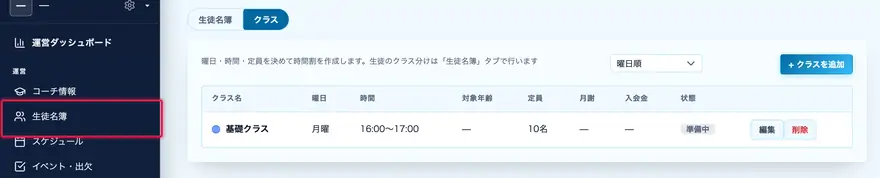
左メニューの「生徒名簿」を開きます。クラスごとにまとまって出ます。
2
「+ 生徒を追加」で1人ずつ。生年月日を入れると学年は自動で決まります。
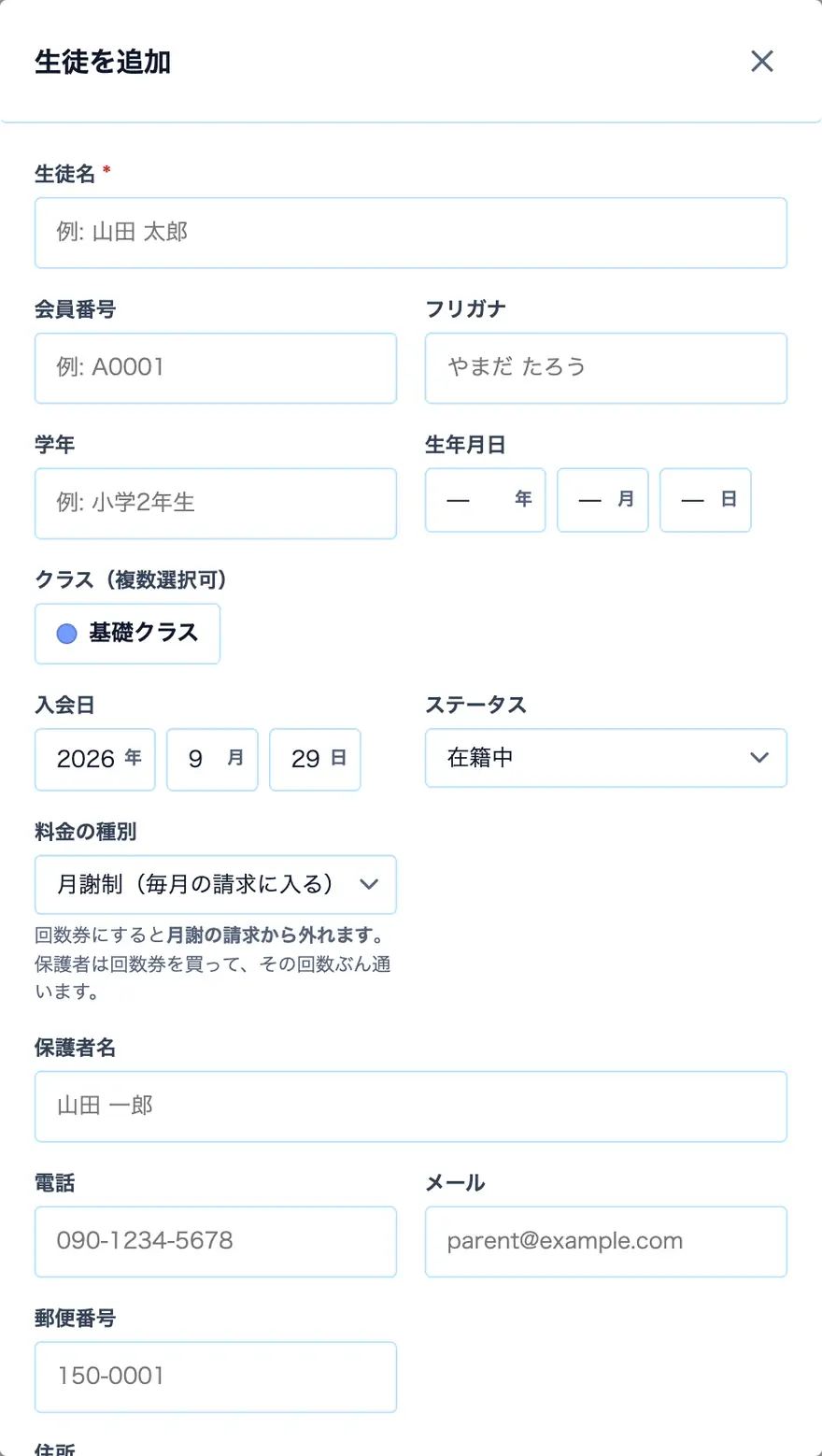
3
大人数はCSVの取り込みが早いです。列の対応をその場で選べるので、他社の名簿の形のままで構いません。
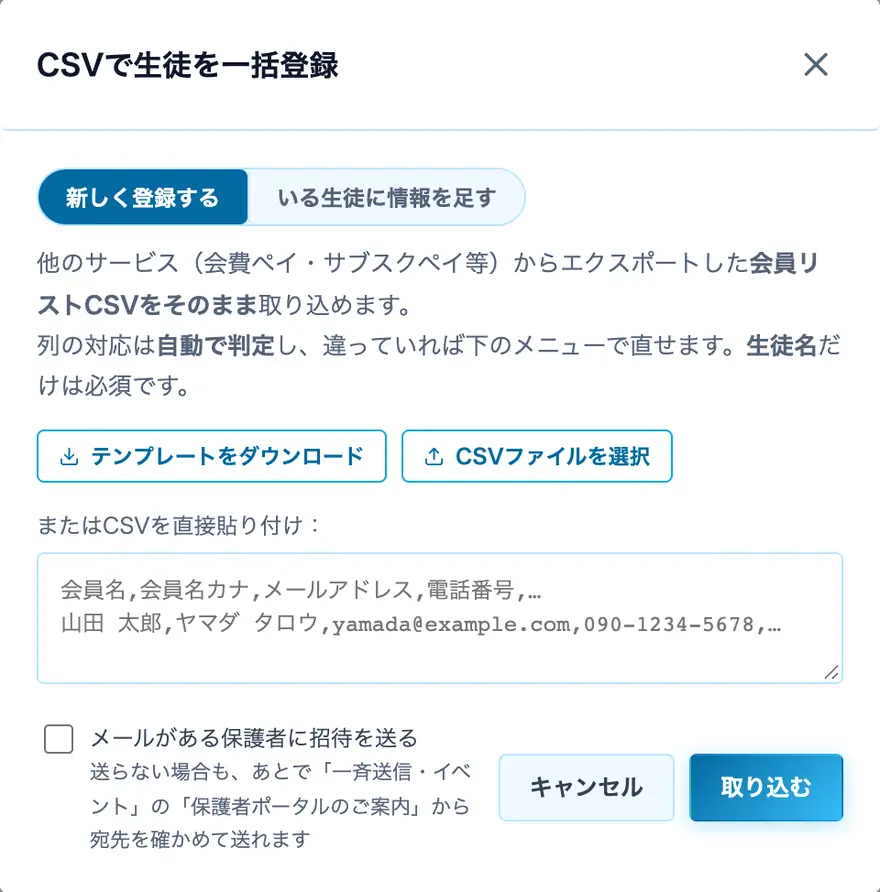
生徒をCSVでまとめて取り込む
▼
他の教室やエクセルで作った名簿を、そのままの形で取り込めます。列の対応はその場で選べるので、並び順を直しておく必要はありません。メールアドレスがある家庭には、保護者への案内もまとめて送れます。
こんなときに
他社のシステムから乗り換える
手書きの名簿をエクセルに起こしたので、そのまま入れたい
手順
1
「生徒名簿」の「CSV取込」を押します。
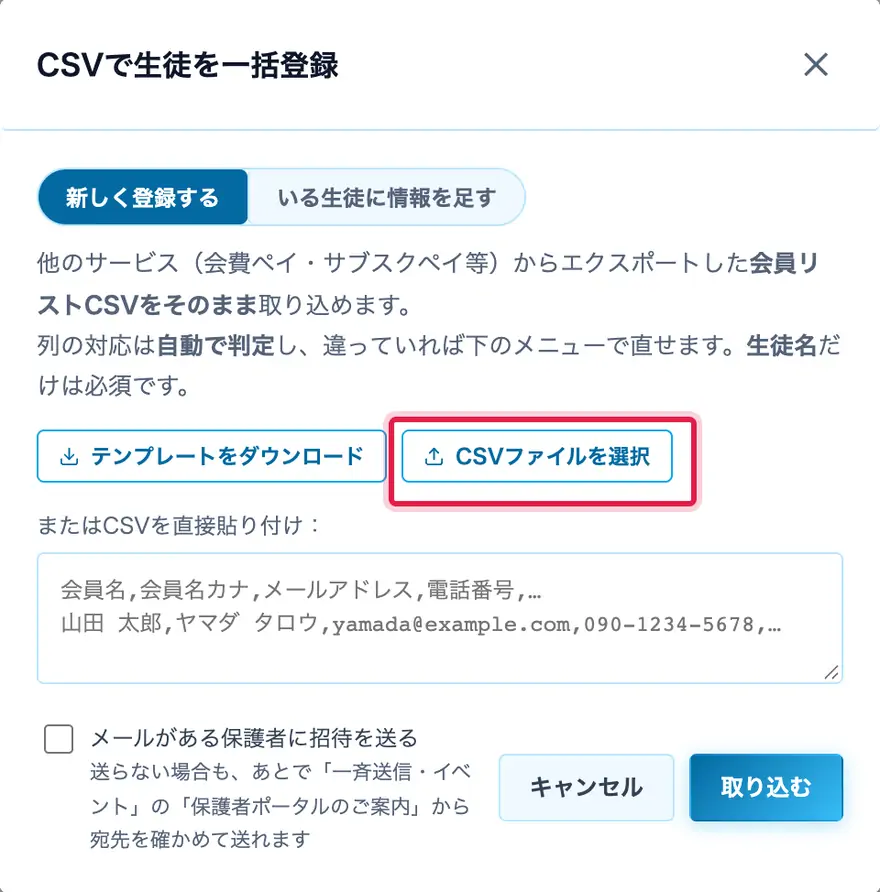
2
ファイルを選ぶと、どの列が名前・学年・連絡先かを選ぶ画面になります。取り込む前に中身を確かめられます。
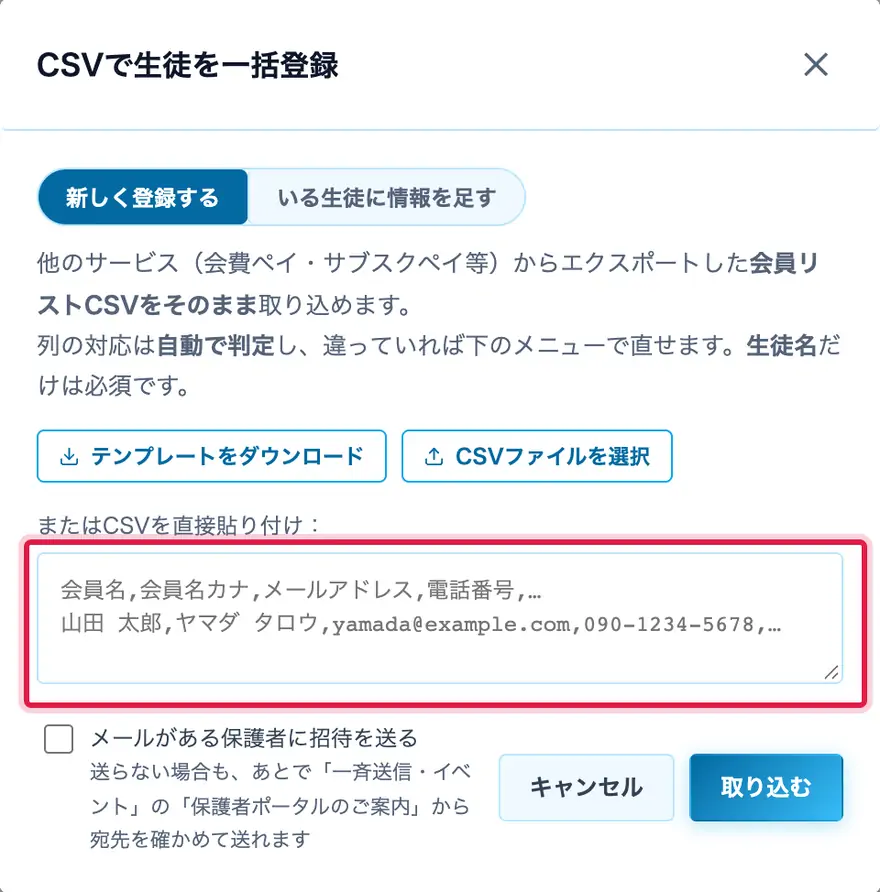
休会・退会にする
▼
生徒の状態を「休会」「退会」に変えます。休会は在籍のまま数えず、請求も止まります。退会にすると名簿から外れます。
こんなときに
ケガでしばらく通えないので、月謝を止めたい
引っ越しで辞めることになった
休んでいた子が戻ってきた
手順
1
「生徒名簿」でその子を開きます。
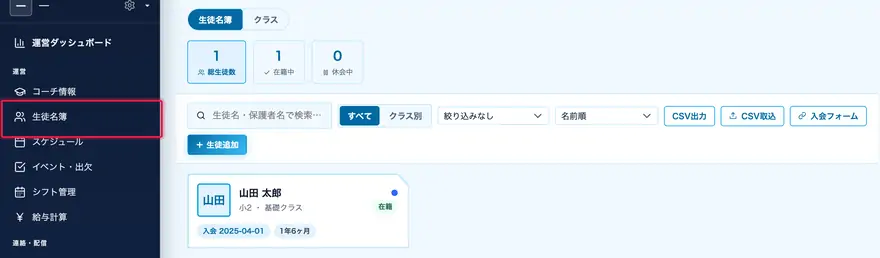
2
状態を「休会」または「退会」に変えます。休会のあいだは請求の対象から外れます。
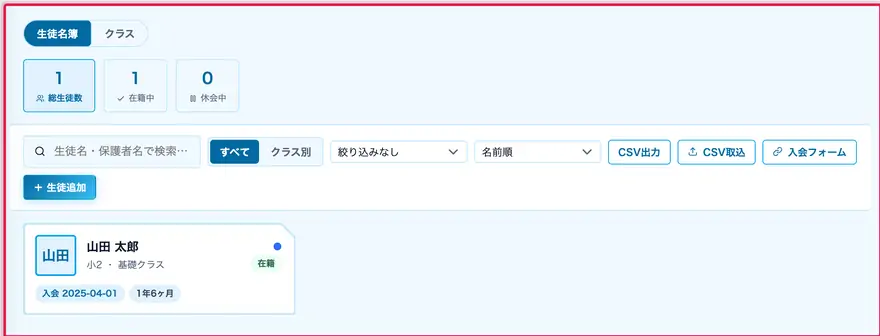
2枚目のCSVで、いる生徒に情報を足す
▼
会員の一覧を取り込んだあとに、住所や連絡先などが入った別のCSVを重ねるときに使います。生徒番号(無ければ名前+生年月日)で同じ子を探し、**名簿の空いている欄だけ**を埋めます。入っている値は書き換えず、新しい生徒も作りません。口座の情報(銀行・口座番号・名義など)の列は取り込みません。
こんなときに
会員一覧を入れたあと、別のファイルにある住所と電話番号も入れたい
もう一度取り込むと同じ子が2人になってしまわないか心配
手順
1
「生徒名簿」の「CSV取込」を開き、上の切り替えで「いる生徒に情報を足す」を選びます。
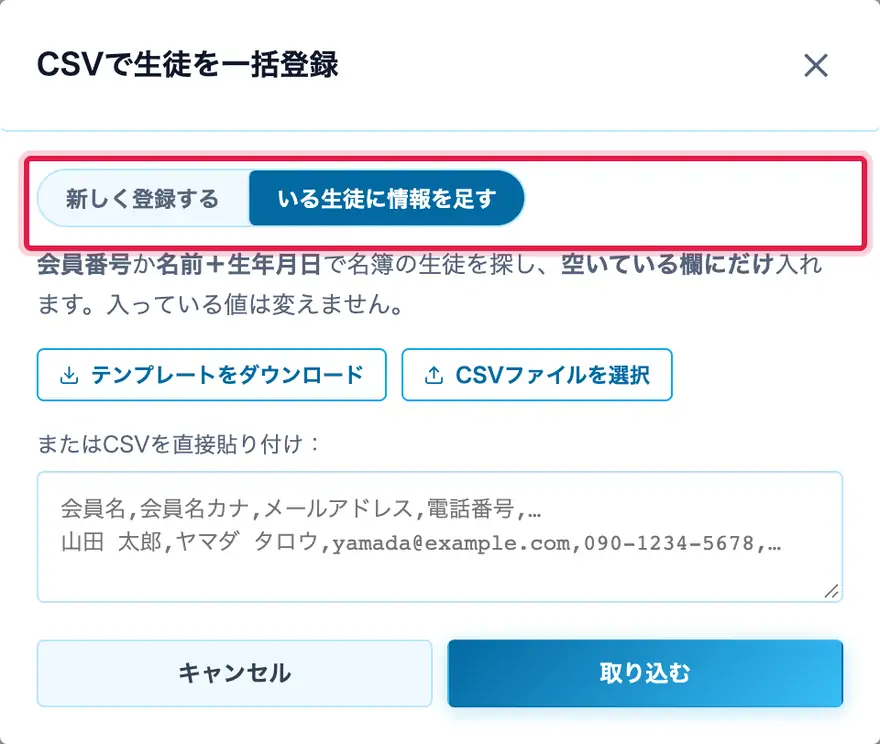
2
ファイルを選ぶと、行ごとに「どの子に・何を足すか」が出ます。見つからない子・候補が2人いる子は名前で出て、飛ばされます。
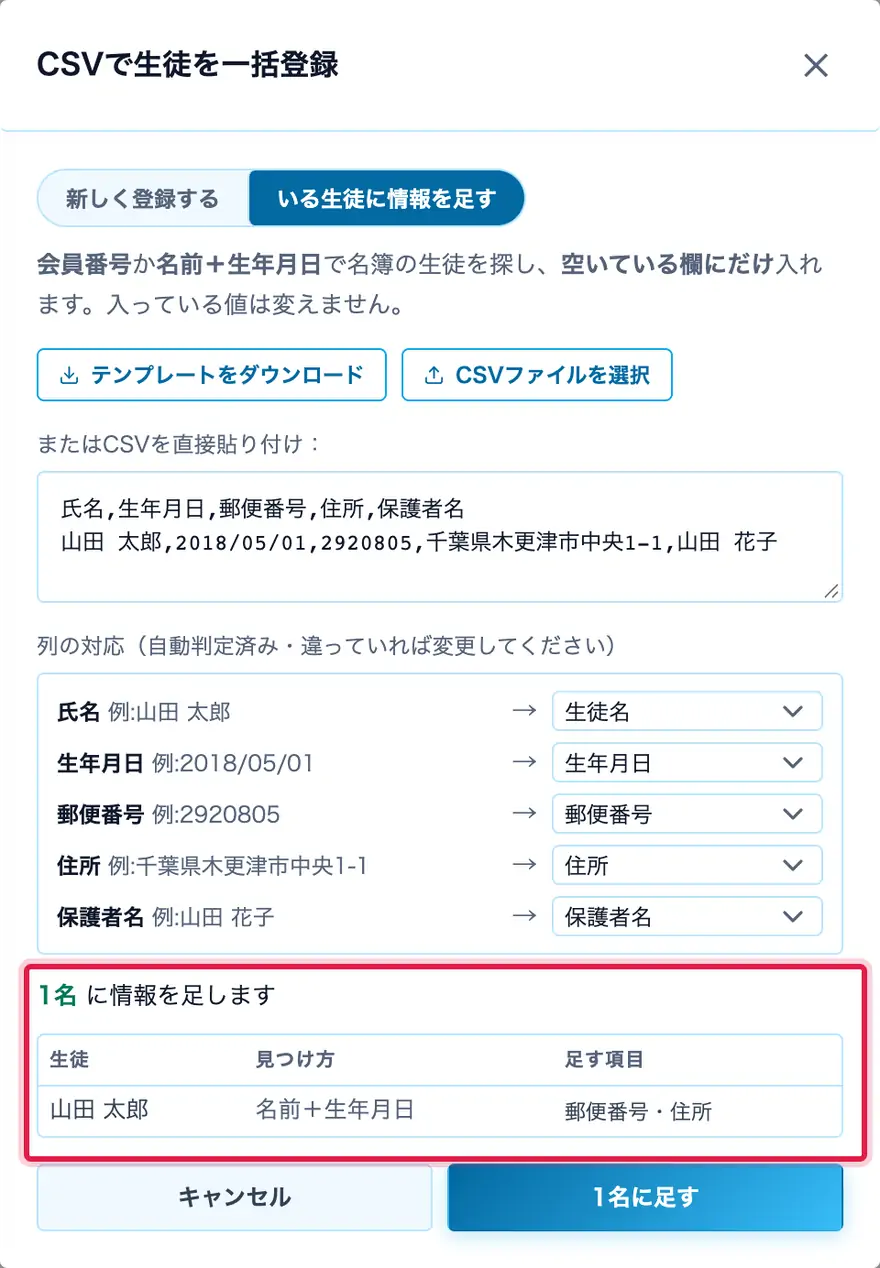
生徒名簿に項目を足す(学校・血液型など)
▼
「入会フォームの項目」の追加の項目は、生徒名簿の項目にもなります。入会フォームでは聞かず、名簿にだけ持ちたいもの(小学校・血液型・バス利用など)は「入会フォームで聞く」を外します。値は生徒の詳細・編集画面・CSVの取り込みと書き出しで扱えます。
こんなときに
通っている小学校を名簿で管理したい
送迎バスを使う子を一覧で分かるようにしたい
手順
1
「教室設定」で「入会フォームの項目を設定」を押し、「追加の項目」に項目名とかたちを入れます。名簿だけで使うものは「入会フォームで聞く」を外します。
レッスン
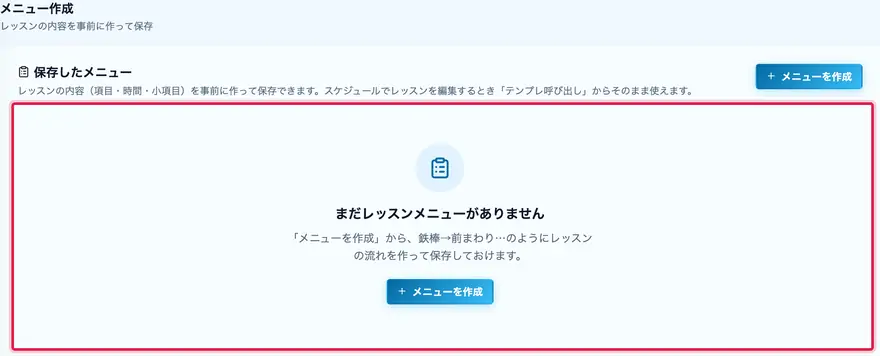
レッスンを開く・メニューを組む
▼
カレンダーから日付・クラスのレッスンを開き、その日の「やること(メニュー)」を作ります。サイドメニュー「今日のレッスン」または「レッスン」から入ります。
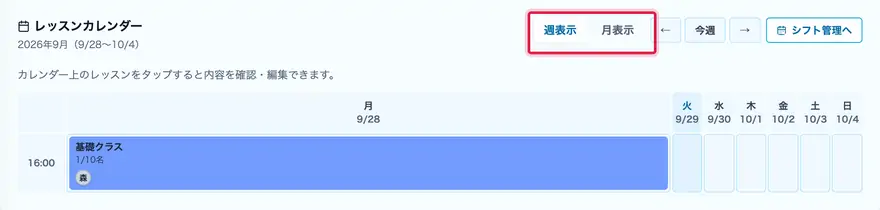
週表示/月表示・◀ 今週 ▶
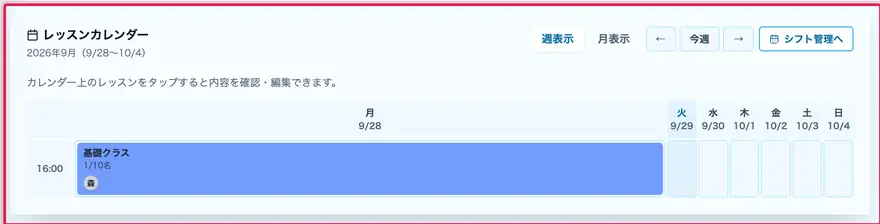
カレンダーの表示を切り替え、前後の週・月へ移動します。色つきのコマがレッスンです
レッスンのコマをタップ
そのレッスンの詳細が開きます。担当コーチ・参加予定の生徒・メニューが見られます
+ 項目を追加(メニュー)
メニュー項目を追加します(例:鉄棒)。項目名を入力します
+ サブ項目を追加
メニューの中に小さな項目を足せます(例:鉄棒 → 前まわり)。細かい流れまで書けます
メインに設定
その日の中心となるメニューに印をつけます
項目の削除
いらない項目・サブ項目はゴミ箱マークで消せます
このレッスンを保存
作ったメニューをそのレッスンに保存します。担当コーチや生徒にも表示されます
メニューは「鉄棒 → 前まわり」のように、サブ項目で細かく書くほど当日の指導がスムーズになります
こんなときに
今日やることをコーチ全員で共有したい
その日のねらいを決めて、あとで振り返りたい
手順
1
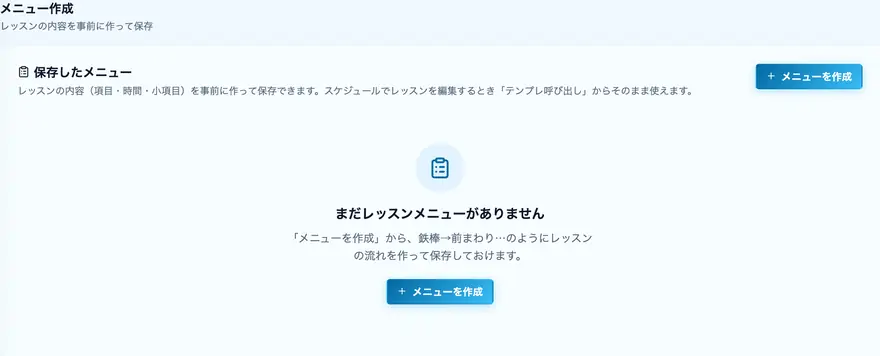
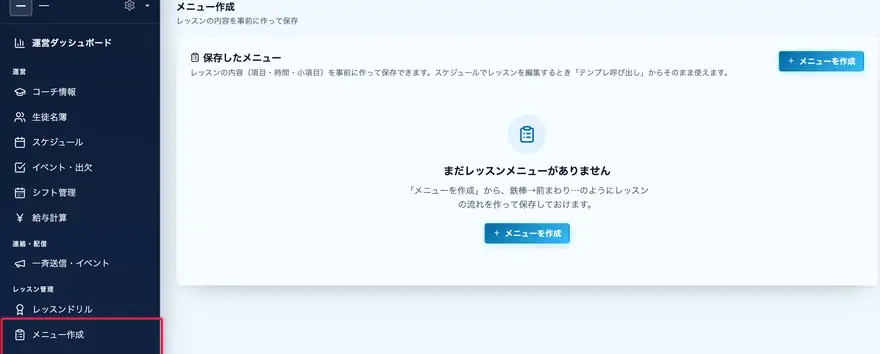
左メニューの「メニュー作成」を開きます。
2
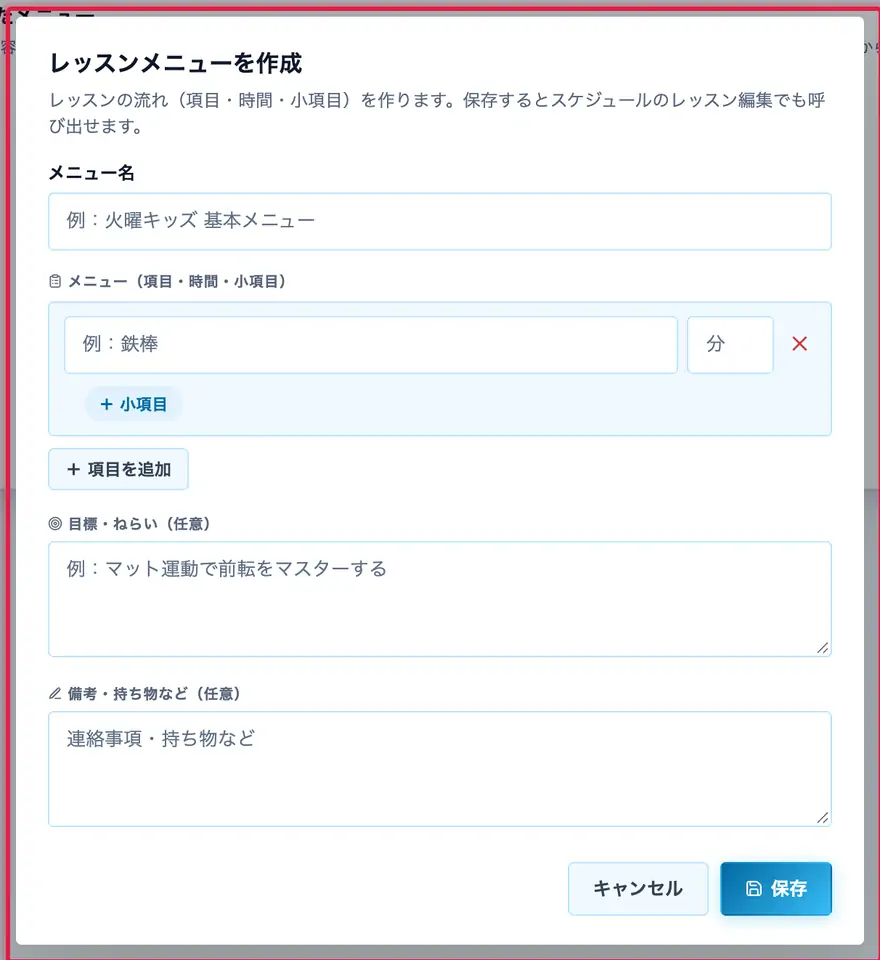
種目と分数を積んでいくと、合計時間が出ます。コーチのスマホからも同じものが見えます。
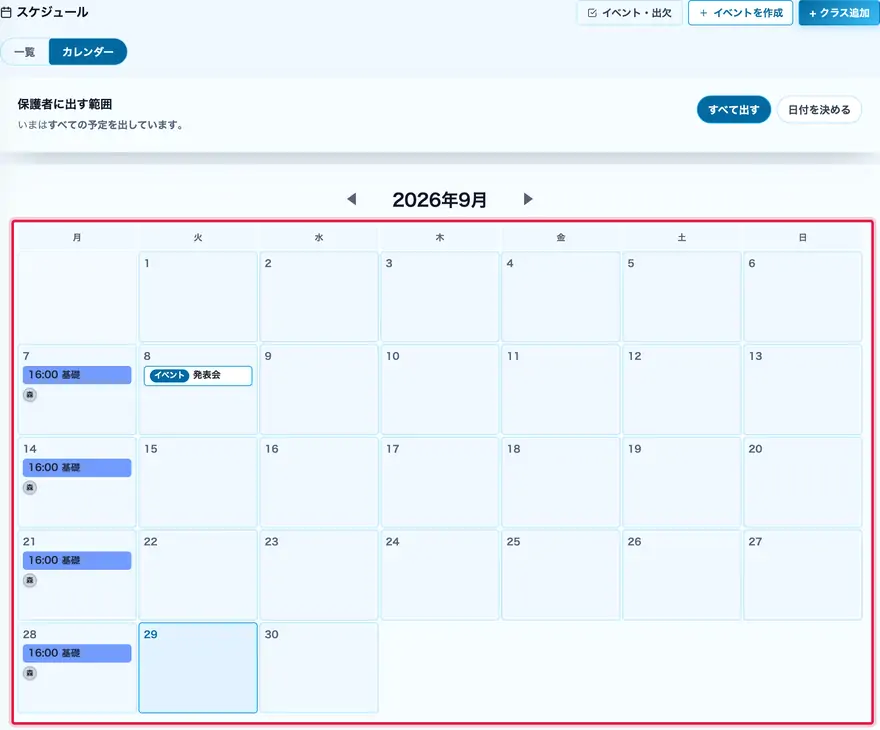
その日だけ場所や持ち物を変える(会場変更・駐車場が使えない日など)
▼
特定の日だけの場所の変更・持ち物の変更に使います。体育館が取れなかった日・入口が変わる日・持ち物が増える日などは、その回だけ書き換えられます。カレンダーでレッスンをタップ →「場所・持ち物」の「編集」から。クラスの設定は変わらないので、次回からは元に戻ります。
場所
その日だけの会場。例:「△△小学校 体育館(この日だけ)」
持ち物・注意事項
その日だけの持ち物・建物の入り方・駐車場のこと。例:「この日は駐車場が使えません」「入口は校舎裏の通用口から」
元に戻す
「クラスの設定に戻す」を押して保存すると、クラスに登録した場所・持ち物に戻ります
どこに出るか
保護者の「予定」と、その日の体験の申込フォームに出ます。保護者側では一覧のカードに!が付き、詳細に「この回は場所が変更されています」と出ます
「備考(教室内のメモ)」とは別の欄です。備考はコーチ同士の申し送りに使う欄で、保護者に出すかは「保護者ページの表示設定」で選びます。場所・持ち物は設定に関わらず保護者に出ます(行き先が変わったのに伝わらない、を防ぐため)
こんなときに
いつもの体育館が使えず、その日だけ別会場になった
運動会の練習で、その日だけ外ばきが要る
手順
1
スケジュールで、その日のレッスンを押します。
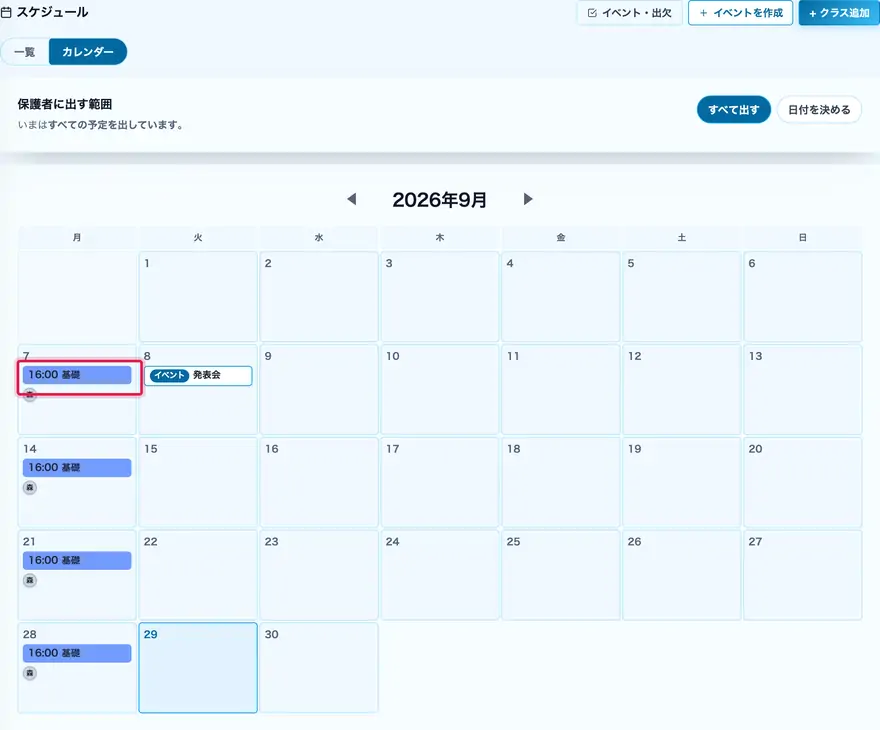
2
「場所・持ち物」を書き換えると、その回だけ差し替わります。空にすればクラスの設定に戻ります。
レッスンテンプレートで登録する
▼
よく使うメニューを「テンプレート」として保存し、別の日のレッスンにワンタップで呼び出せます。毎回ゼロから組む手間がなくなります。
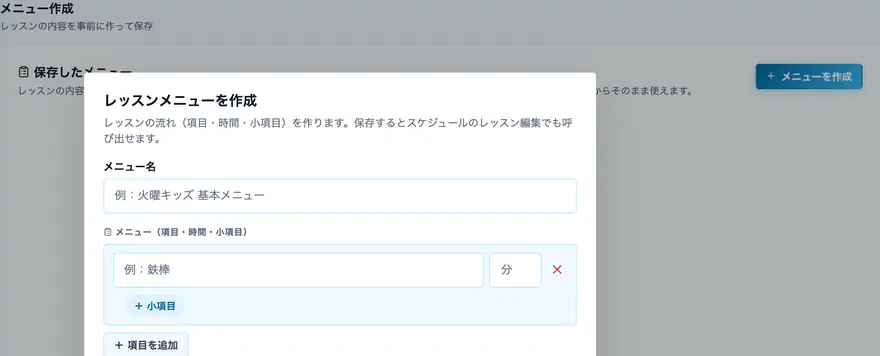
テンプレートとして保存
いま組んだメニューに名前をつけて保存します。種類(鉄棒の日・なわとびの日など)を選べます
テンプレートから呼び出し
保存したテンプレートの一覧から選ぶと、そのメニューがこのレッスンにコピーされます
呼び出した後に微調整
コピーしたメニューはその日だけ自由に足し引きできます。テンプレート本体は変わりません
テンプレートの削除
使わなくなったテンプレートは一覧から削除できます
「曜日ごとの定番メニュー」をテンプレ化しておくと、毎週の準備が数タップで終わります
こんなときに
「鉄棒の日」「なわとびの日」を毎回ゼロから組むのが手間
新しいコーチにも同じ流れでやってもらいたい
手順
1
メニューを組んだら「テンプレートとして保存」で名前を付けます。
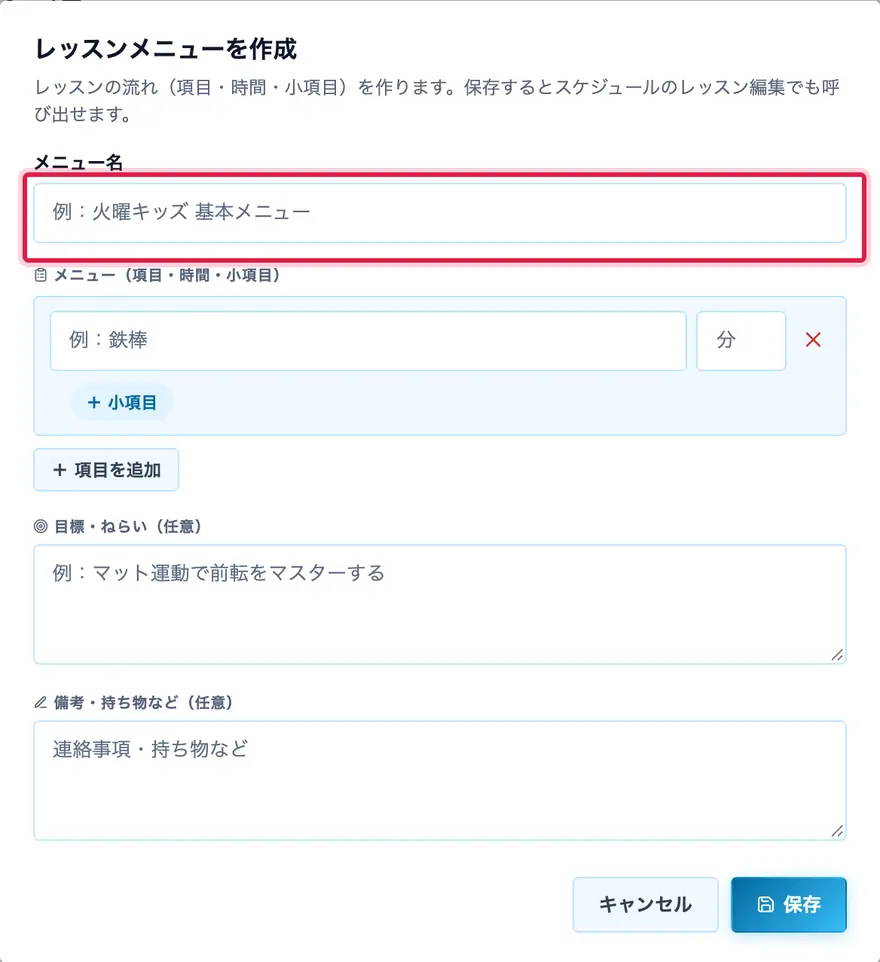
2
別の日は「テンプレートから呼び出し」で丸ごとコピーできます。呼び出したあとの手直しは、その日だけに効きます。
今日のレッスン・出欠をつける
▼
当日の参加予定者・連絡先・メニューをまとめて確認し、出欠を記録できます。
生徒の検索
名前・フリガナで参加予定の生徒をしぼり込めます
緊急連絡先の表示
生徒カードに緊急連絡先が赤字で出ます。けが・体調不良のときにすぐ連絡できます
出席・欠席をつける
生徒ごとに出席/欠席を記録します。保護者からの欠席連絡も反映されます
こんなときに
当日、来た子と来ていない子をその場でつけたい
コーチが自分のスマホだけでレッスンを回したい
手順
1
コーチのホームの「今日のレッスン」から開きます。
2
名前を押すだけで出欠が付きます。おやすみの連絡が来ている子には印が出ます。
コーチのホーム — 今日のレッスンとお知らせ
▼
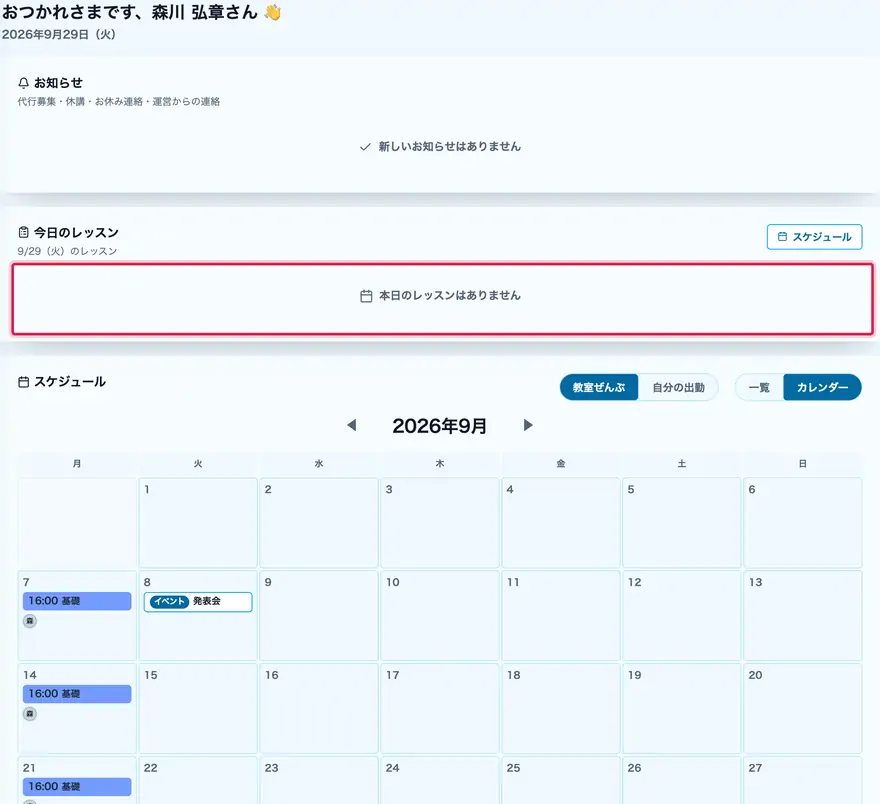
コーチがログインすると最初に開く画面です。今日のレッスンと、教室からのお知らせがならびます。
こんなときに
出勤して、今日どのクラスに入るのか確かめたい
教室から届いたお知らせを見たい
手順
1
ログインすると「ホーム」が開きます。今日のレッスンが時間順にならびます。
2
「教室からのお知らせ」には、シフトのお願いや休講の連絡が出ます。
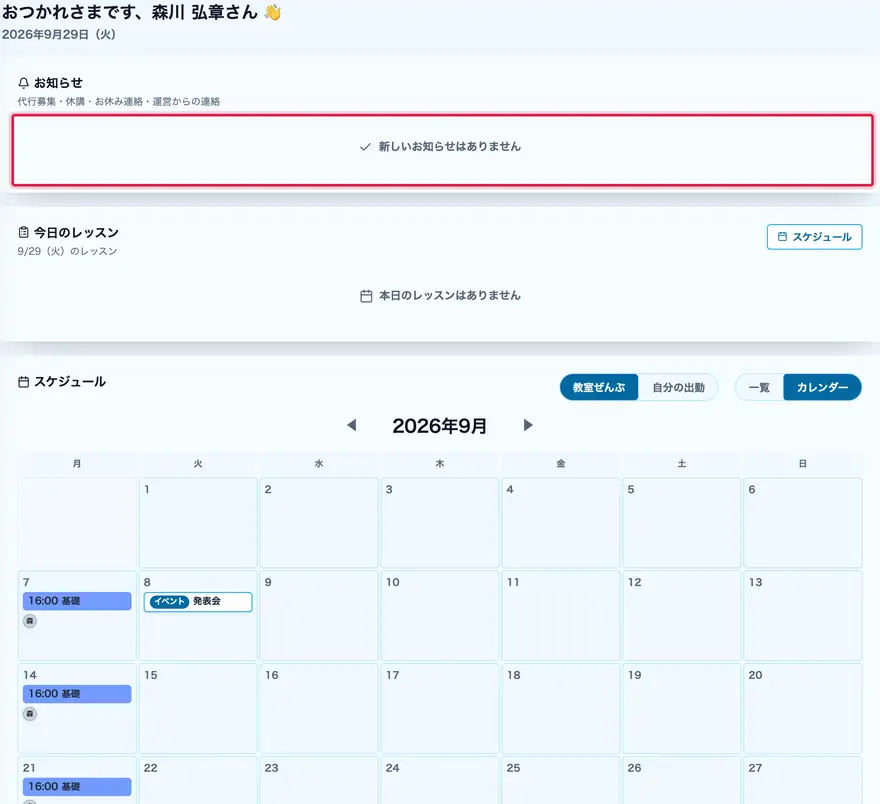
シフト管理
① シフト期間を作成する(運営)
▼
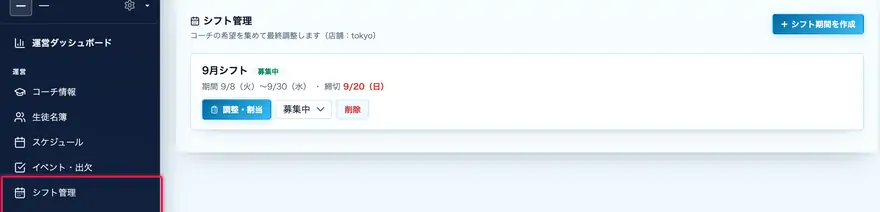
まず「いつからいつまでのシフトを集めるか」の期間を作ります。サイドメニュー「シフト管理」から行います。
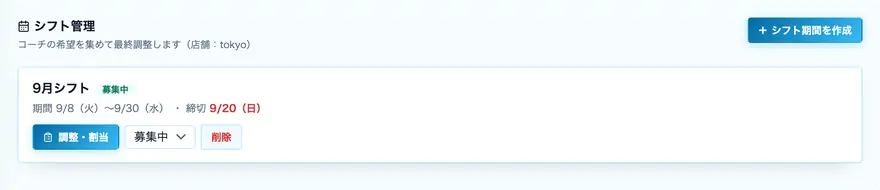
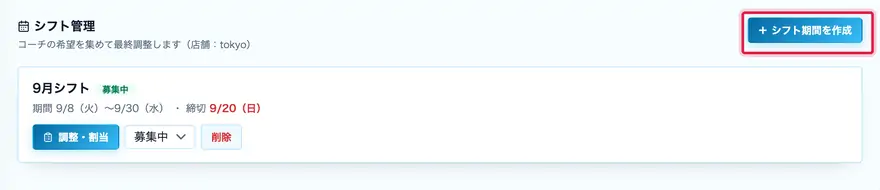
+ シフト期間を作成
期間名・開始日・終了日・提出期限を入力して作成します。登録クラスの曜日から自動で枠が並びます
提出期限
コーチに希望を出してもらう締切です。締切前後に自動リマインダーを送れます
先に「クラス管理」で曜日・時間のクラスを登録しておくと、その曜日のシフト枠が自動で並びます
こんなときに
来月ぶんのシフトを集めたい
締切を決めて、出していない人に催促したい
手順
1
左メニューの「シフト管理」を開きます。
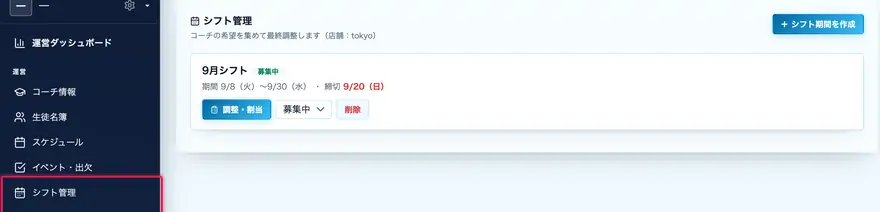
2
期間(いつからいつまで)と締切を決めて作ります。作ると、コーチ全員に募集のお知らせが飛びます。
② コーチがシフトを提出する
▼
コーチは自分の画面から、出られる日に〇をつけて提出します。数タップで終わるようになっています。
◯(出られる)/△(調整可)
各コマに〇=出勤OK、△=調整すれば可(理由を書ける)をつけます
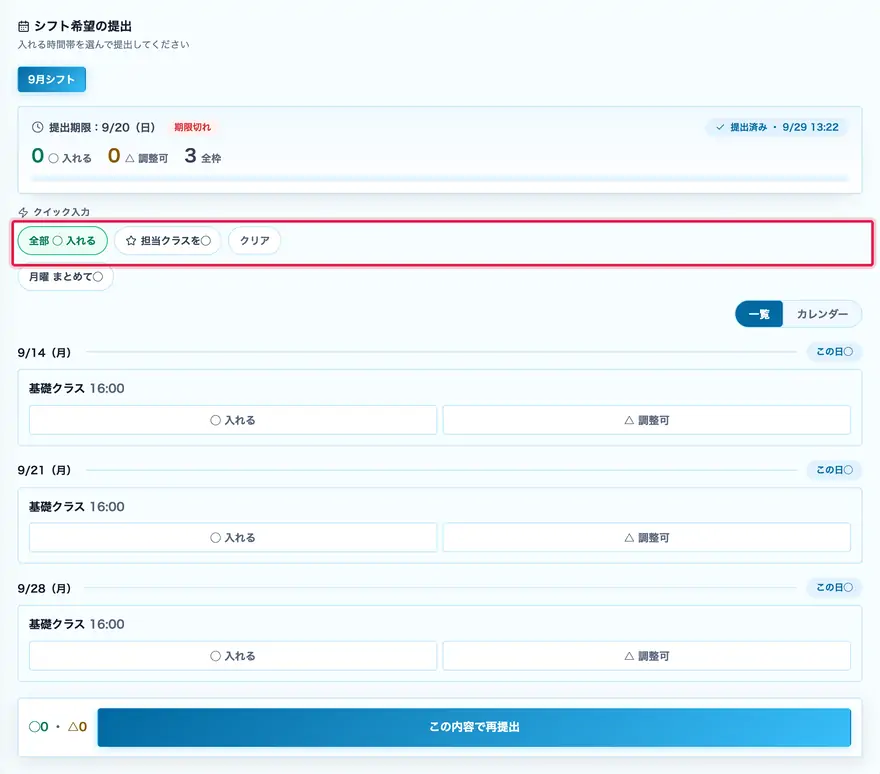
クイック入力(全部◯/曜日まとめて/この日◯)
「全部◯」や「毎週この曜日は◯」などをまとめて入力できます。1件ずつ押す必要はありません
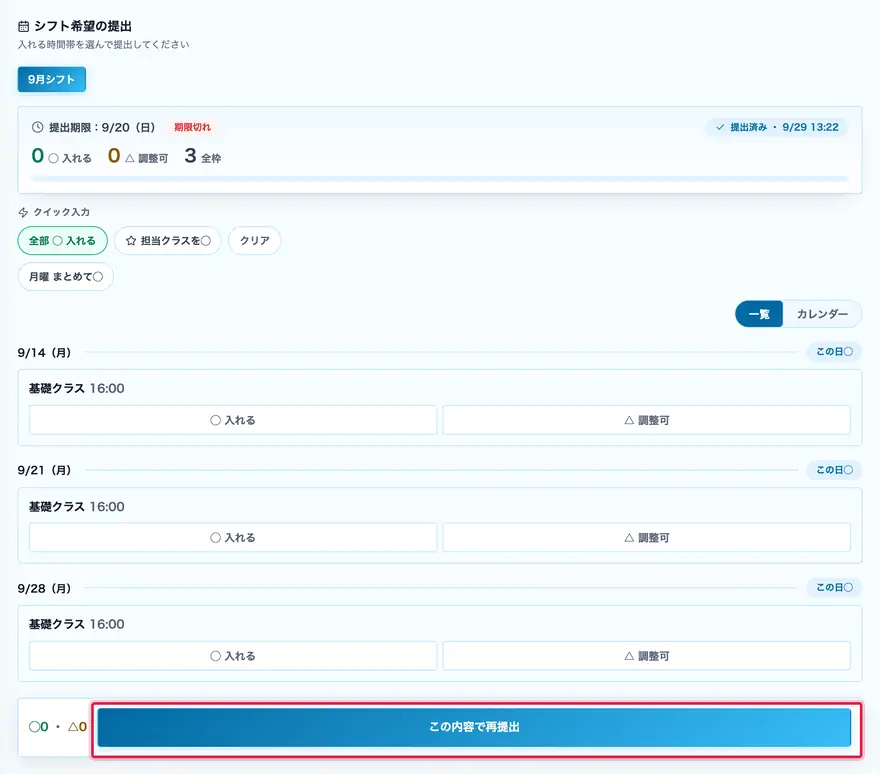
この内容で希望を提出
下のボタンで提出します。〇と△の件数が表示され、提出後も締切までは出し直せます
コーチアカウントは「コーチ情報」から作成し、メール・パスワードを伝えてください。ログインするとシフト提出画面が出ます
こんなときに
コーチが移動中のスマホから希望を出したい
「この日は行けるけど調整したい」を伝えたい
手順
1
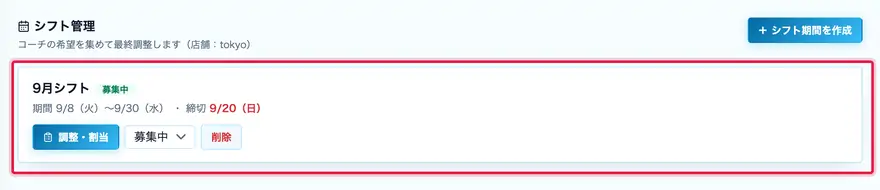
コーチは「シフト管理」を開くと、自分の提出画面になります。
2
日ごとに ◯(入れる)/△(調整可)/×(不可)を押していきます。締切までは何度でも出し直せます。
③ 提出状況を確認・催促する(運営)
▼
誰が提出済みか・未提出かをひと目で確認し、まだの人へ催促できます。
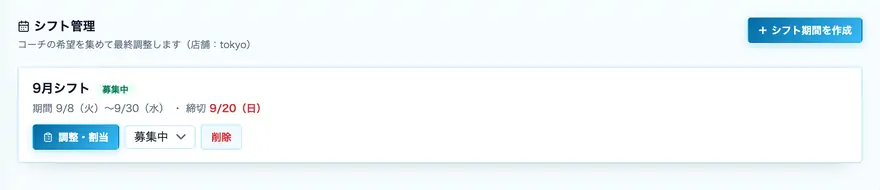
シフト提出状況(〇/〇名)
提出済みのコーチには緑のチェック、未提出には頭文字が表示されます
今すぐ催促(〇)
未提出のコーチへ、メールとのびしろ+の通知でまとめてリマインドを送ります
設定(自動リマインダー)
「提出開始時」「締切前」「締切超過」に自動で送る通知をON/OFFできます
こんなときに
締切が近いのに、まだ出していない人がいる
誰が出したか一覧で見たい
手順
1
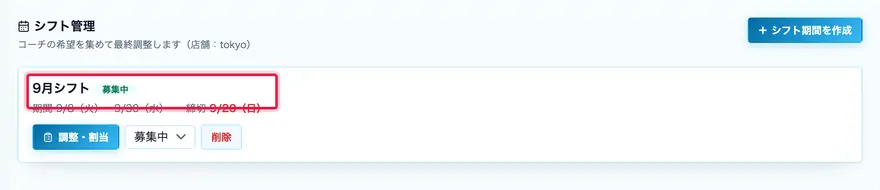
「シフト管理」の提出状況で、出した人・まだの人が分かります。
2
「今すぐ催促」は**まだ出していない人だけ**に届きます。毎朝9時の自動リマインダーとも二重になりません。
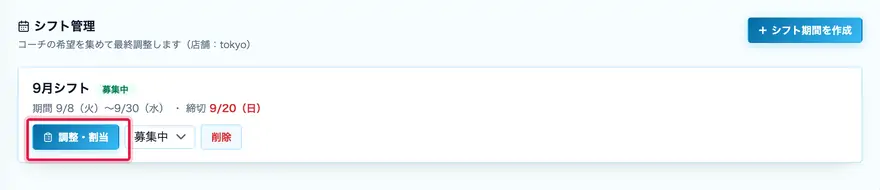
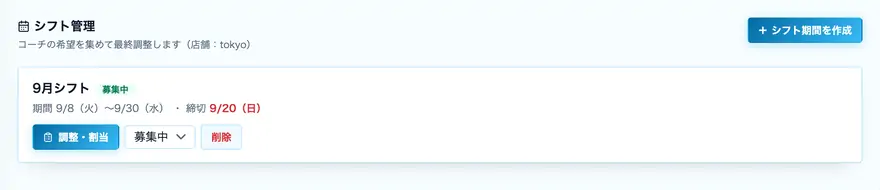
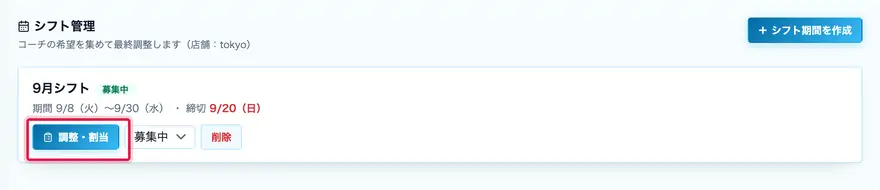
④ 過不足を調整・割り当てる(運営)
▼
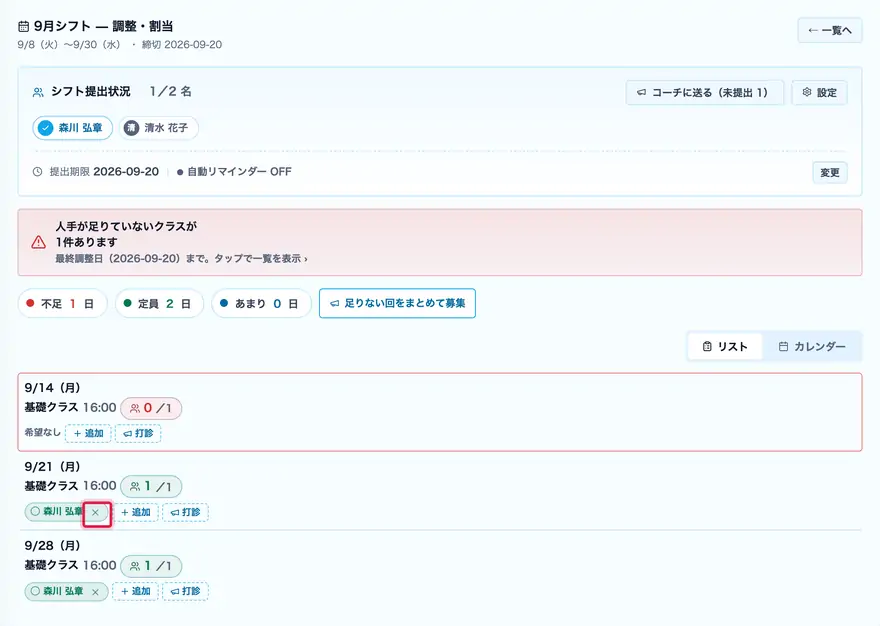
集まった希望をもとに、各コマの人手の過不足を見て調整します。コマごとに必要人数(定員)と希望コーチが並びます。
不足/定員/あまり チップ
赤=人手不足・緑=ちょうど・青=あまり。タップするとその状態のコマだけに絞り込めます
必要人数(定員)の編集
各コマの「〇/〇」の数字を押すと、そのコマに必要な人数を変更できます(その日だけの上書きも可)
希望コーチ(◯確定/△調整可)
各コマに希望者が◯△で並びます。△には理由が表示されます
リスト/カレンダー 切替
一覧で見るか、カレンダーで見るかを切り替えられます
代行募集
急に出られなくなった枠は「代行募集中」として強調表示されます。タップで該当コマを確認できます
締切前は、不足や代行募集のコマが点滅で目立つようになっています。赤いコマから優先して埋めましょう
こんなときに
コーチが1人足りない日がある
◯を出してくれたけど、この回は別の人に任せたい(外したい)
足りない回に「この日、入れませんか?」と聞きたい
コーチが急に出られなくなった。ほかのコーチに代行を頼みたい
確定したシフトを、そのまま予定表の担当にしたい
手順
1
足りない日は色で分かります。押すとその回の希望者(◯△)が出ます。
2
◯△の右の「✕」で、その回からその人を外せます。本人に通知が届き、出した希望そのものは消えません(「戻す」で戻せます)。
3
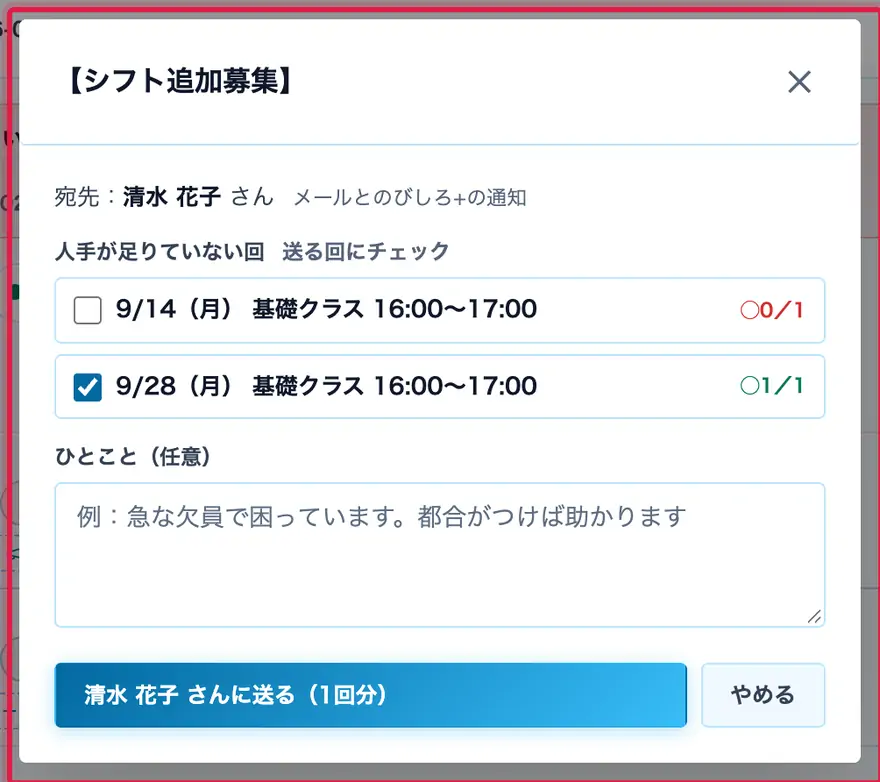
枠の「打診」を押すと、◯を出していない人に「この日、入れませんか?」と聞けます。人手が足りていない回にチェックを入れ、ひとことを添えて送ります。
4
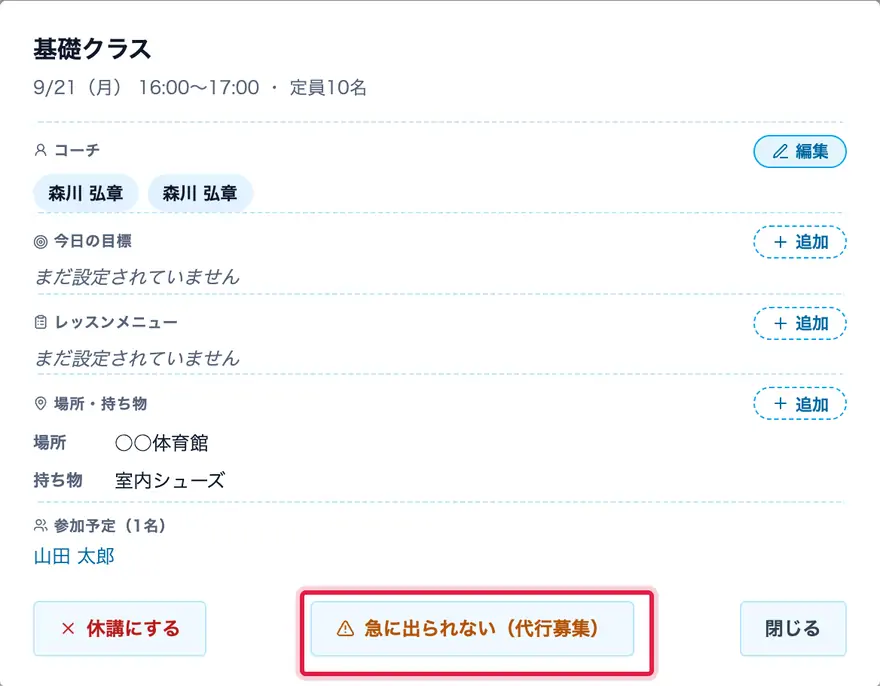
コーチが急に出られないときは、その日のレッスンを開いて「急に出られない(代行募集)」。届く人が名前で出て、ほかのコーチの画面に代行募集が並びます。
5
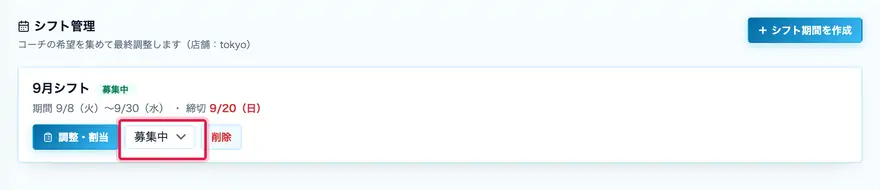
「シフトを確定」を押すと、確認の画面で**どの回が誰になるか名前で**出ます。進めるとスケジュールの担当に入り、給与計算の出勤にもなります。
⑤ 給与計算 — 設定(締め日・単価・コーチ別)
▼
固定給・時給・レッスンごとの単価を、教室の既定とコーチ別に決めます。手当・控除・交通費も。
こんなときに
コーチによって時給やレッスン単価が違う
月末締め・翌月25日払いにしたい
交通費は出勤1日500円で非課税にしたい
業務委託のコーチは源泉10.21%を引いて払っている
手順
1
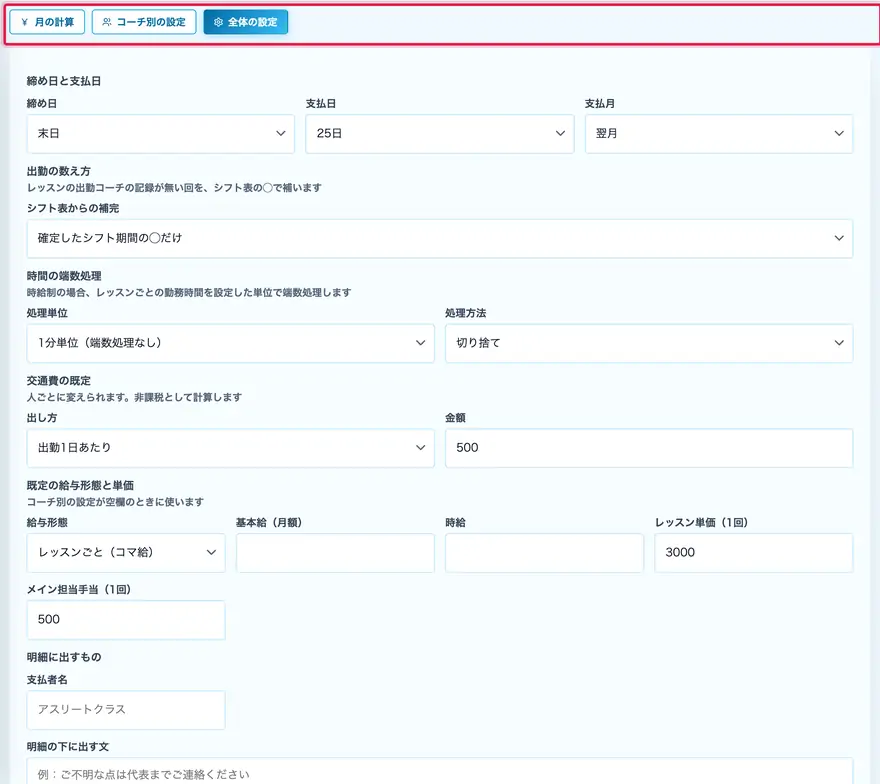
左メニューの「給与計算」を開き、上の「全体の設定」へ。締め日・支払日・時間の端数処理・交通費の既定・既定の単価を決めます。
2
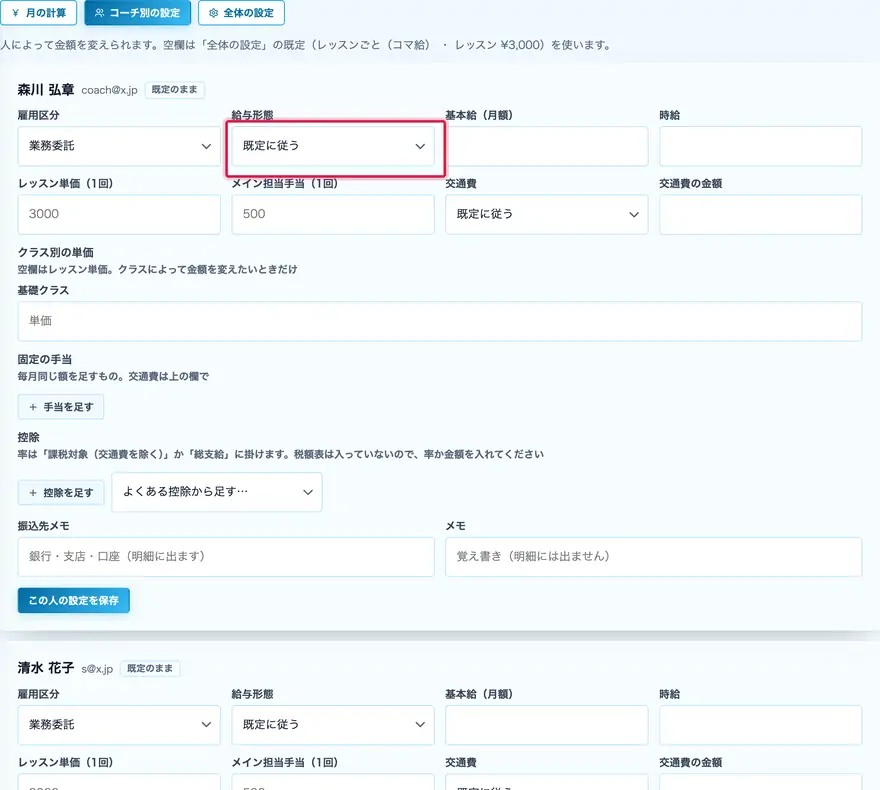
「コーチ別の設定」で、人ごとに給与形態(固定給/時給/レッスンごと/固定+コマ)と金額を入れます。空欄は全体の既定を使います。
3
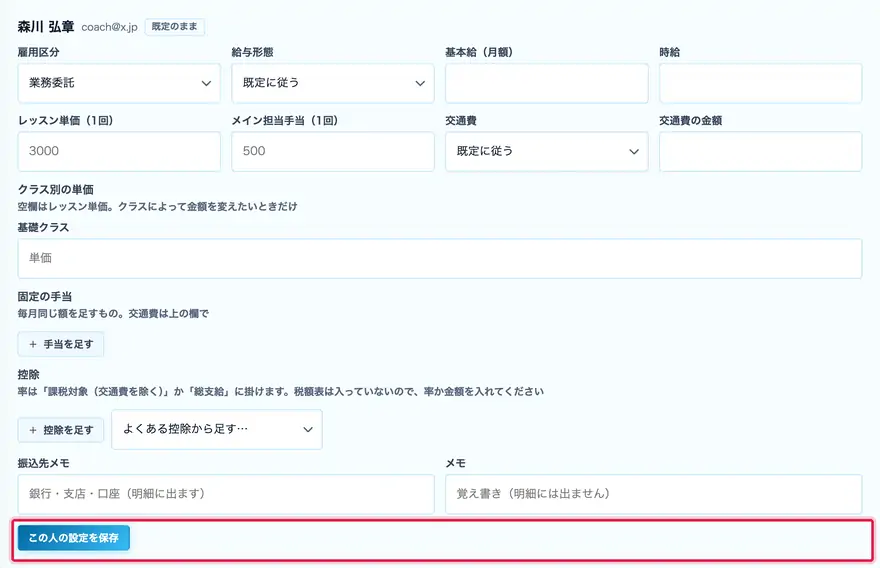
クラス別の単価、固定の手当、控除(率か金額。よくある控除から足せます)、振込先メモもここに。「この人の設定を保存」で確定します。
⑥ 給与計算 — 月の計算・調整・確定
▼
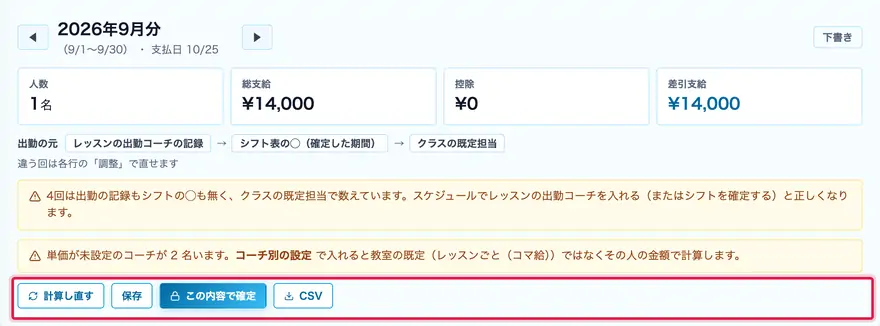
レッスンの出勤とシフト表の◯から自動で計算。回ごとに足す・外す、加算・減算、確定まで。
こんなときに
今月の給与をコーチごとに出したい
代行で入った回が記録に無いので足したい/欠勤した回を外したい
賞与や立替金の精算をその月だけ足したい
振込のためにCSVで出したい
手順
1
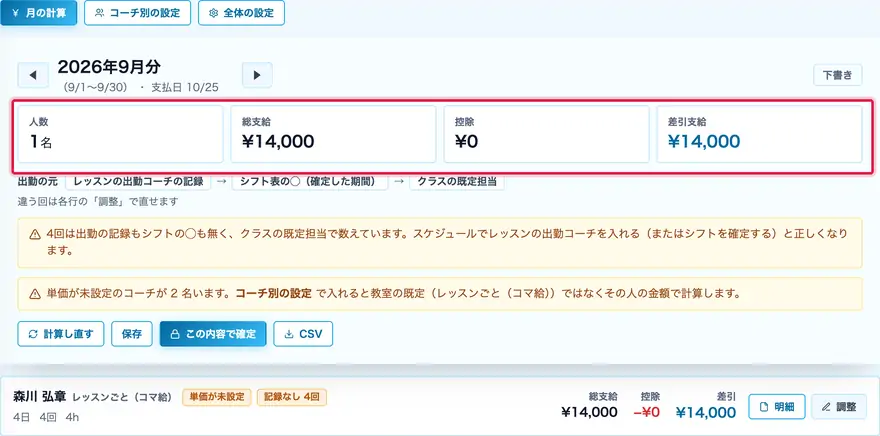
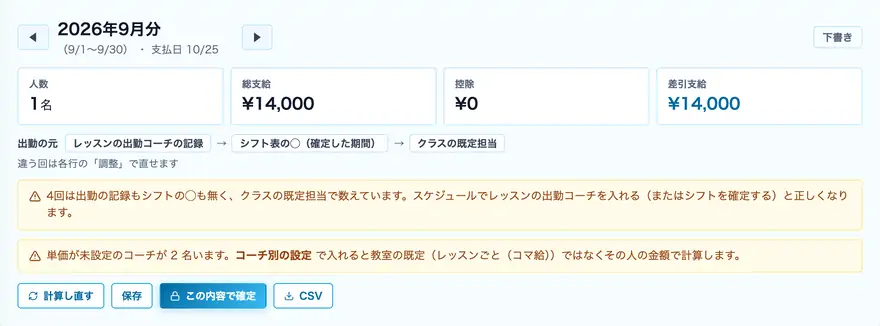
「月の計算」に、その月の出勤(日数・回数・時間)と支給・控除・差引がコーチごとに並びます。出勤は レッスンの記録 → シフト表の◯ → クラスの既定担当 の順に見ます。
2
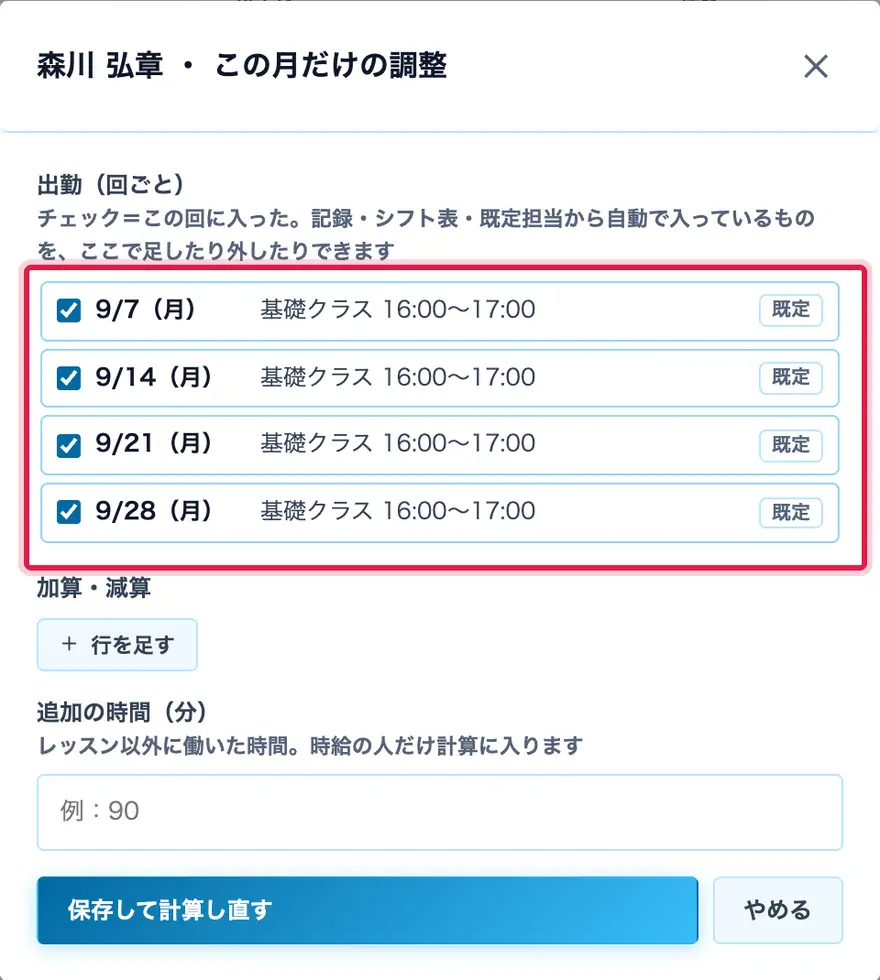
行の「調整」で、その月の全部の回にチェック。足す(代行・記録漏れ)・外す(欠勤)ができ、下で加算・減算と追加の時間も入れられます。
3
「この内容で確定」で締めます。確定すると計算し直せなくなります(解除はできます)。「CSV」は振込・会計ソフト向けです。
⑦ 給与明細を配布する・コーチが見る
▼
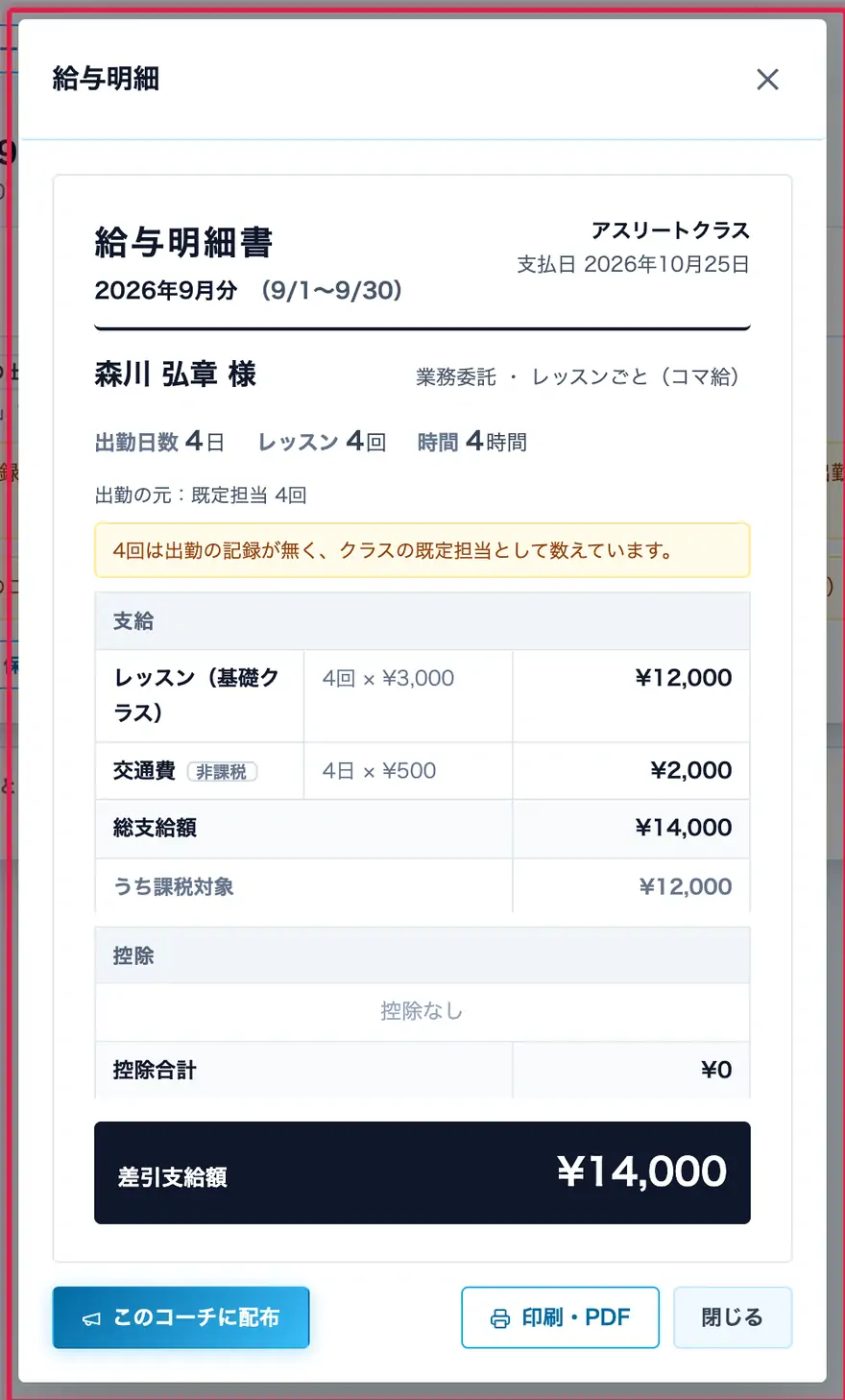
明細は印刷・PDFにでき、コーチ本人に配布すると本人の「給与明細」に並びます。
こんなときに
コーチに給与明細を渡したい
明細をPDFで保存したい
コーチが自分の明細をスマホで見たい
手順
1
行の「明細」で、そのコーチの給与明細書が開きます。「印刷・PDF」でそのまま紙やPDFに。
2
「明細を配布」を押すと、届く人が名前で出て確認できます。配布した明細だけがコーチ本人に見えます。
3
コーチは左メニューの「給与明細」で、配布された明細が月ごとに並びます。押すと中身が開き、印刷・PDFにできます。

シフトの希望を出す(コーチ)
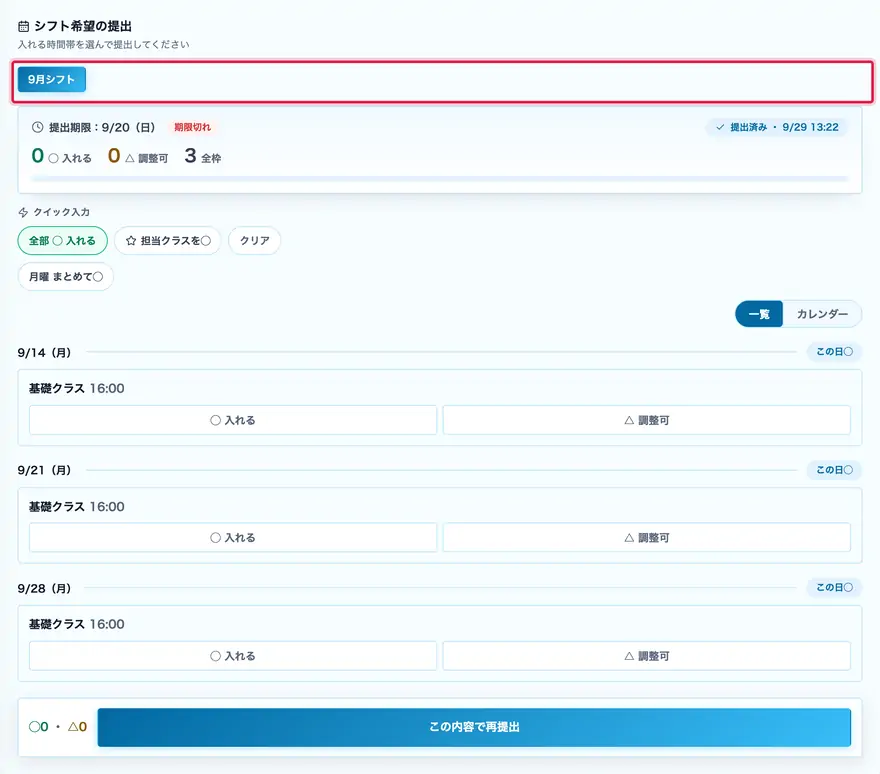
▼
入れる日(◯)と、調整すれば入れる日(△)を選んで提出します。提出したあとでも、締切前なら出し直せます。
こんなときに
今月のシフト希望を出したい
予定が変わったので、出した希望を直したい
手順
1
左メニューの「シフト管理」を開き、期間を選びます。
2
「全部 ◯ 入れる」「曜日ごと」などで、まとめて選べます。1枠ずつ押して直せます。
3
最後に「この内容で希望を提出」を押します。締切前なら押し直して出し直せます。
【シフト追加募集】に答える(コーチ)
▼
人手が足りない回について、教室から「入れませんか」と聞かれたときの答え方です。◯と△はそのまま希望として提出されます。
こんなときに
「【シフト追加募集】」のメールが届いた
その日は時間をずらせば入れる、と伝えたい
手順
1
シフト管理の上に「【シフト追加募集】」が出ます。◯ 入れる/△ 調整可/入れない で答えます。
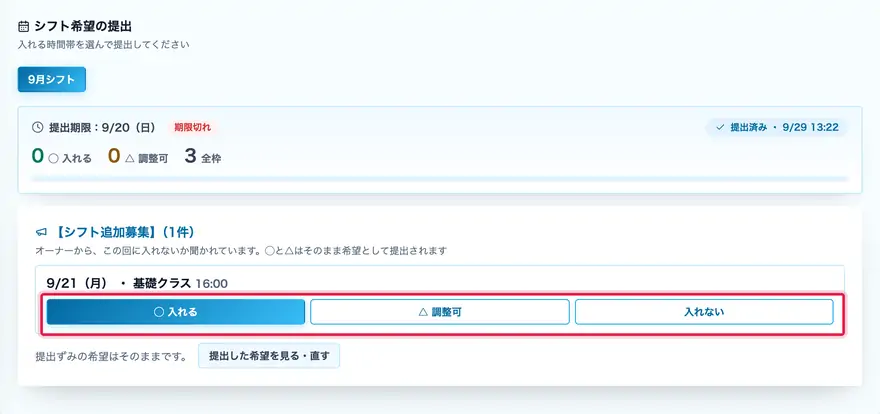
2
「△ 調整可」を押すと理由・条件を書く欄が開きます(例:18:30以降なら可)。そのまま教室に伝わります。
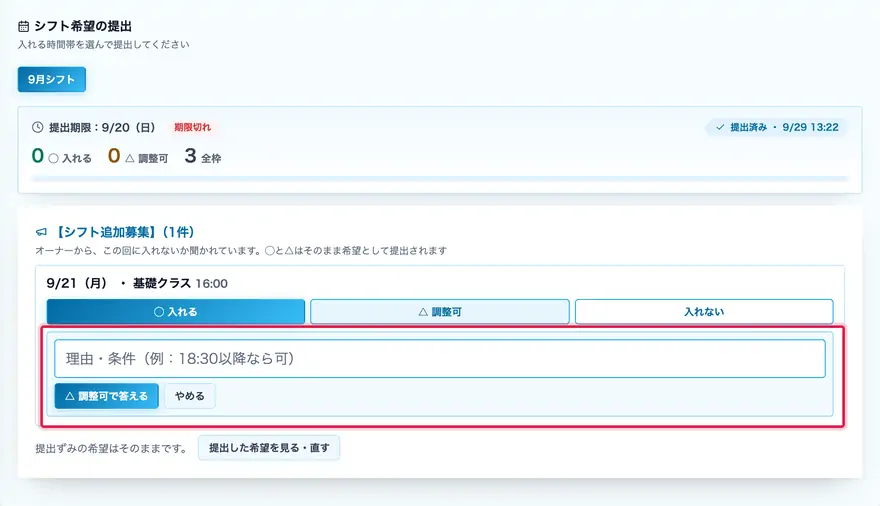
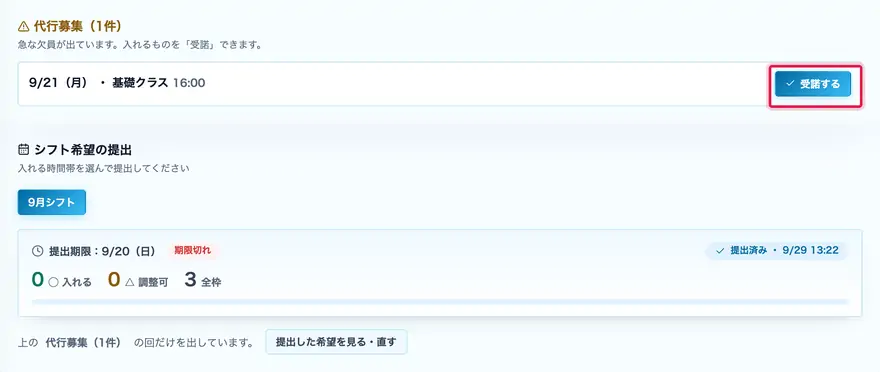
代行募集を受ける(コーチ)
▼
他のコーチが急に出られなくなった回が「代行募集」に出ます。入れる回を受諾すると、その回の出勤に入ります。
こんなときに
「代行募集」のお知らせが届いた
空いている日に入って手伝いたい
手順
1
シフト管理のいちばん上に「代行募集」が出ます。入れる回の「受諾する」を押します。
給与明細を見る(コーチ)
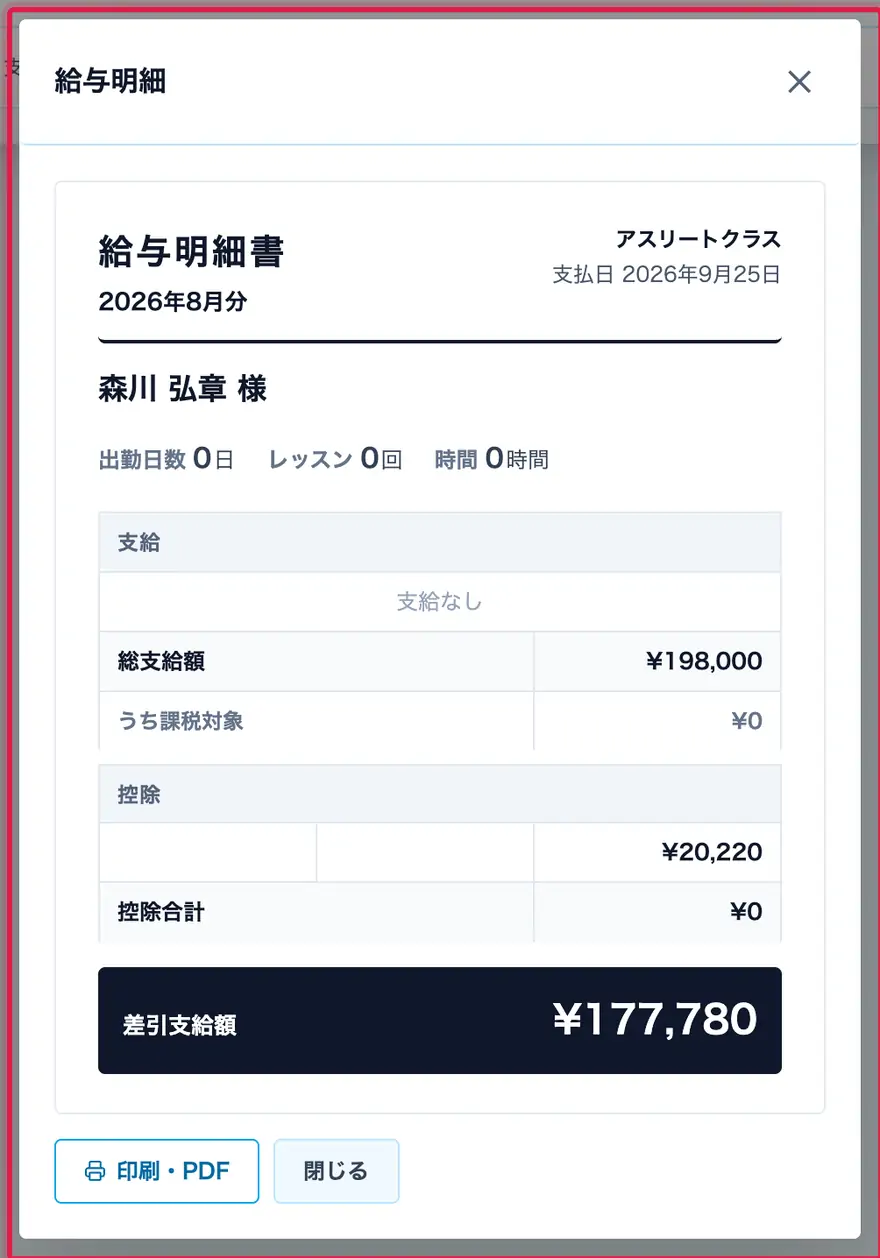
▼
教室が配布した月の明細を、自分のぶんだけ見られます。印刷・PDF保存もできます。
こんなときに
今月いくら支給されるのか確かめたい
明細を印刷して保管したい
手順
1
左メニューの「給与明細」を開きます。配布された月がならびます。

2
月を押すと明細が開きます。支給・控除の内訳と、出勤した回数が出ます。
シフトを確定して、コーチにシフト表を配る(運営)
▼
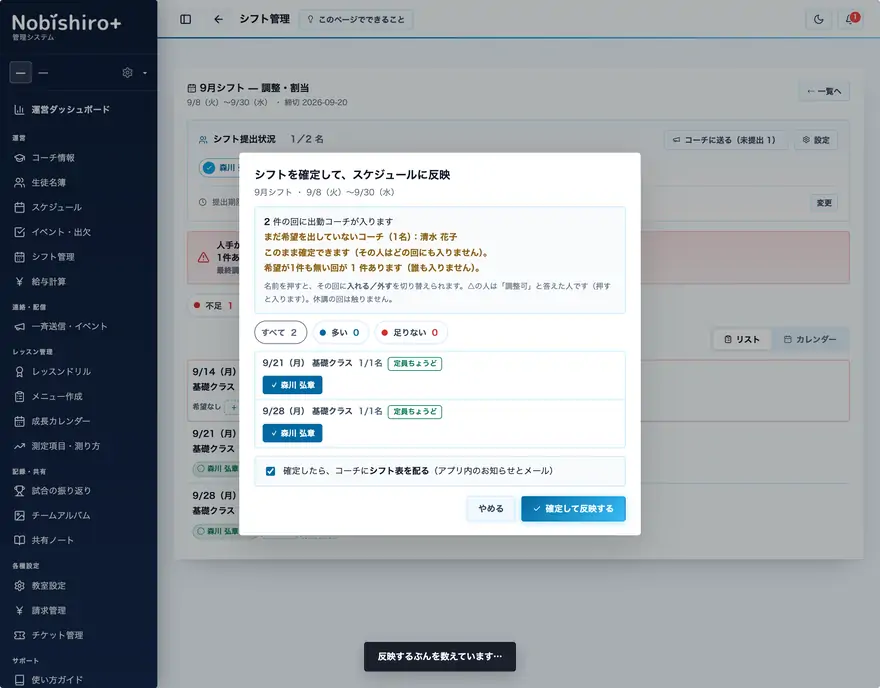
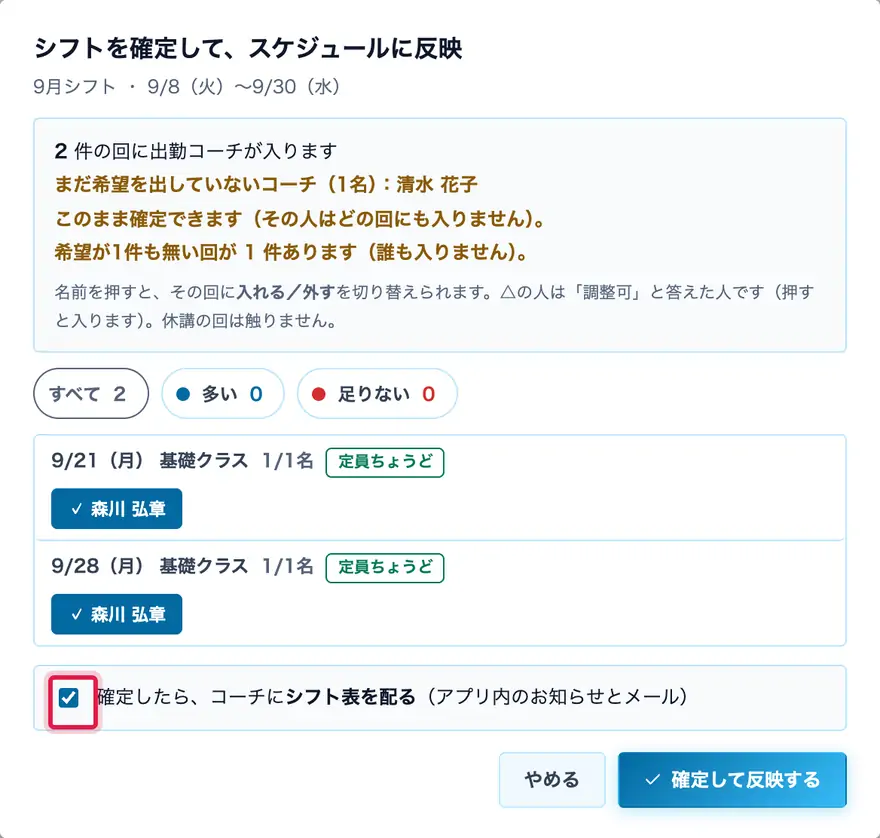
確定するときに、回ごとに「入れる人数/定員」が出ます。多い回は外し、足りない回は△の人を足してから確定。確定した内容はスケジュールの担当に入り、コーチにシフト表をメールで配れます。
こんなときに
◯を出した人が多すぎる回があるので、何人か外してから確定したい
足りない回に、△(調整可)の人を入れたい
確定したシフトをコーチ全員に配りたい
まだ希望を出していない人がいるけれど、締めてしまいたい
手順
1
シフト期間の状態を「確定」にすると、確認の画面が出ます。1行が1回で、「入れる人数/定員」と「多い」「足りない」の札が付きます。
2
名前を押すと入れる/外すが切り替わります。「コーチにシフト表を配る」にチェックがあれば、確定のあとに届く人を名前で確かめてから送ります。
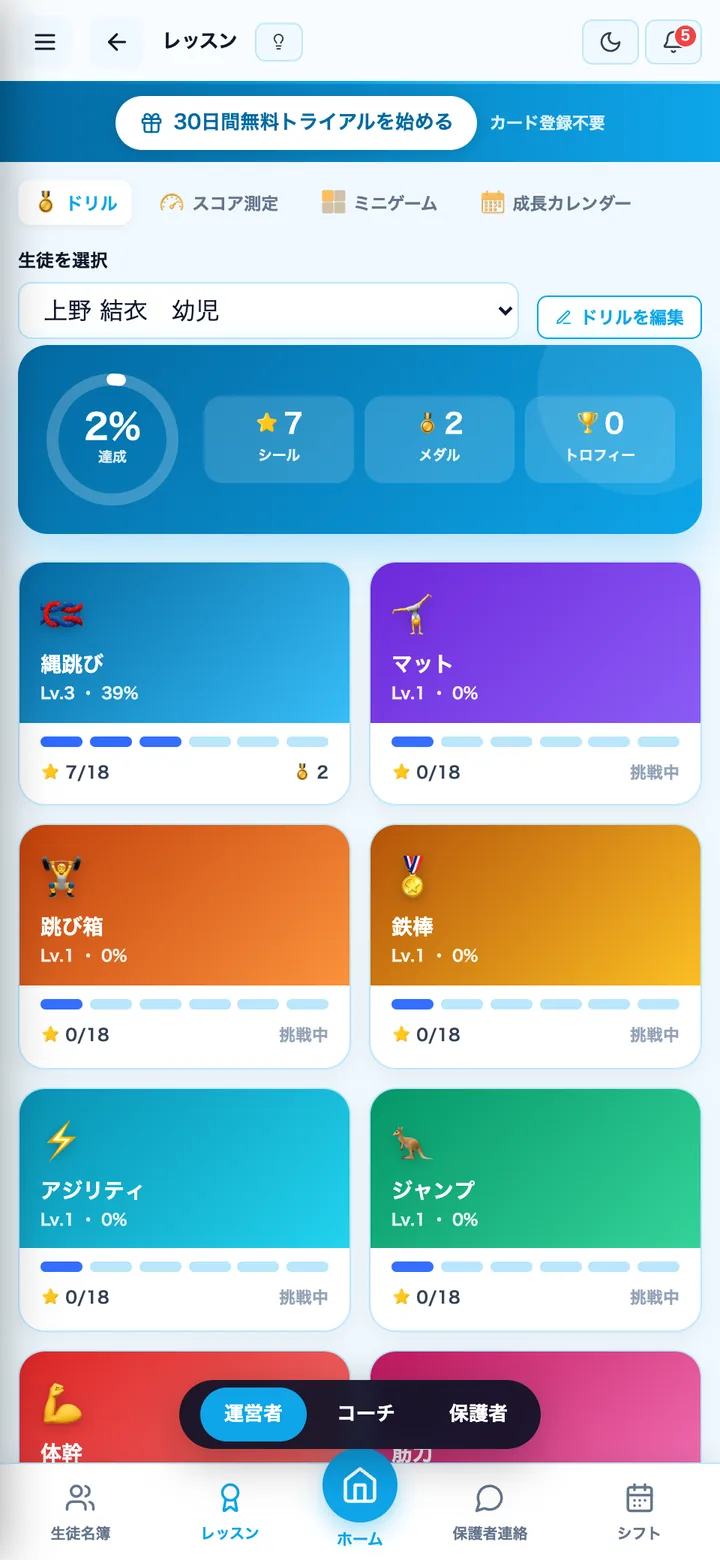
レッスンドリル
レッスンドリル — 概要
▼
生徒ごとに運動スキルの習得状況を記録・管理するページ。なわとび・マット運動など各カテゴリのレベル別検定を管理します。オーナーのみ表示されるページです。
生徒選択ドロップダウン(上部)
確認したい生徒を選択します。選択後に各カテゴリの進捗グリッドが表示されます
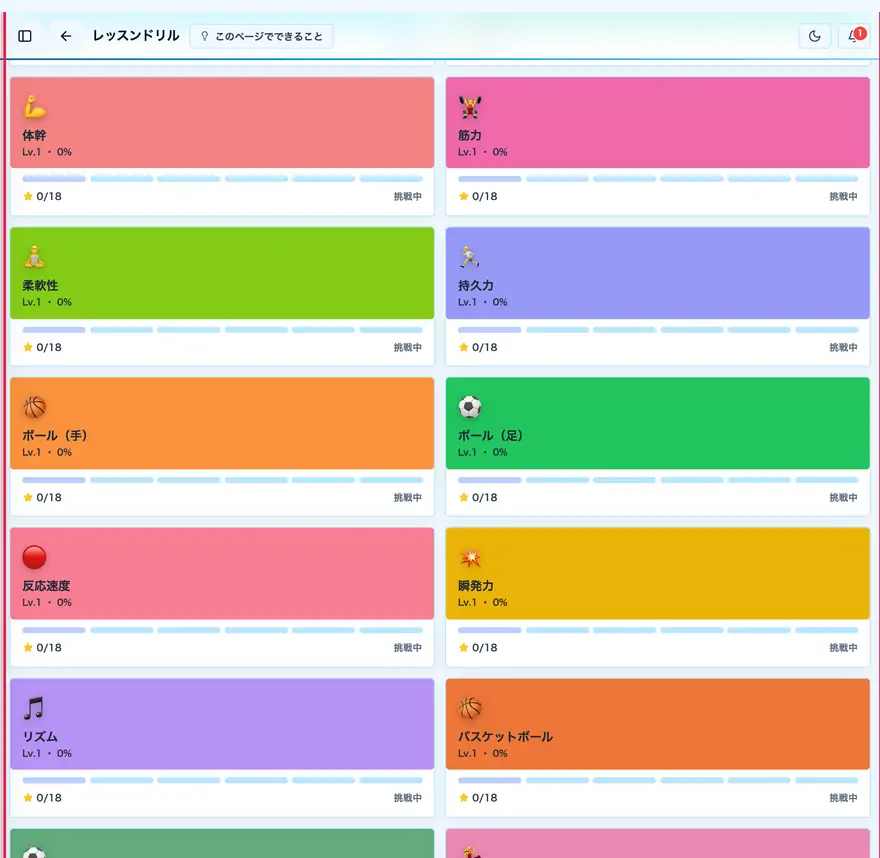
カテゴリカード
各カテゴリ(なわとび・鉄棒・マット等)をタップすると詳細画面が開きます。現在のレベルと合格数がカードに表示されます
シール欄をタップ → シールをはる
各項目の「+」をタップすると、その場でシールがはれます。もう一度はったシールをタップすると「はがす(取り消し)」ができます。色えらびはありません。
レベルコンプリート演出
レベル内の全項目が合格になると花吹雪とポップアップが表示されます。次のレベルが解放されると「LEVEL UNLOCKED」演出も表示されます
コーチコメント
各カテゴリ詳細の下部にコメント欄があります。練習の様子や次回の目標を記録しておきましょう
保護者共有リンク
「保護者に共有」ボタンで生徒専用の進捗ページURLをコピー。LINEで保護者に送ると進捗が見られます
シールを貼るとリアルタイムで保存されます。保護者が見る進捗ページにも即時反映されます
こんなときに
できるようになったことを、その場で残したい
子どもにシールで達成感を持たせたい
保護者に「何ができるようになったか」を見せたい
手順
1
左メニューの「レッスンドリル」を開きます。
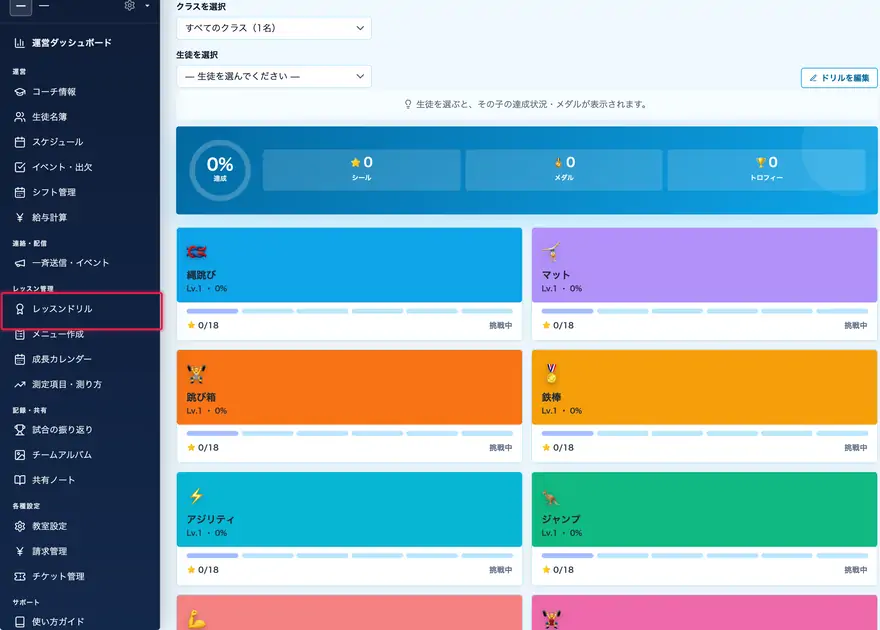
2
生徒とドリルを選んで合格をつけると、保護者の画面にシールが増えます。
ドリルを追加・編集する(自分の教室用にカスタマイズ)
▼
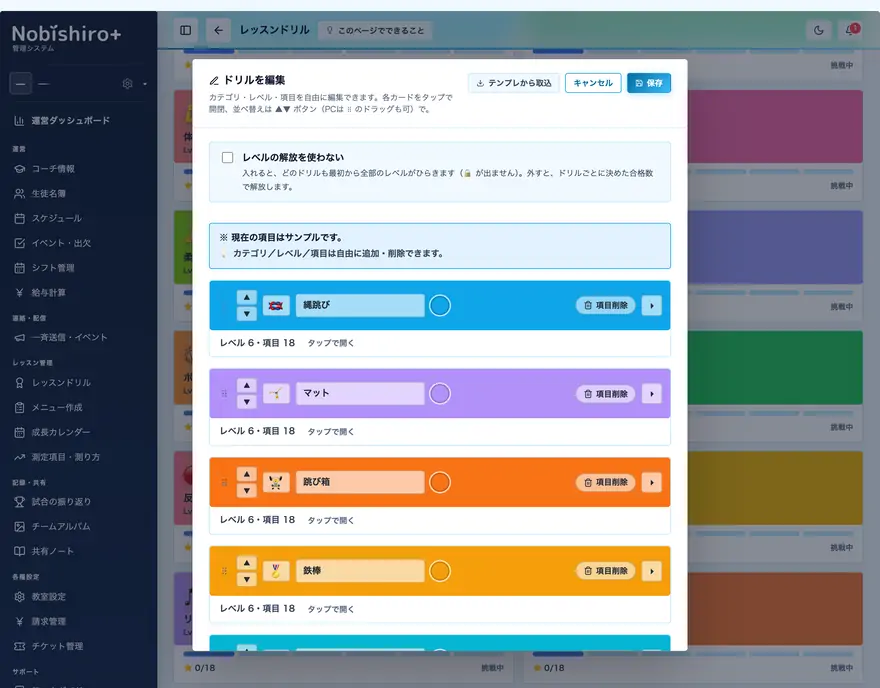
検定の項目(ドリル)は、教室に合わせて自由に作り替えられます。「ドリル=カテゴリ(なわとび等)」の中に「レベル」があり、その中に「項目(できること)」が入る三段構造です。
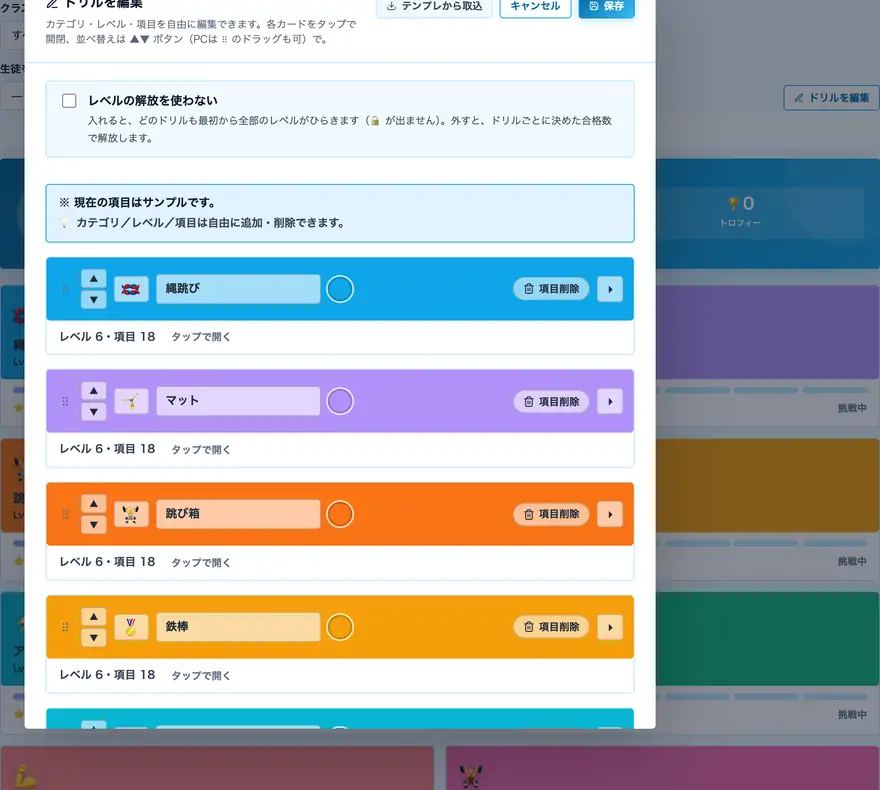
+ ドリルを追加
新しいカテゴリ(なわとび・鉄棒など)を作り、編集画面が開きます
カテゴリ名・絵文字・色
カテゴリの名前、左の絵文字、テーマ色を選べます。シールの色にも反映されます
+ レベルを追加
カテゴリの中に「レベル1・レベル2…」と段階を作ります。前のレベルで決めた数だけ合格すると次が解放されます。「レベルの解放を使わない」にすると、最初から全部のレベルがひらきます
+ 項目を追加
レベルの中にできること(例:前跳びを10回連続で跳べる)を書きます
⠿ ドラッグで並べ替え
カテゴリ・レベル・項目の左の「⠿」をつまんで順番を入れ替えられます
削除(カテゴリ/レベル/項目)
いらないものはそれぞれの「削除」やゴミ箱で消せます
公式テンプレートを取り込む
最初は公式テンプレート(複数カテゴリ)をまるごと取り込んで、そこから手直しすると早いです
保存
編集内容は「保存」で確定します。保存するまで実際の検定には反映されません
項目名は「〇〇が△回できる」のように、合格の基準がはっきり分かる書き方にすると、コーチによって判定がぶれません
こんなときに
うちの教室でしかやらない種目を足したい
級の名前を教室に合わせたい
手順
1
「レッスンドリル」から編集を開きます。最初は公式のテンプレートを丸ごと取り込むのが早いです。
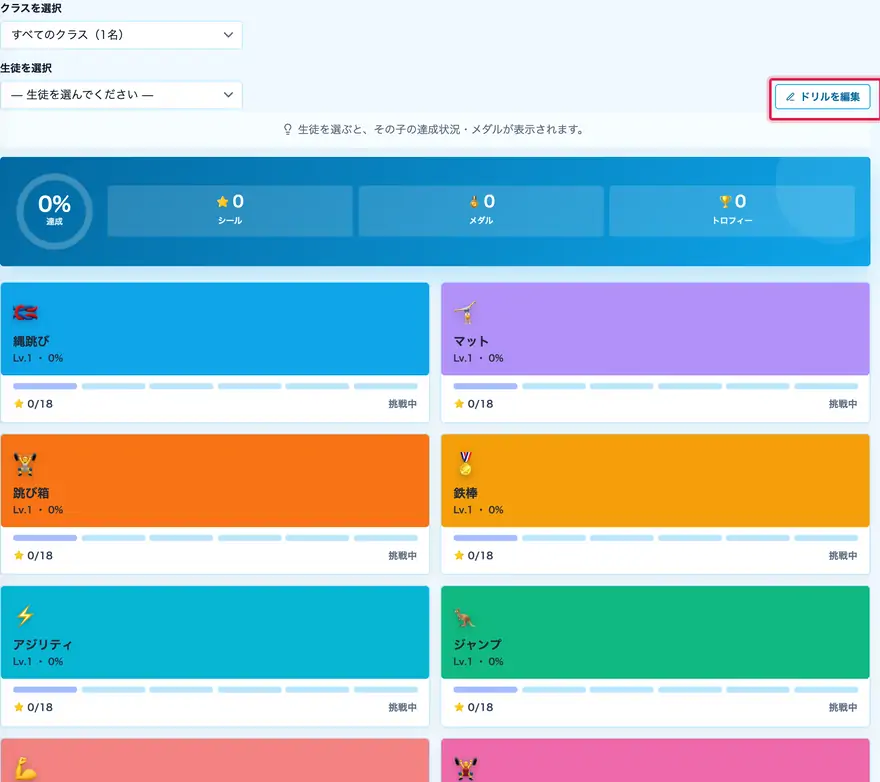
2
カテゴリと項目を足していきます。ここで作ったものが、記録の画面にそのまま出ます。
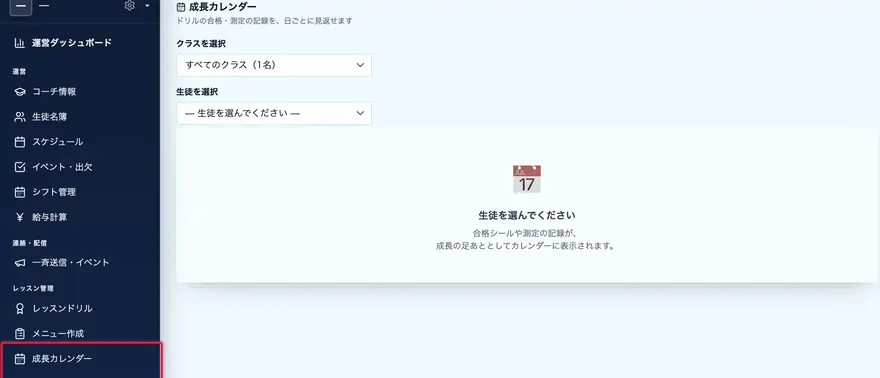
成長カレンダーで、ひとりの伸びを見る
▼
その子の合格・測定・出欠を1枚のカレンダーで見られます。面談や保護者への説明のときに、そのまま見せられます。
こんなときに
面談で「この半年で何ができるようになったか」を見せたい
最近来ていない子がいないか確かめたい
手順
1
左メニューの「成長カレンダー」を開きます。
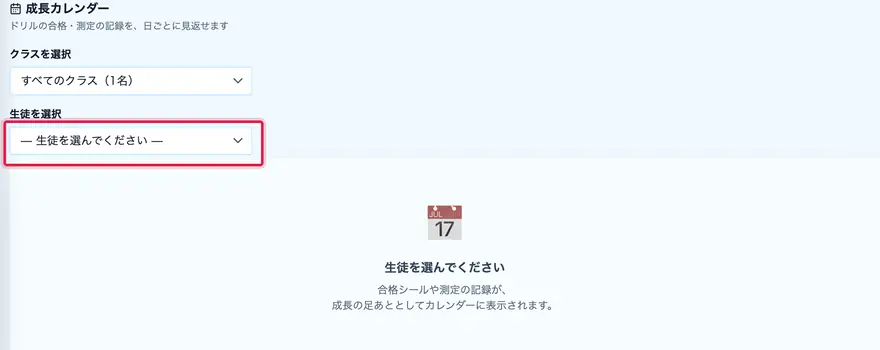
2
生徒を選ぶと、その子の記録が月ごとに出ます。
のびしろ測定
のびしろ測定 — 概要
▼
生徒の身体能力測定・スコア管理を行う専用の画面です。このポータルサイト内でタブレットサイズのフレームで直接操作できます。オーナー・コーチ両方が使えます。
ログイン
このポータルサイトと同じメールアドレス・パスワードでログインできます。別途アカウント登録は不要です
カメラ機能
測定時にカメラを使う機能があります。初回アクセス時にカメラの許可を求めるポップアップが表示されたら「許可」をタップしてください
表示サイズ
PCではタブレット縦向きのフレーム内で表示されます。スマホ・タブレットで開いた場合はフルスクリーンで表示されます
ログイン情報はポータルサイトと共通です。コーチに伝えたメールアドレス・パスワードをそのまま使えます
こんなときに
半年後にどれだけ伸びたか、数字で見せたい
全国の同学年と比べてどのあたりか知りたい
手順
1
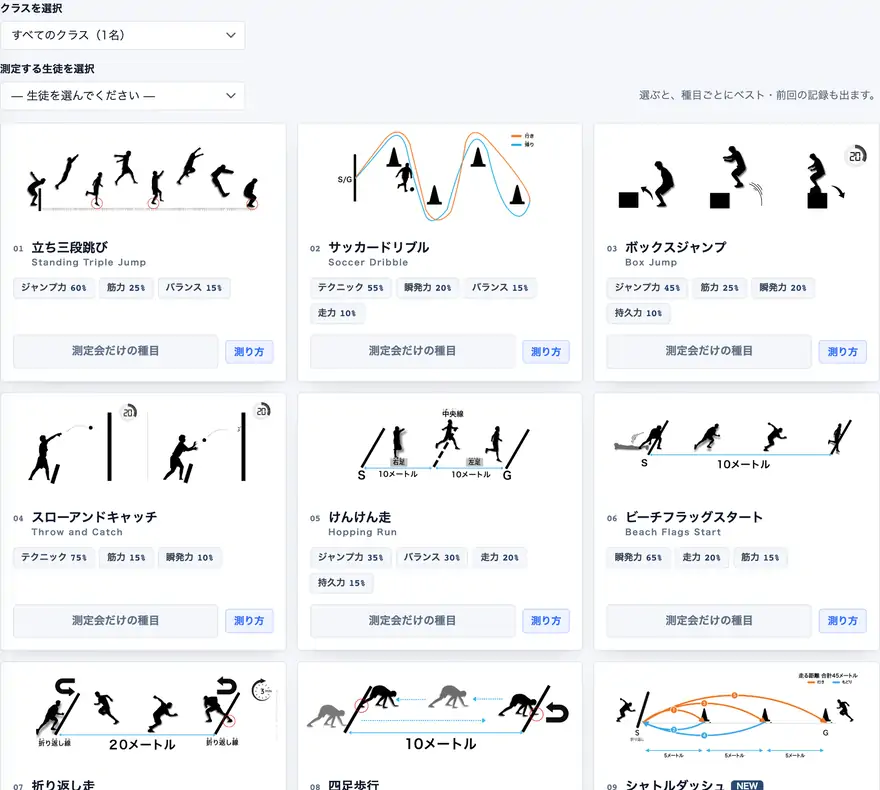
左メニューの「のびしろ測定」を開くと、12種目と測り方が出ます。
2
種目を押すと、測り方の図と「どの力を測っているか」が出ます。当日そのまま見せられます。
保護者連絡
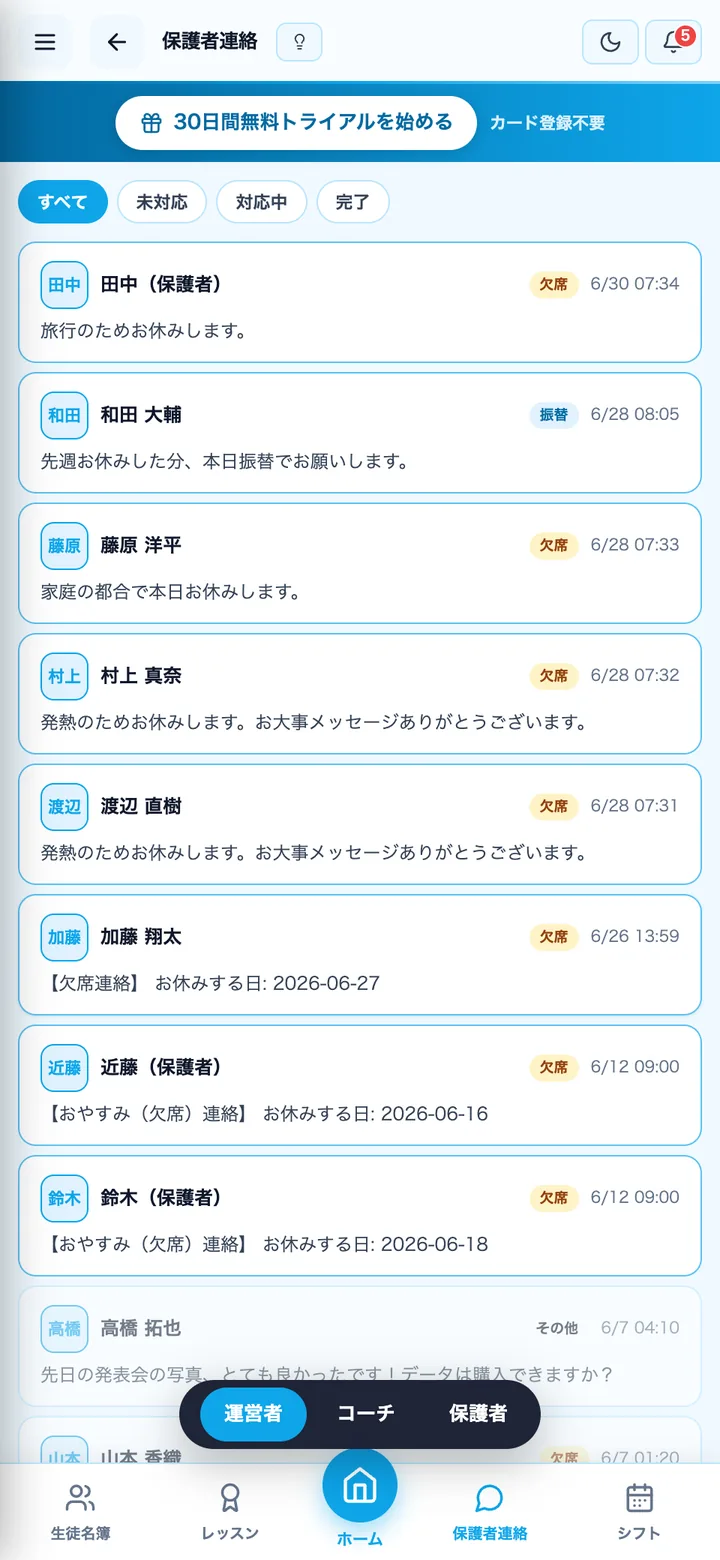
保護者連絡 — 概要
▼
保護者へのお知らせ送信・個別メッセージ確認・既読管理を行うページ。やりとりは保護者ごとのトーク(チャット)で表示され、のびしろ+で通知が届きます。
新規メッセージ作成
全体・クラス別に一斉送信できます。件名と本文を入力して送信すると、保護者ののびしろ+に届き、登録メールにも新着のお知らせが飛びます
受信メッセージ
保護者からの返信や問い合わせが届きます。未読は赤バッジで表示されます
既読管理
各メッセージの開封数・未読者リストを確認できます。未開封の保護者には個別フォローを検討しましょう
送信履歴
過去に送ったメッセージの内容・日時・開封率を確認できます
こんなときに
おやすみの連絡がどこに来たか分からなくなる
振替の希望に、席が空いているか見ながら答えたい
手順
1
左メニューの「保護者連絡」を開きます。家庭ごとにトークがまとまっています。
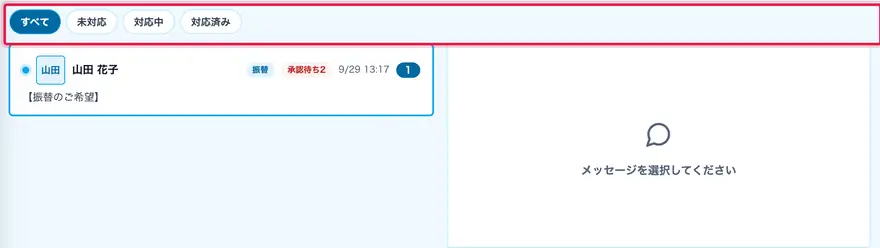
2
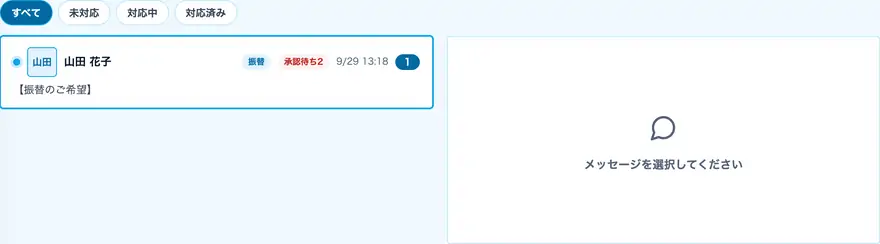
未読には印が付きます。「未対応/対応中/対応済み」で絞り込めるので、返し忘れが分かります。
3
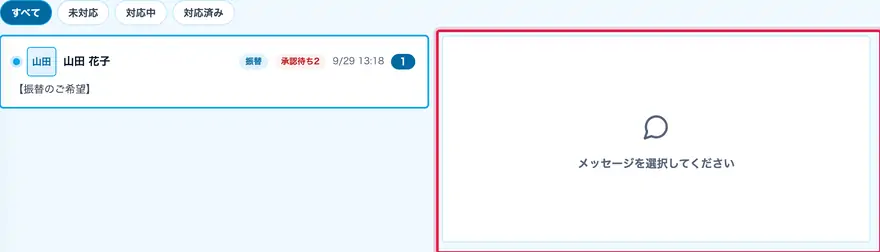
欠席・振替の申請は、そのトークの中に承認ボタン付きで届きます。結果は返信として保護者に残ります。
一斉送信でお知らせを送る
▼
サイドメニュー「一斉送信・イベント」から、複数の保護者へまとめてお知らせを送れます。休講・緊急・イベント案内などに使います。
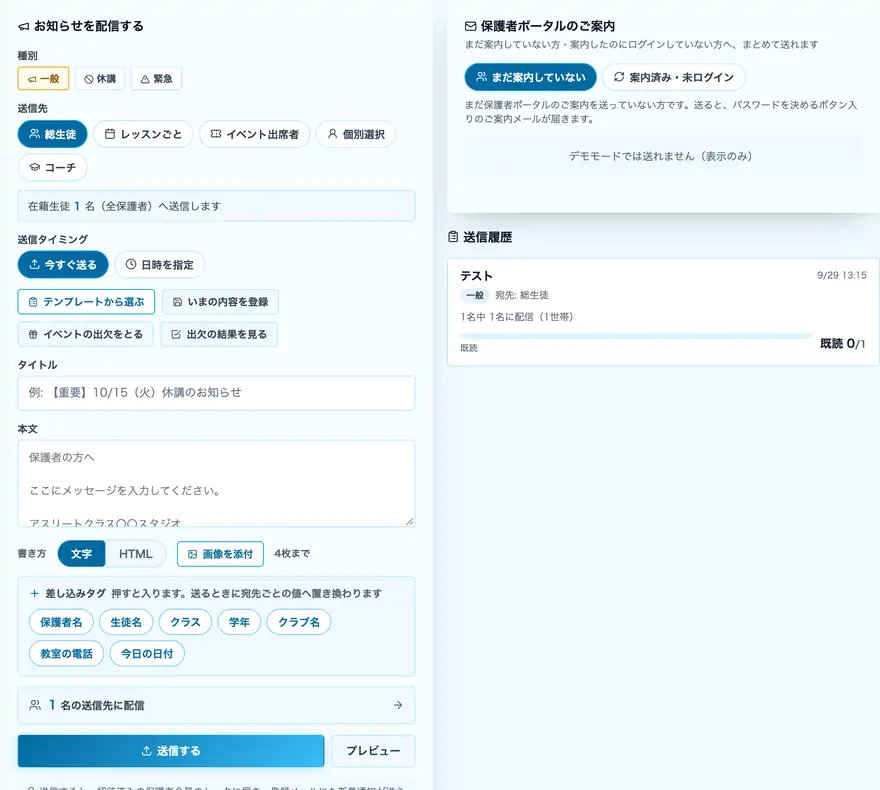
種別(休講/緊急/一般/イベント)
お知らせの種類を選びます。イベントを選ぶと出欠の受付もできます
送信先(全生徒/レッスンごと/イベント出席者)
誰に送るかを選びます。クラス単位や、特定のイベント参加者だけにも送れます
タイトル・本文
件名と本文を書きます。保護者ののびしろ+のトークに届きます
プレビュー
送る前に、保護者にどう見えるかを確認できます
送信する
対象の人数を確認して送信します。送信履歴で開封状況も確認できます
届かなかった方の内訳
送信履歴に理由が出ます。ポータル未登録(うちメールアドレスが分かっている方は「ご案内を送る →」からその場でご案内できます/メールも未登録の方は名簿に連絡先の登録を)、メールを送れなかった(アドレス違い・受信拒否)。それぞれ「だれか見る」で名前が出ます
個別のやりとりは「保護者連絡」のトークから、全体へのお知らせはこの「一斉送信」から、と使い分けましょう
こんなときに
大雪で明日を休講にすることを、いますぐ全員に伝える
月謝の改定を3ヶ月前に予告しておく
遠足の出欠を集める
手順
1
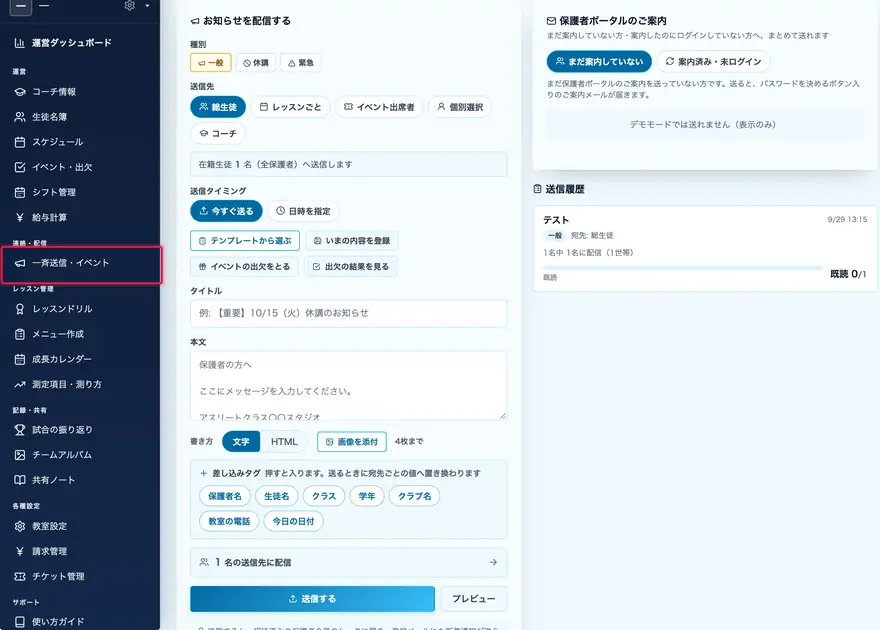
左メニューの「一斉送信・イベント」を開きます。
2
種別と送信先を選びます。選ぶと、その場で「何名に届くか」が出ます。
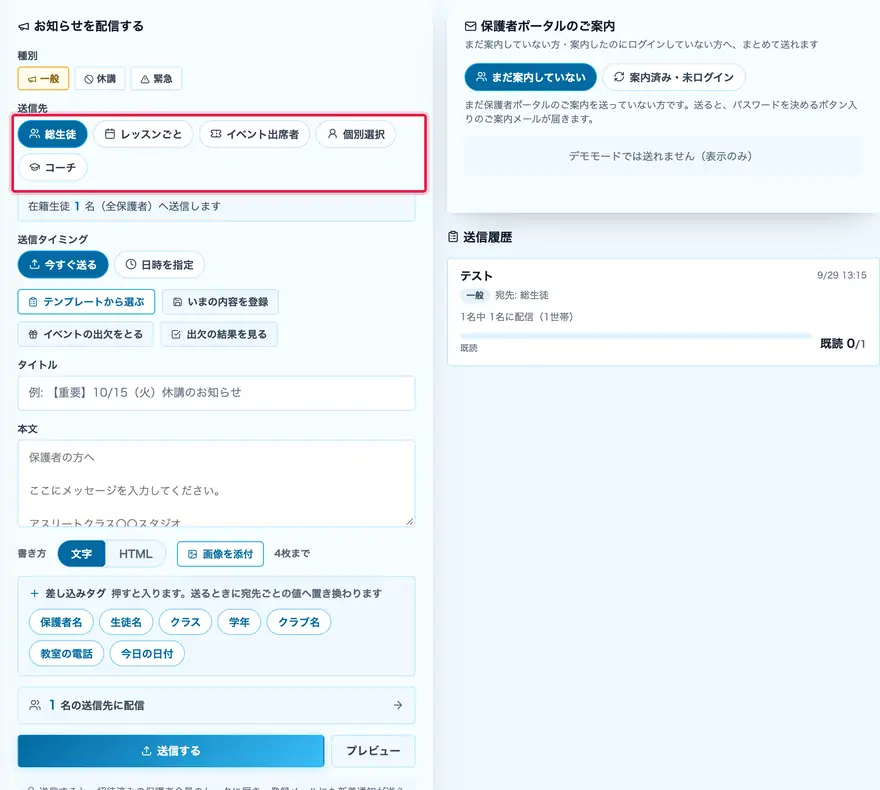
3
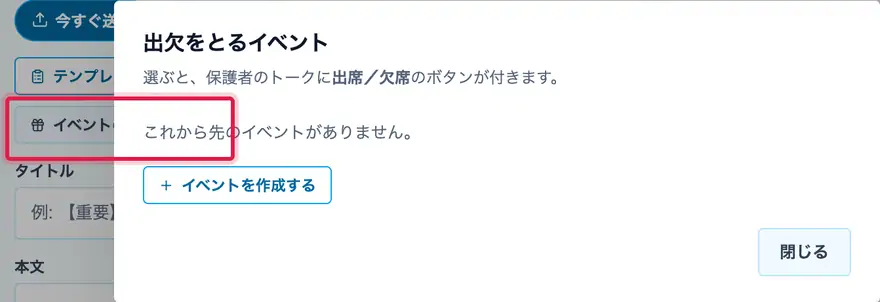
出欠を取るときは「イベントの出欠をとる」からイベントを選びます。保護者のトークに出席/欠席のボタンが付きます。
保護者ポータルのご案内をまとめて送る(CSV取込のあと・未ログインの方へ)
▼
一斉送信の画面の右がわに「保護者ポータルのご案内」があります。CSVでまとめて名簿に入れたけれど案内を送っていない方や、案内は届いたのに一度もログインしていない方へ、まとめてご案内メールを送れます。
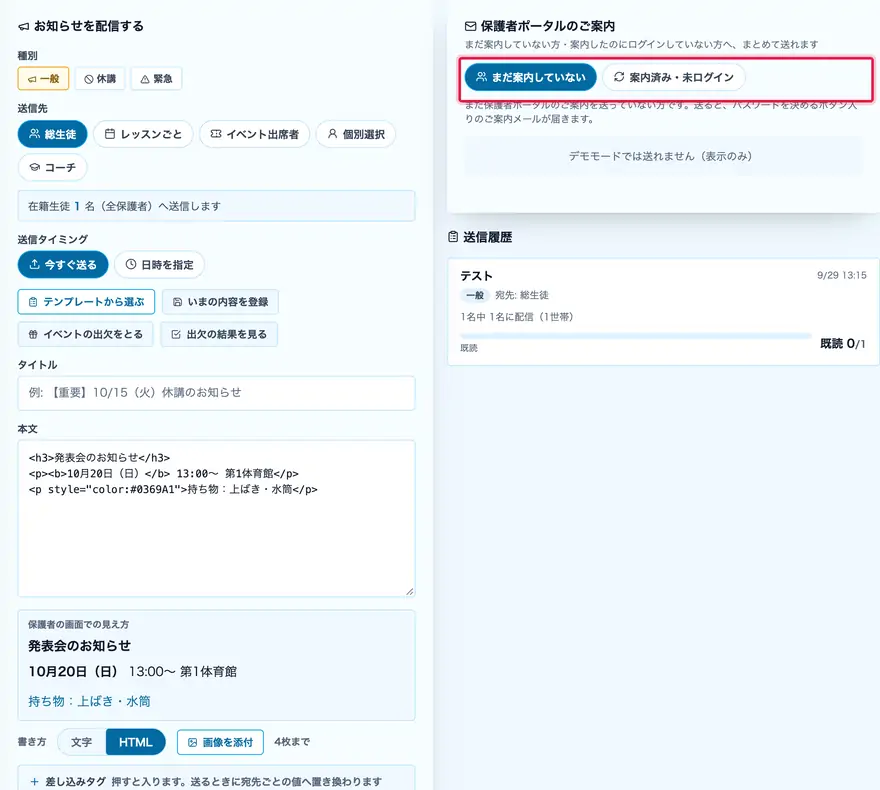
まだ案内していない
保護者のメールはあるのに、まだご案内を送っていない方。CSV一括登録のあとに残りがちです
案内済み・未ログイン
ご案内は届いているのに、まだ一度もログインしていない方。もう一度、パスワードを決めるボタン入りのメールを送ります
送る前に相手が出ます
人数と、届く方の名前・メールが一覧で出ます。確認してから「◯名に送る」を押します
文面
「入会設定 →保護者ポータルのご案内」の文面がそのまま使われます。1か所直せば、名簿からの招待にも入会フォームからの登録にも効きます
送れなかった方
メールアドレスの誤りなどで送れなかった方は、送信後に名前で出ます。名簿でアドレスを直してからもう一度どうぞ
パスワードはメールに書きません。「パスワードを設定してはじめる」のボタンから、保護者ご本人に決めていただく形です(メールは転送も保存もされるため)
こんなときに
CSVで取り込んだあと、保護者にログインしてもらいたい
案内は送ったのに、まだ入っていない家庭に声をかけたい
手順
1
「一斉送信・イベント」の右側「保護者ポータルのご案内」を開きます。
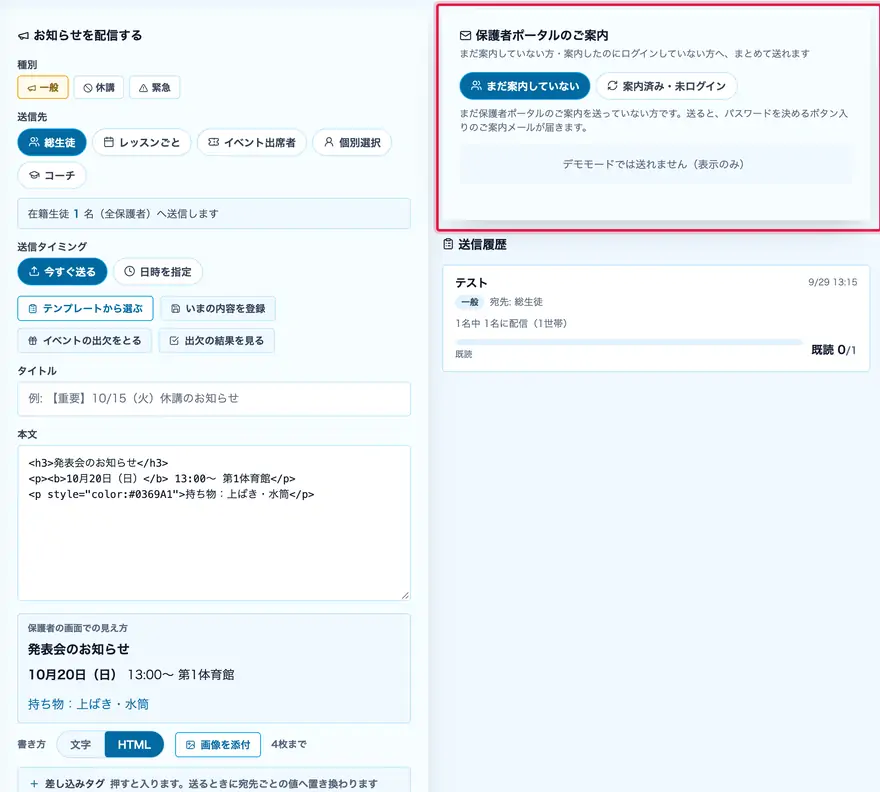
2
「まだ案内していない」「案内済み・未ログイン」で切り替えます。**送る前に宛先が名前で出ます。**
自動で送られるメールの文面を直す
▼
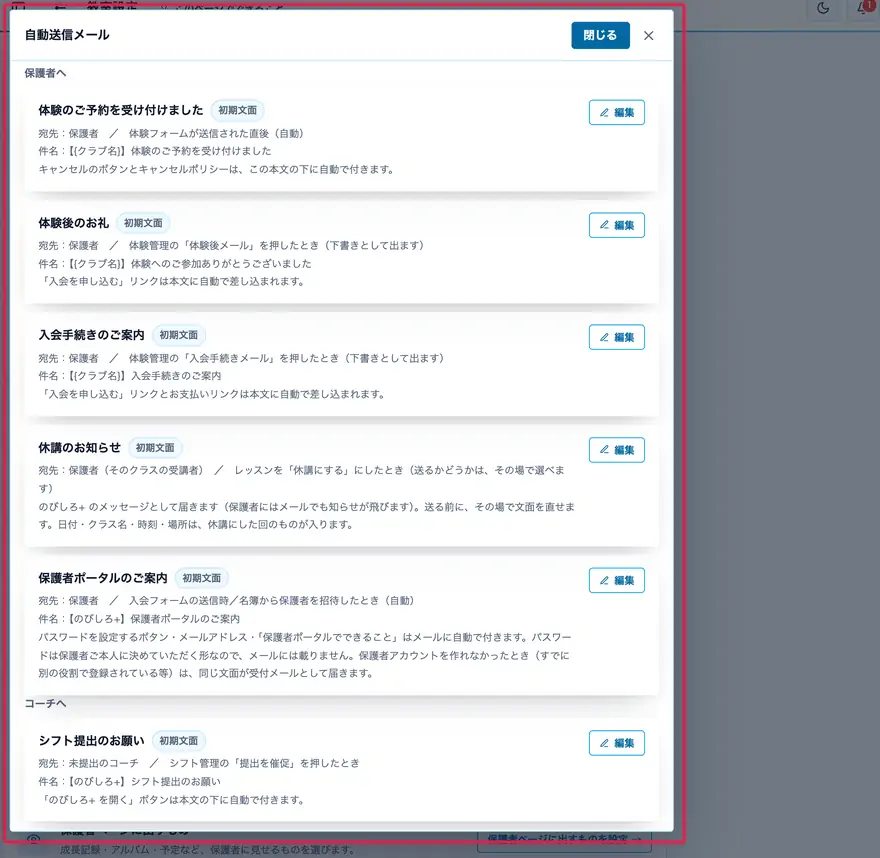
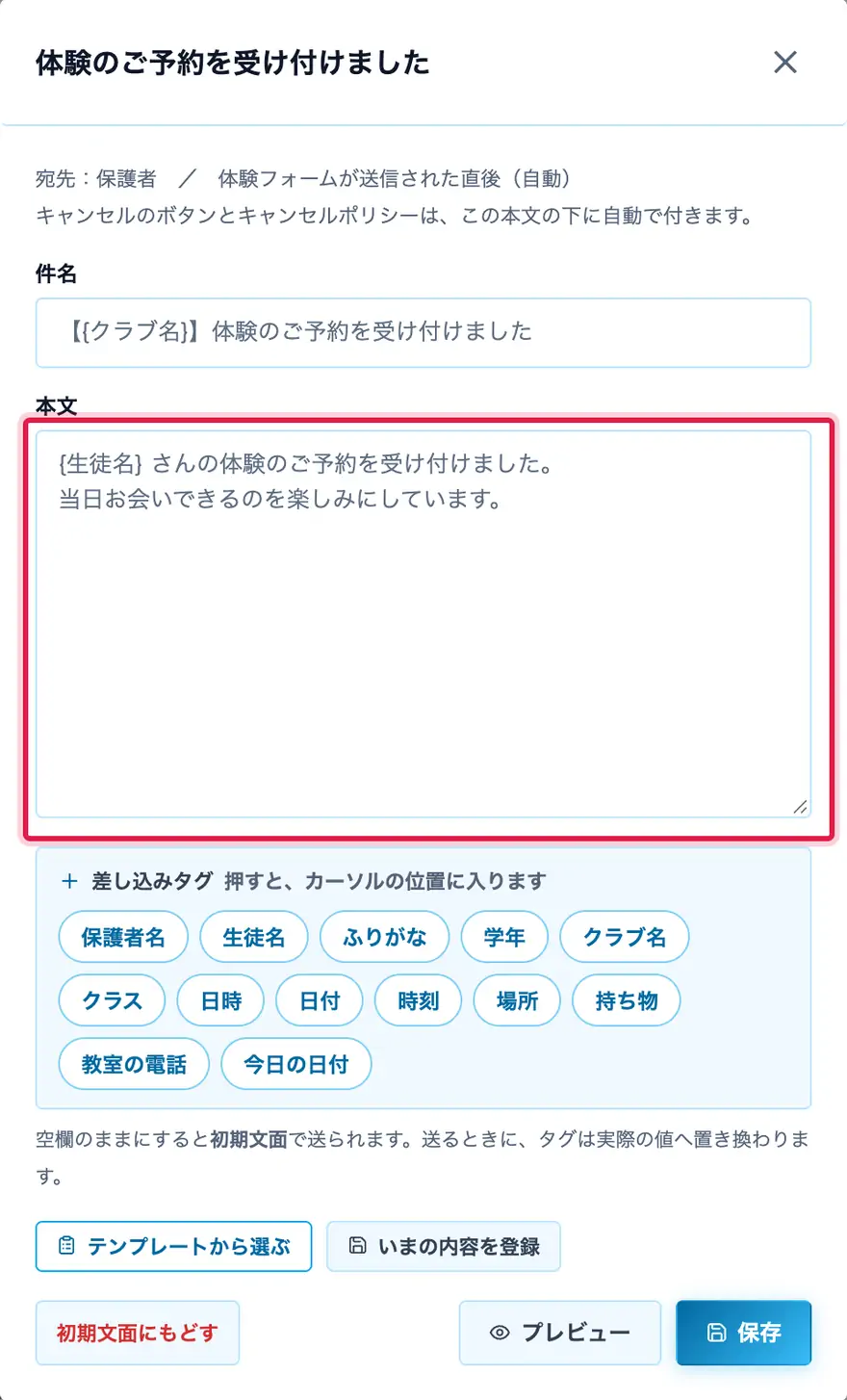
体験の受付・入会の案内・休講のお知らせなど、決まった場面で送られるメールの件名と本文を、教室の言葉に書き換えられます。空欄のままなら、のびしろ+ の初期文面で送られます。
こんなときに
「〇〇教室です」と名乗る形にそろえたい
体験の受付メールに、駐車場の案内を足しておきたい
休講のお知らせの言い回しを、毎回書かなくて済むようにしたい
手順
1
「教室設定」で「自動送信メールを設定」を押します。いつ・誰に届くかが1本ずつ書いてあります。
2
直したいものを押すと、件名と本文が出ます。空欄にすると初期文面に戻ります。
3
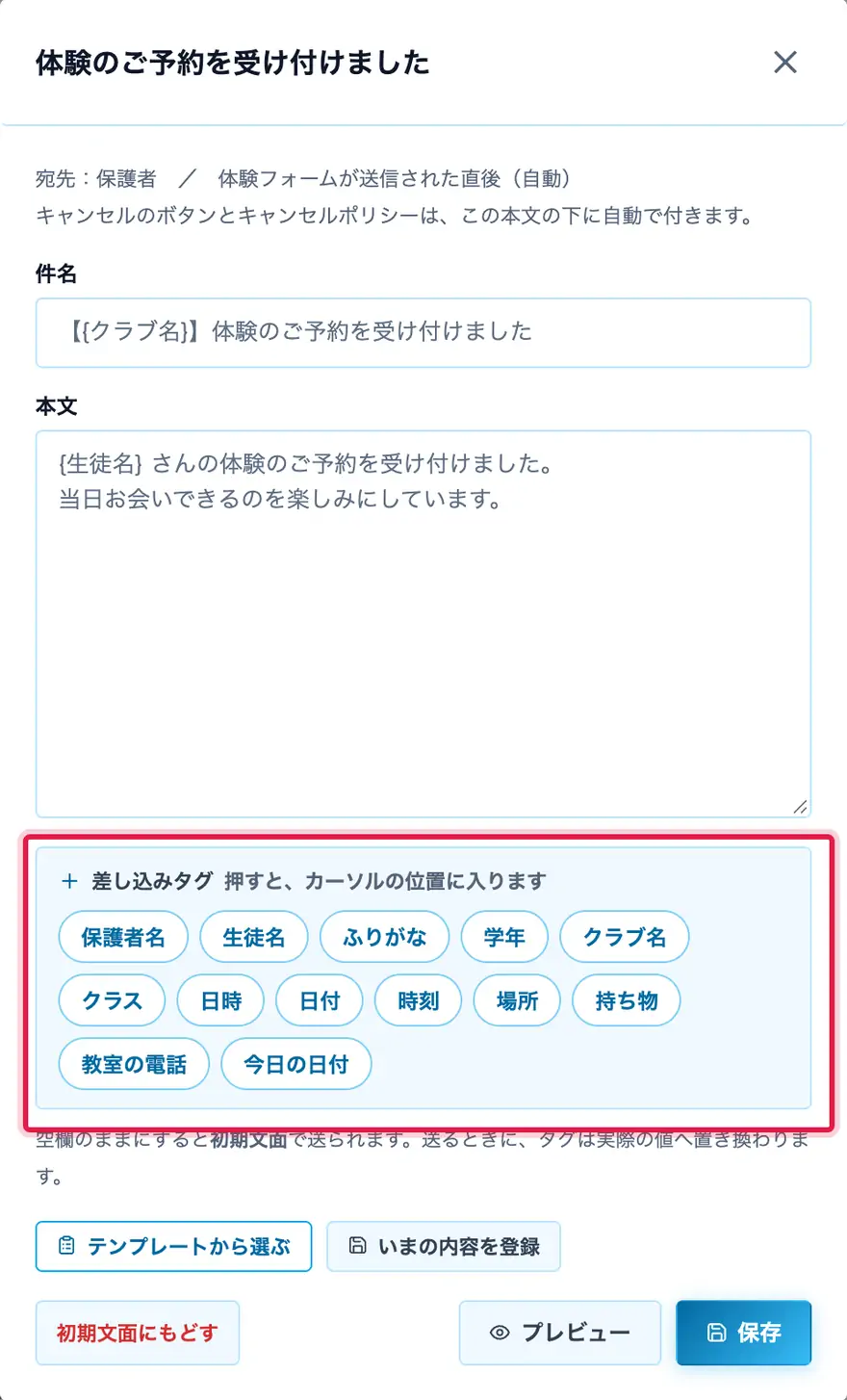
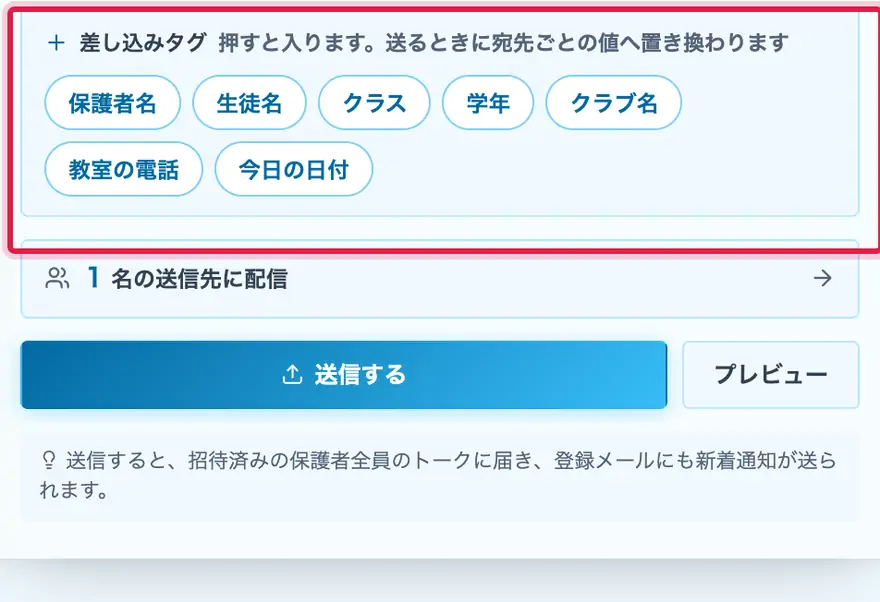
{保護者名} などの差し込みタグは、押すとカーソルの位置に入り、送るときに実際の値へ置き換わります。
4
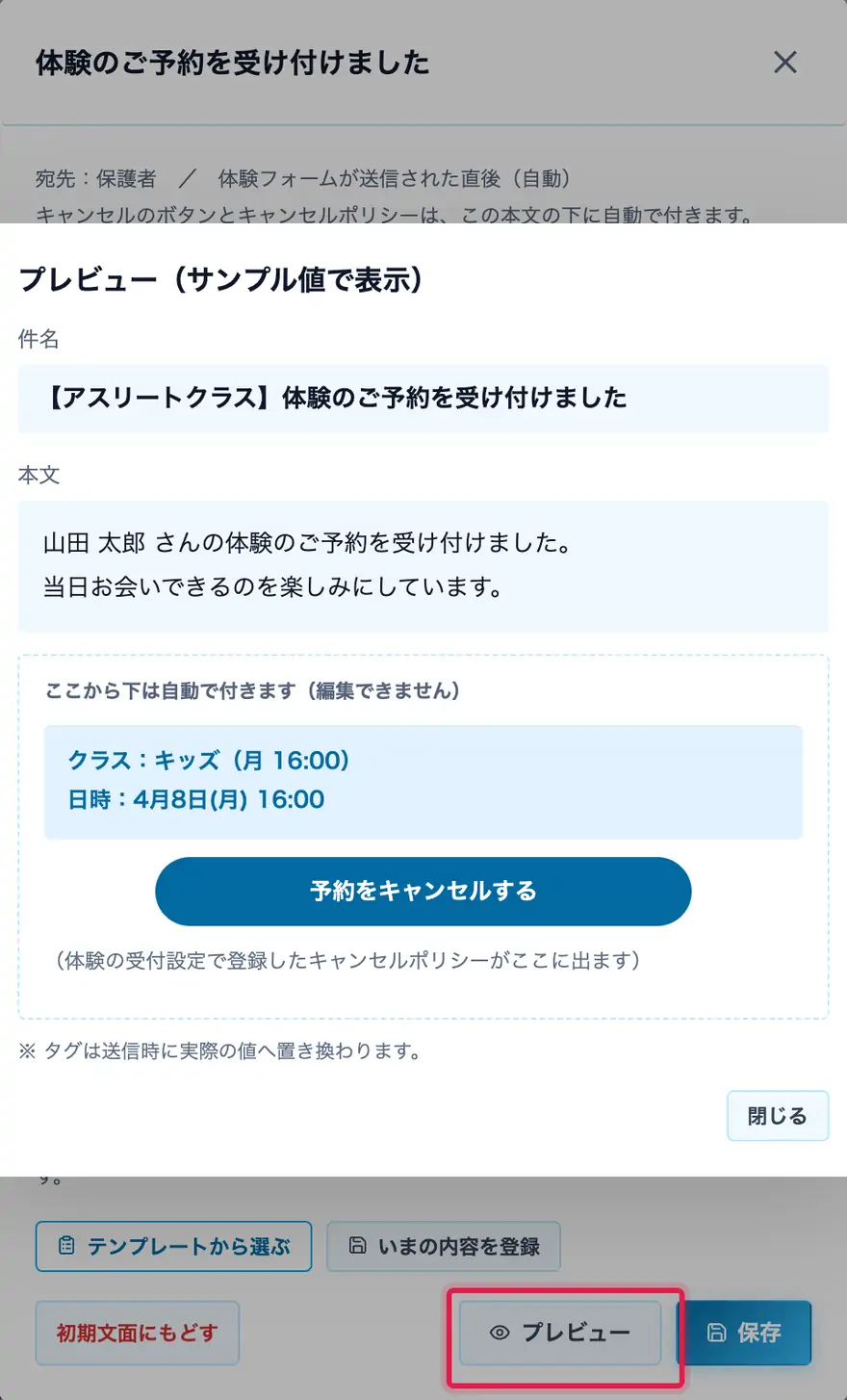
「プレビュー」で、届く見た目のまま確かめられます。
よく使う文面をテンプレートとして残す
▼
一斉送信でよく使う文面に名前を付けて残せます。次からは選ぶだけで、件名も本文も入ります。自動送信メールの編集画面からも同じものを呼び出せます。
こんなときに
毎月ほぼ同じ「月謝のご案内」を、毎回書き直している
休講の連絡を、慌てているときこそ間違えずに出したい
新しいコーチにも同じ文面で送ってほしい
手順
1
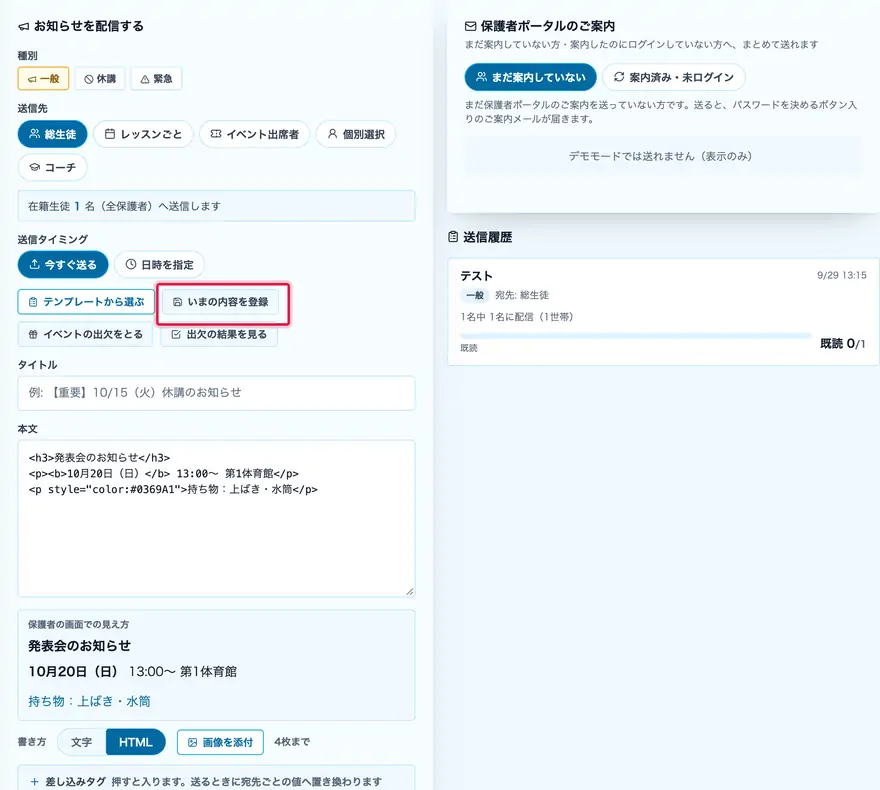
「一斉送信・イベント」で文面を書いたら、「いまの内容を登録」を押します。
2
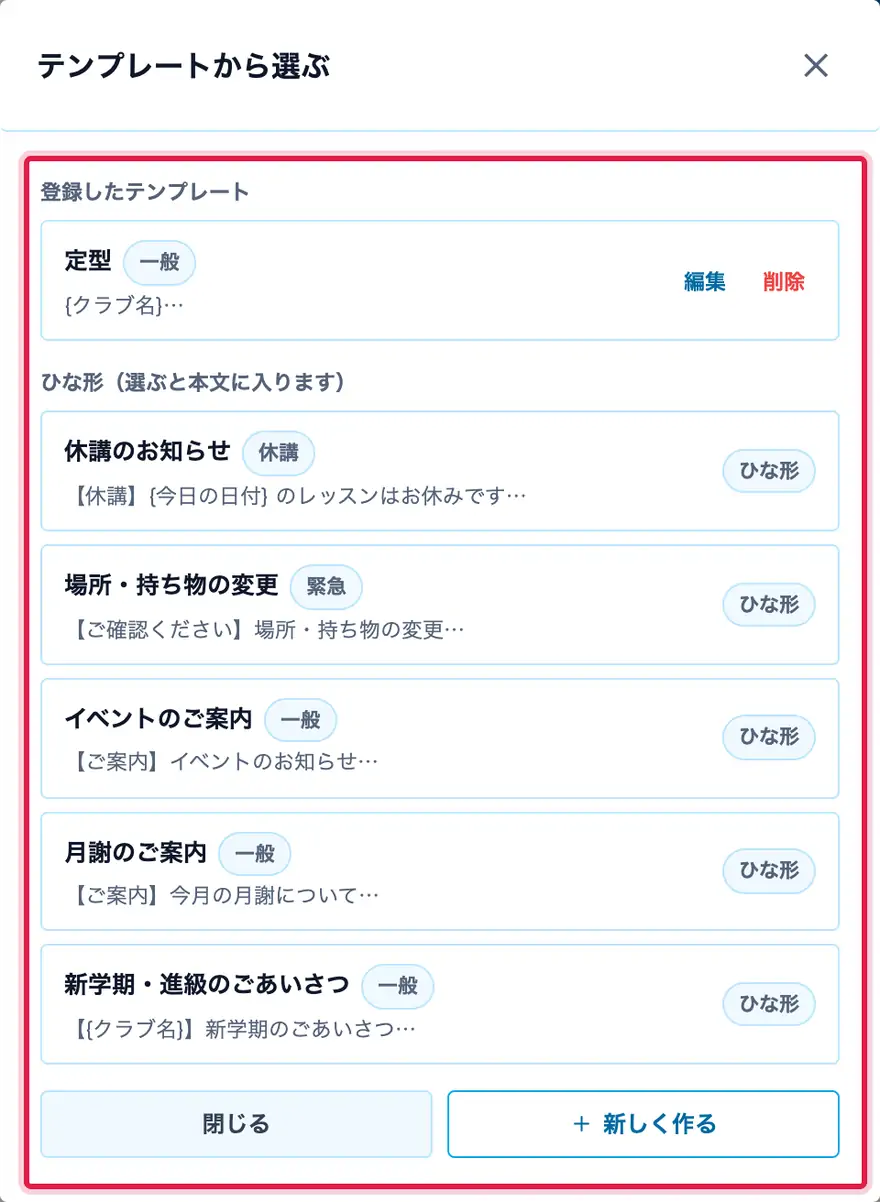
次からは「テンプレートから選ぶ」で呼び出せます。ひな形(休講・月謝など)も最初から入っています。
3
差し込みタグを入れておくと、送るときに宛先ごとの名前やクラスに置き換わります。
欠席・振替の申請を承認する
▼
保護者が出した欠席・振替の申請は、その家庭のトークの中に承認ボタン付きで届きます。承認・却下した結果は、そのまま返信として保護者に残ります。
こんなときに
「来週おやすみします」の連絡に、その場で返事をしたい
振替の希望が来たが、その回に空きがあるか確かめたい
手順
1
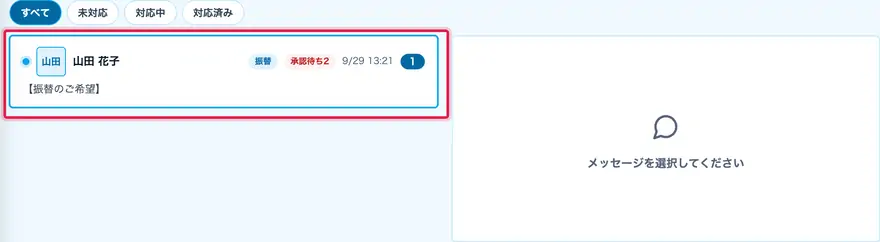
「保護者連絡」を開きます。申請が来ている家庭には印が付きます。
2
トークの中の承認ボタンで決めます。振替は席の空きを見たうえで承認されます。
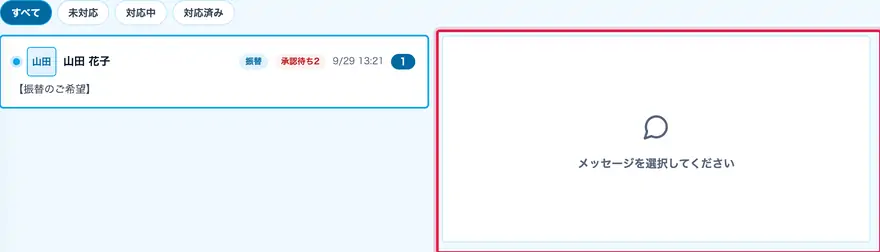
一斉送信に画像を付ける・HTMLで見た目を整える
▼
保護者への一斉送信に、画像を4枚まで付けられます。書き方を「HTML」にすると、見出し・太字・色・表などで見た目を整えられます。
こんなときに
発表会のチラシの画像をそのまま保護者に送りたい
大事なところを太字や色で目立たせたい
持ち物を表にして見やすく伝えたい
手順
1
「一斉送信・イベント」の本文の下にある「画像を添付」から、画像を選びます(4枚まで。大きい写真は自動で縮めます)。
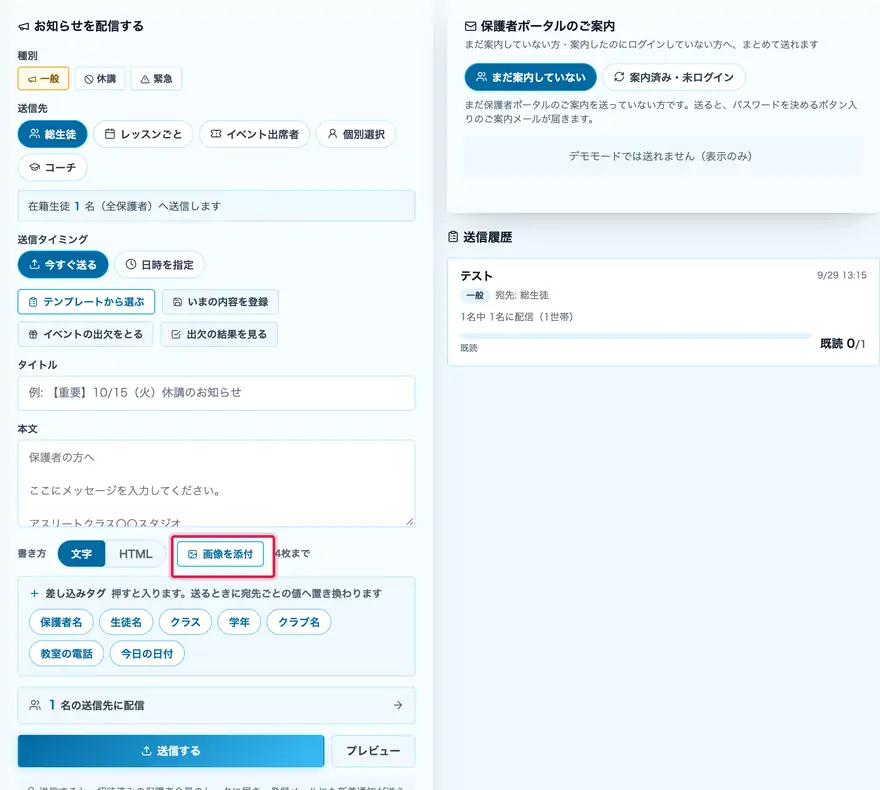
2
書き方を「HTML」にすると、本文の下に保護者に届く見え方が出ます。「文字」に戻せばふつうの文章です。
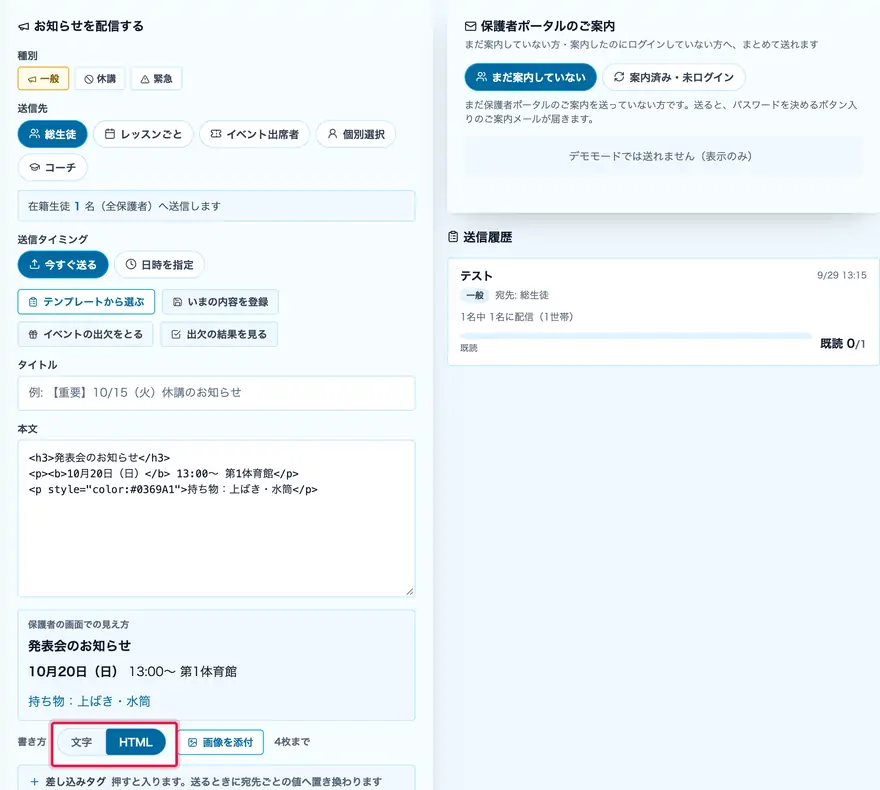
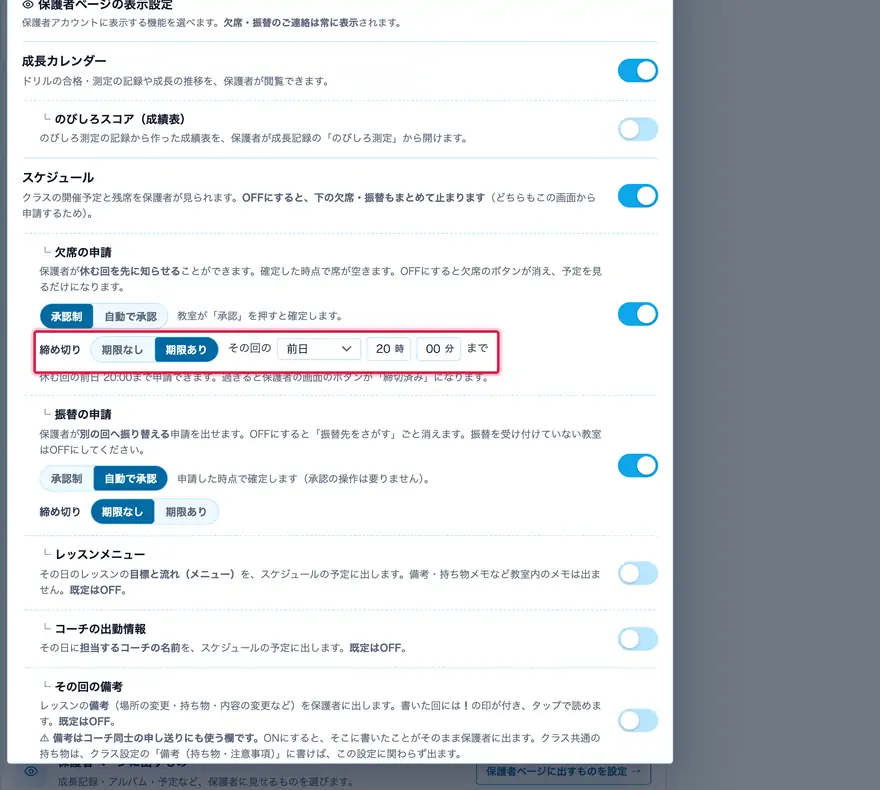
欠席・振替の「自動で承認」と「締め切り」を決める
▼
欠席・振替の申請を、教室が承認して確定する(承認制)か、申請した時点で確定する(自動で承認)かを選べます。「前日20時まで」のような締め切りも決められます。どちらも欠席と振替で別々に。既定は承認制・期限なしです。
こんなときに
欠席の連絡は受け取るだけなので、いちいち承認を押したくない
振替は席が空いていれば誰でも入ってよい
振替だけは内容を見てから決めたい(欠席だけ自動にする)
当日になってからの振替の申請は受けたくない(前日20時までにしたい)
手順
1
左メニューの「教室設定」から「保護者ページに出すもの」を開きます。
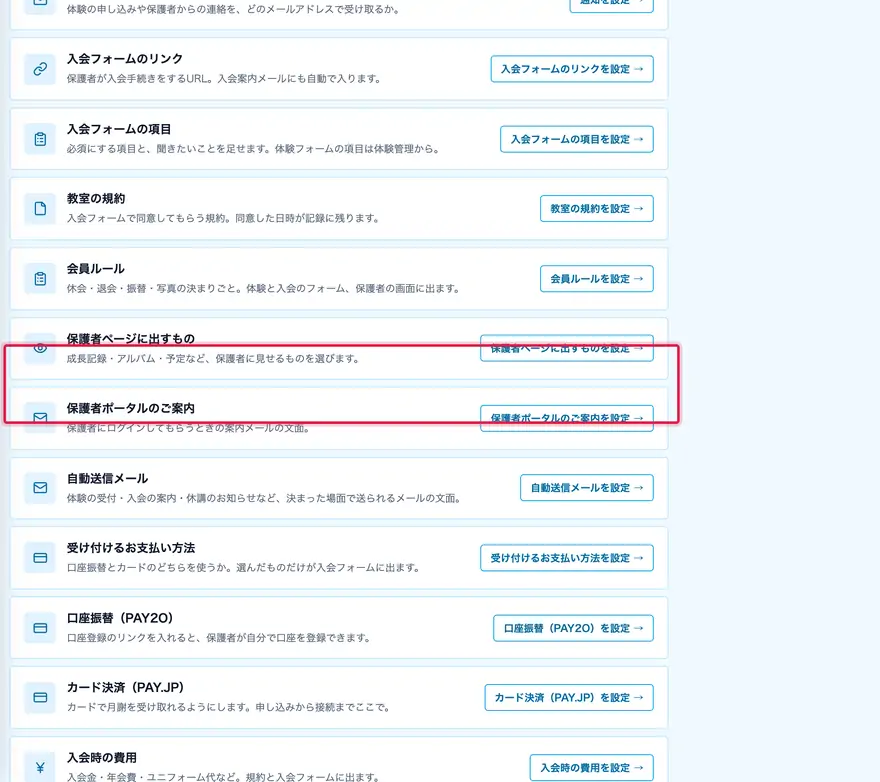
2
欠席の申請・振替の申請の行で「承認制」か「自動で承認」を選びます。締め切りを「期限あり」にすると「その回の前日 20時00分まで」のように決められ、過ぎた回は保護者の画面で「締切済み」になります。
月謝・集金
請求管理 — 概要
▼
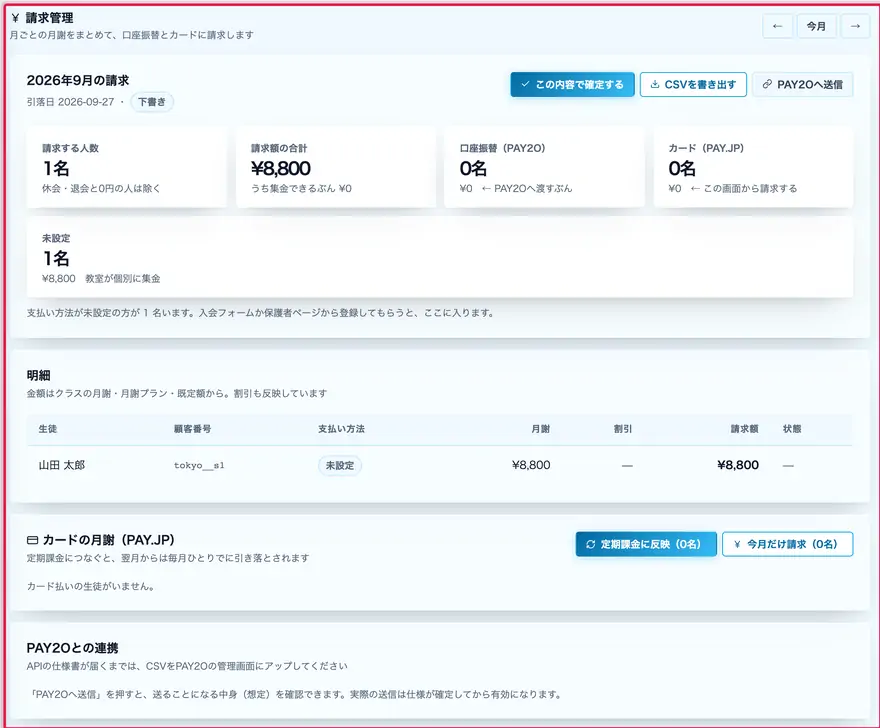
月ごとの月謝をまとめて、口座振替とカードに請求するページです。金額はクラスの月謝・コースの月謝・既定額から自動で組み立てられ、割引も反映されます。休会・退会の方と、金額が0円の方は請求から外れます。
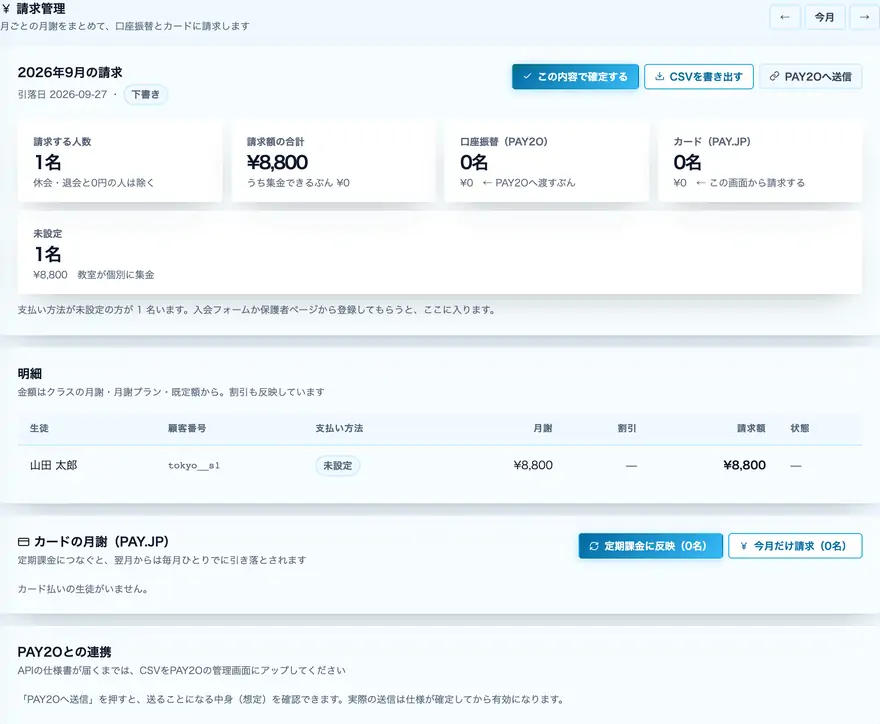
← 今月 →
月を切り替えます。過ぎた月の請求も見返せます
この内容で確定する
その月の請求を確定します。確定すると人数と金額が固定され、口座振替とカードの手続きに進めます
CSVを書き出す
明細をCSVで書き出します。会計ソフトへの取り込みや控えに使います
PAY2Oへ送信
口座振替のぶんを、集金代行(PAY2O)へ渡します
上の5枚のカードで「何名を・いくら・どの方法で」集めるかがひと目でわかります。未設定が残っている月は、その方たちだけ教室で個別に集めることになります
こんなときに
今月の月謝をまとめて確定して、保護者に知らせる
兄弟割を引いた金額で請求したい
手順
1
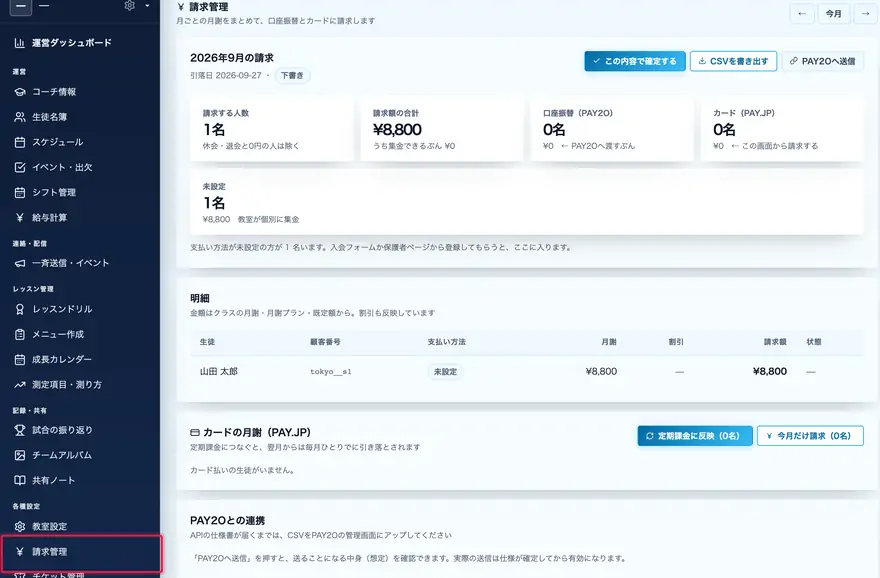
左メニューの「請求管理」を開きます。
2
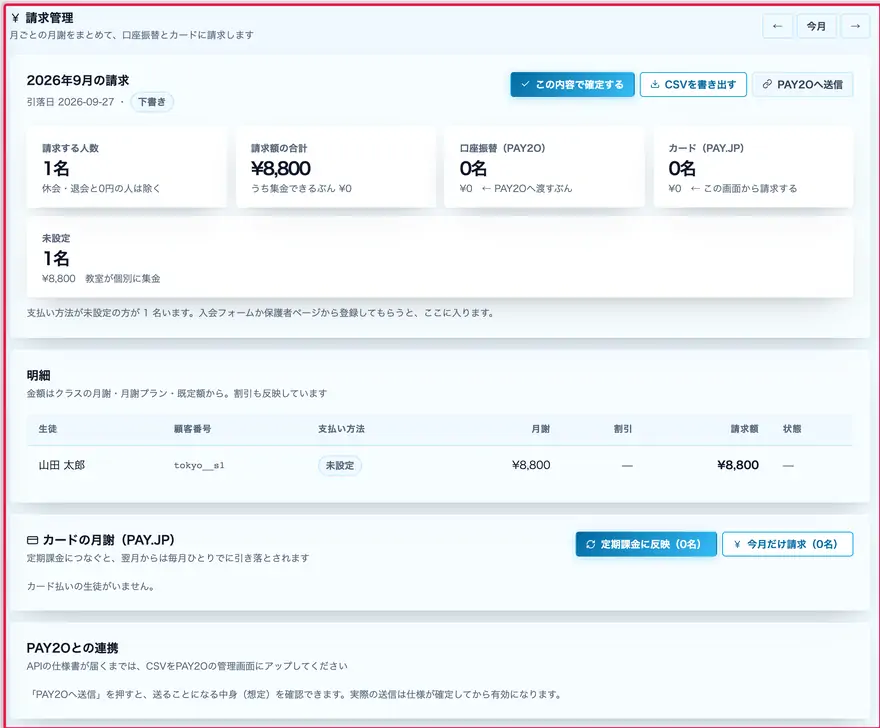
対象の月を選んで確定します。確定した金額はそのまま記録に残るので、あとから数え直しても変わりません。
支払い方法(口座振替・カード)を使えるようにする
▼
保護者に選んでもらえる支払い方法を決めるのは「決済・入会設定」です。受け付けるお支払い方法で、口座振替だけ・カードだけ・両方・受け付けない、を選べます。
口座振替(PAY2O)
口座登録リンクを1つ登録すると使えるようになります。生徒ごとのリンクは入会フォームの完了画面と保護者ページから案内されます
カード(PAY.JP)
PAY.JPに接続すると使えるようになります。カード番号を扱うのでログインが要ります=保護者にはのびしろ+から登録してもらいます
未設定の方
入会フォームか保護者ページから登録してもらうと、翌月の請求に入ります
実際に選択肢として出るのは、受け付ける設定と使える状態の両方を満たしたものだけです。リンクを登録していない口座振替は、設定でONにしても出ません
こんなときに
毎月の現金集金と袋詰めをやめたい
カードでも払えるようにして、入会のハードルを下げたい
手順
1
「教室設定」で「受け付けるお支払い方法を設定」を押します。
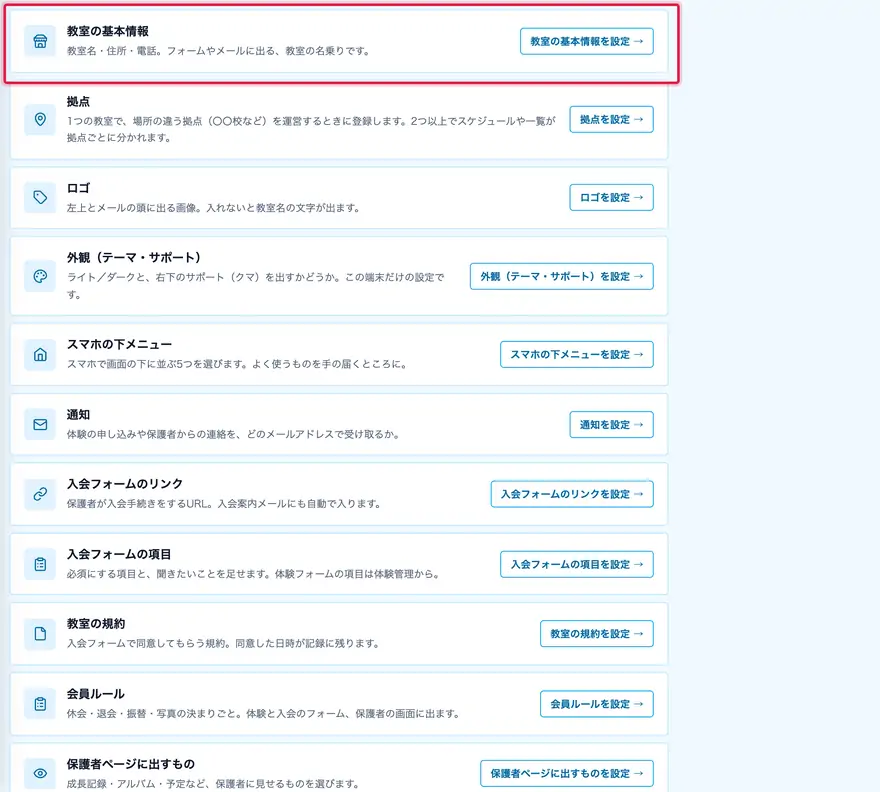
2
口座振替/カードのどちらを受け付けるか選びます。選んだものだけが入会フォームと保護者の画面に出ます。
未納を確認する・返金する
▼
確定したあとの入金ぐあいは、同じ請求管理の明細で追えます。カードは行ごとに入金済み/失敗が付き、失敗した理由も出ます。
入金済み
カードの引き落としが通った行です
失敗
残高不足や有効期限切れなど。理由が行の下に出ます。保護者連絡から個別に案内できます
返金
入金済みの行に出るボタンです。カードで受け取ったぶんを返します
口座振替の結果は集金代行から返ってくるので、その月の引落日を過ぎてから確認します
こんなときに
引き落としに失敗した家庭を洗い出したい
二重に請求してしまったので返したい
手順
1
「請求管理」で、その月の入金の状態を見ます。
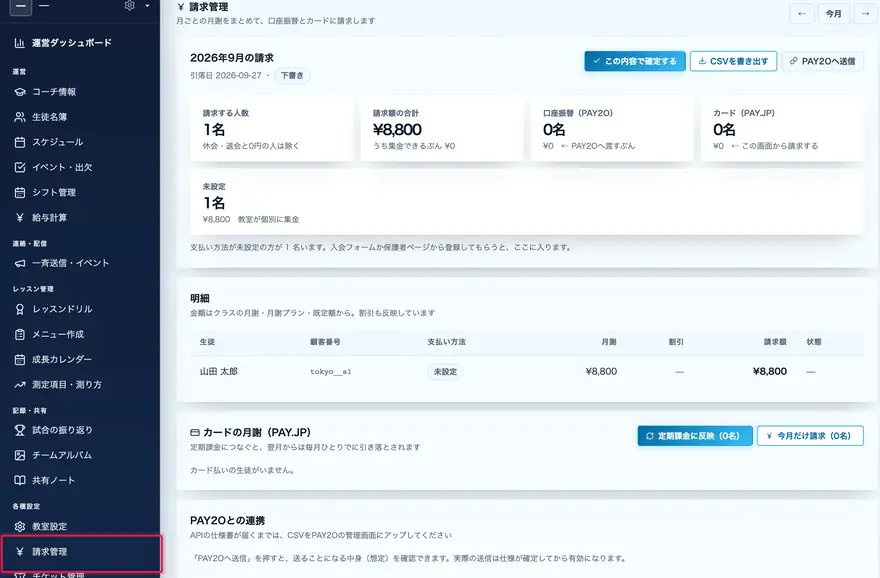
2
未納の行から催促の連絡が送れます。返金も同じ行から記録できます。
回数券(チケット)で通ってもらう
▼
月謝ではなく、回数券で通う子のためのページです。月謝で通う子と同じ教室にいて大丈夫で、名簿で「回数券で通う」にした生徒は月謝の請求から自動で外れます。
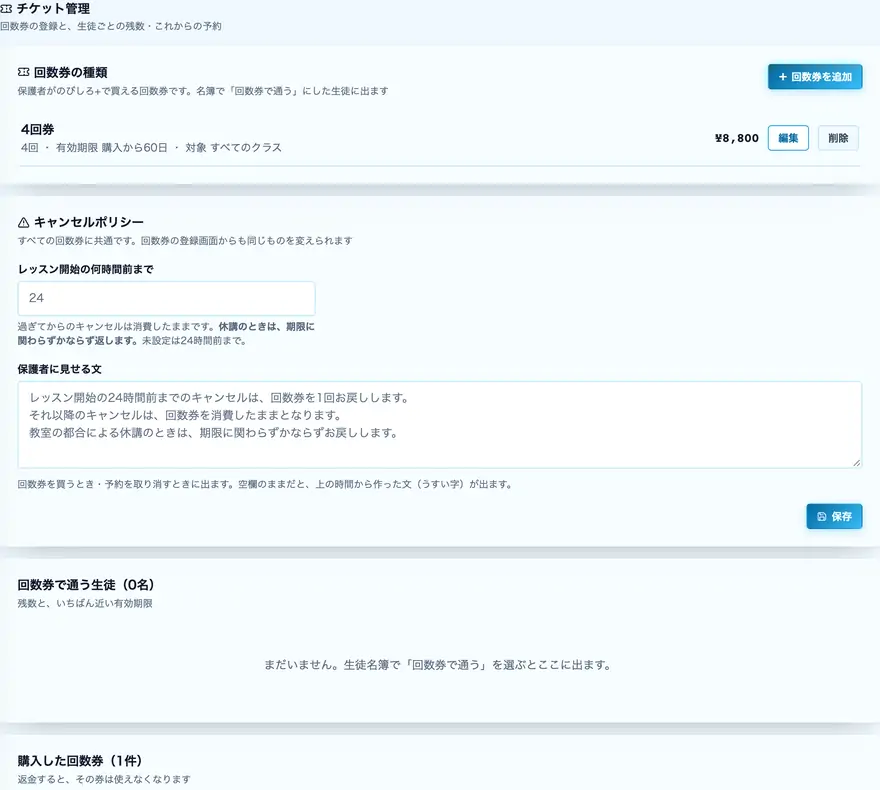
+ 回数券を追加
名前・回数・金額・有効期限・対象クラスを決めます。保護者はのびしろ+からこれを買います
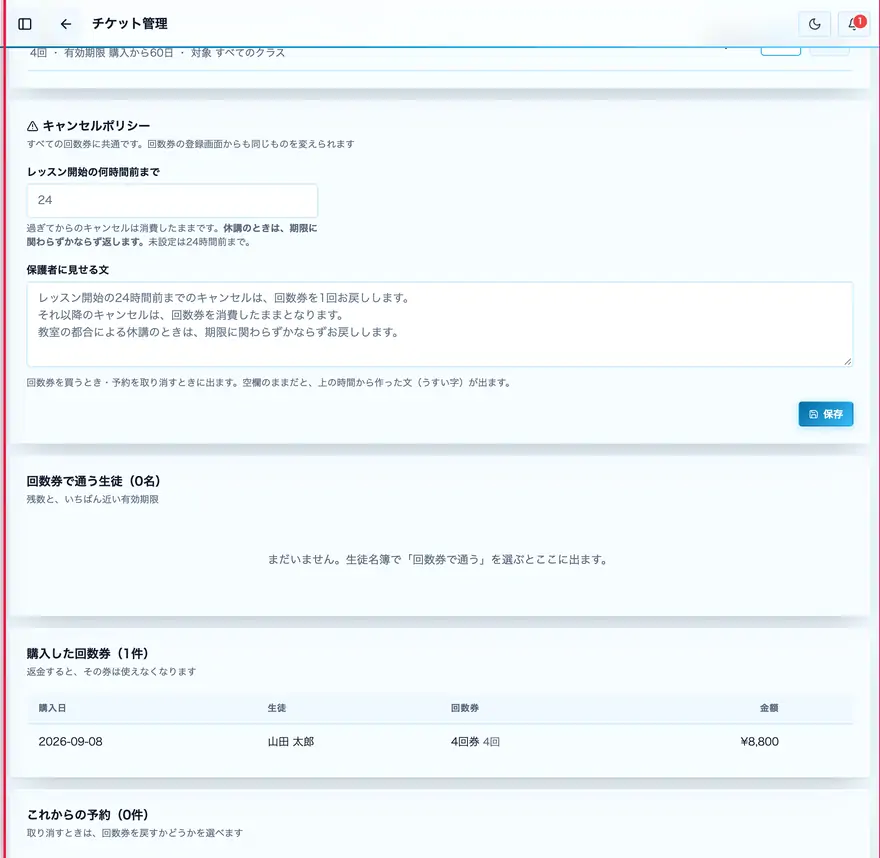
キャンセル期限
レッスン開始の何時間前まで戻せるかを決めます。休講のときは期限に関わらずかならず戻ります
回数券で通う生徒
残り回数と、いちばん近い有効期限が並びます。残り0回や期限切れは赤で出ます
返金
購入した回数券を返金します。返金すると、その券は使えなくなります
金額・回数・期限はサーバーが登録内容を読み直すので、画面の表示を書き換えても課金には使われません
こんなときに
毎週は通えない子に、来られるときだけ来てほしい
体験のあと、いきなり月謝は重いという家庭がある
手順
1
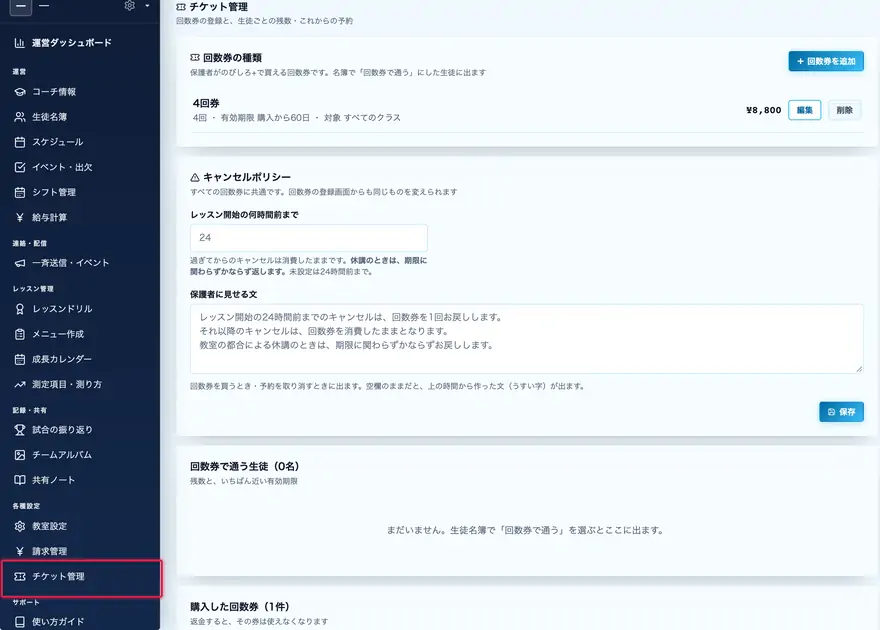
左メニューの「チケット管理」を開きます。
2
枚数・金額・有効期限を決めて券種を作ります。使うたびに残りが減り、保護者の画面にも残数が出ます。
その他のページ
クラス管理
▼
曜日・時間ごとのクラスを作るページ。クラスを作ると、生徒をクラスに割り当てて人数(空き状況)を管理できます。
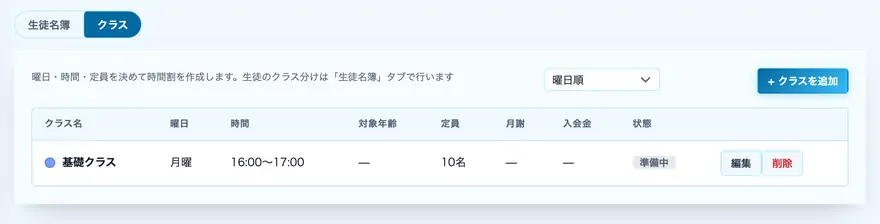
+ クラスを追加
クラス名・曜日・時間・定員を入力して作成します
定員
クラスの上限人数。ホームの空き状況や、シフトの必要人数の目安に使われます
編集・削除
クラスをタップして内容を変更したり、使わなくなったクラスを削除できます
場所/持ち物・注意事項
クラス編集で入れると、体験フォームの「?」と保護者のスケジュールに出ます。持ち物のほか、建物の入り方や駐車場のことも書けます
クラスを先に作っておくと、生徒登録・シフト枠・今日のレッスンがすべてこのクラスにひもづいて便利です
こんなときに
新しい曜日にクラスを増やす
同じクラスを火曜と木曜の週2回にしたい
定員を10人から12人に増やす
クラス名を「キッズ」から「幼児クラス」に変える
手順
1
「生徒名簿」を開いて、上の「クラス」タブに切り替えます。
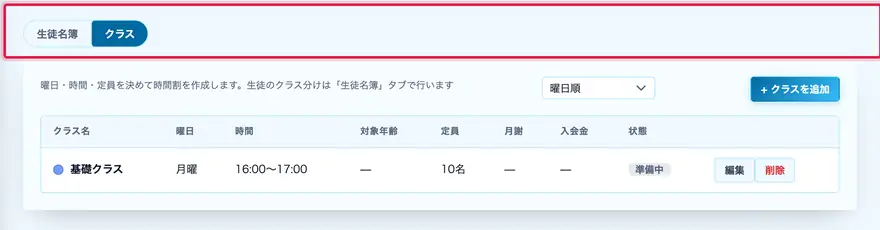
2
「+ クラスを追加」で曜日・時間・定員・月謝を入れます。保存すると、スケジュールと体験フォームの両方に出ます。
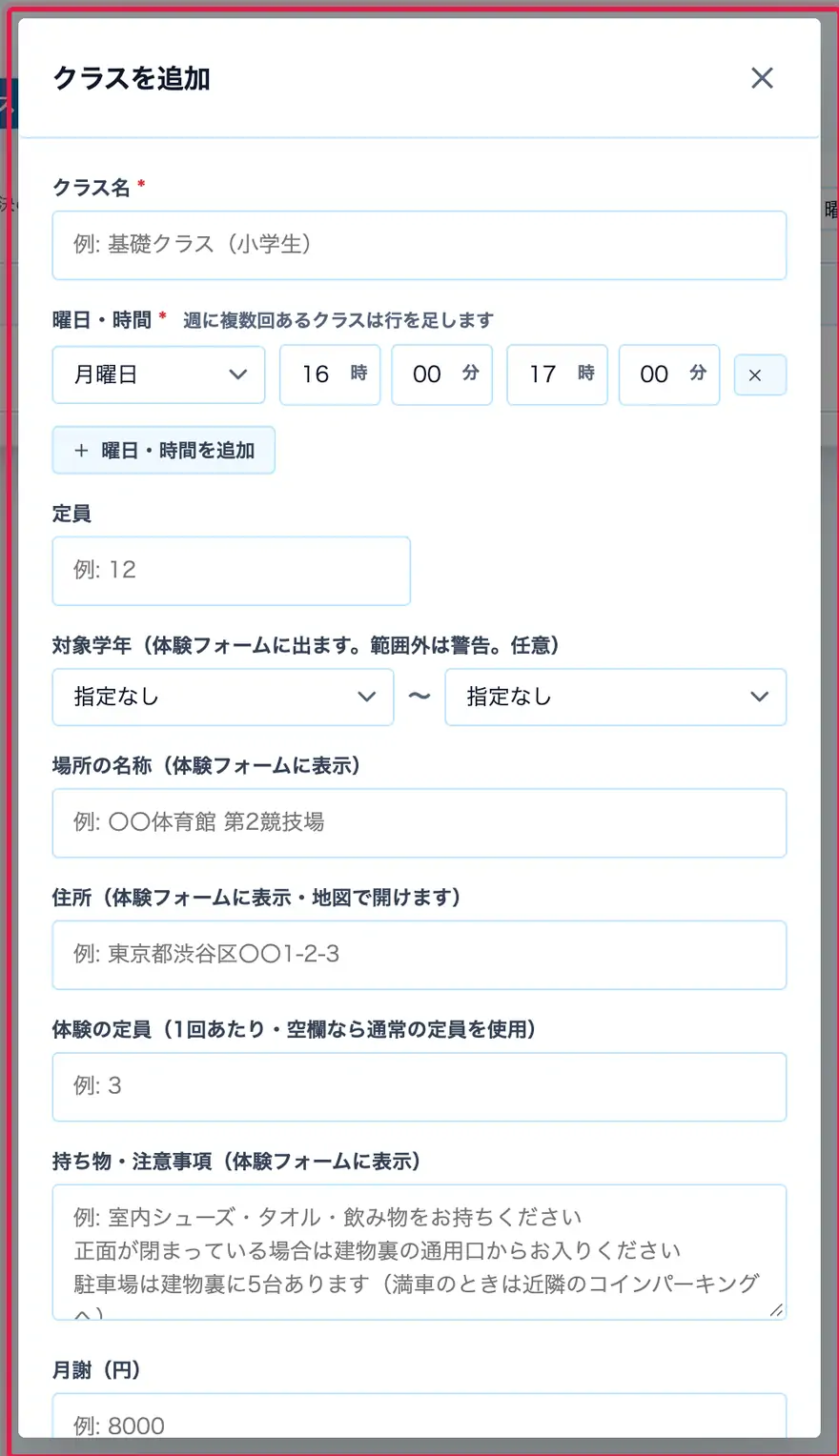
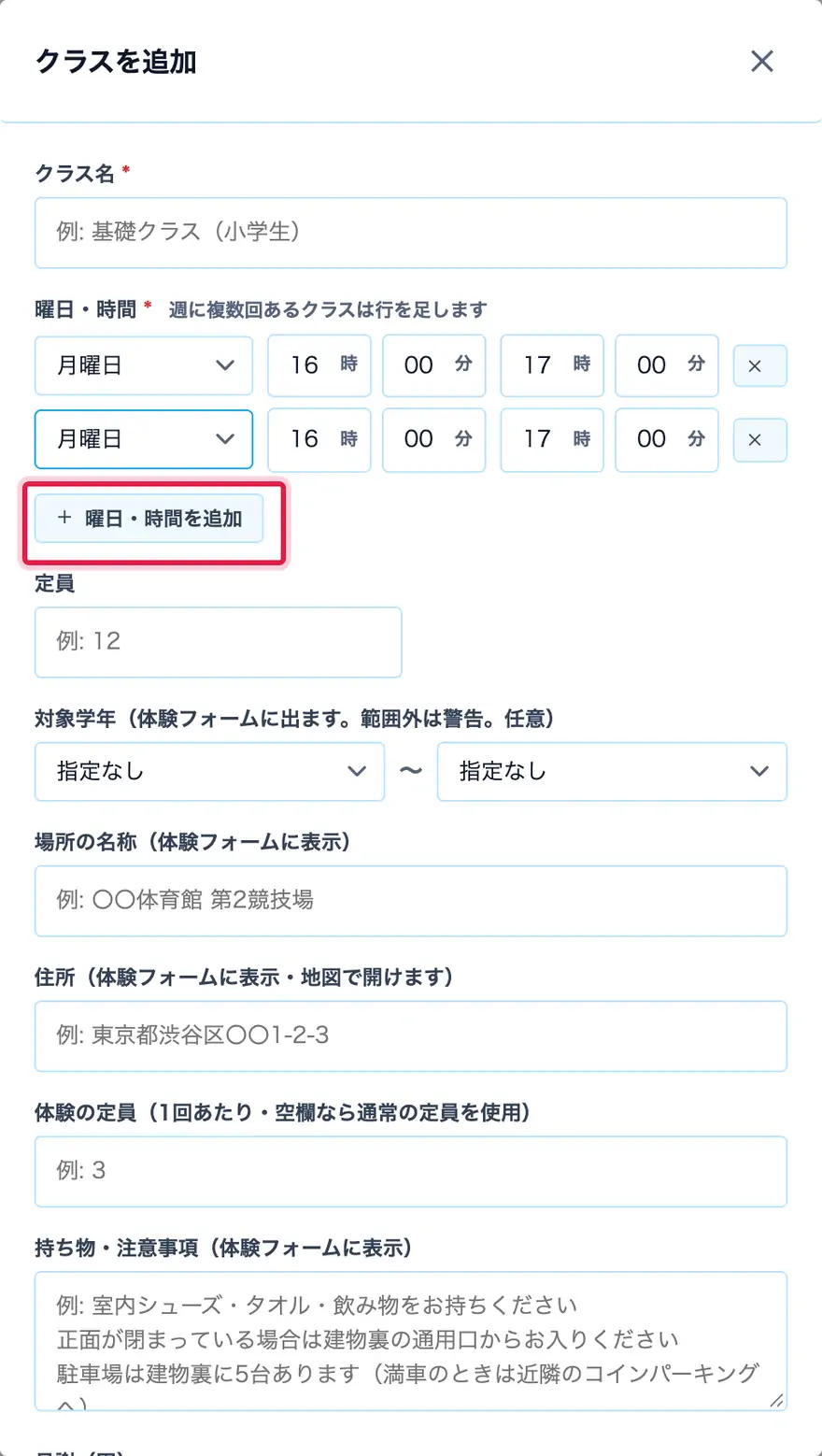
3
火曜と木曜のように**週に何回もあるクラス**は、「曜日・時間を追加」で行を足します。回ごとに時間が違ってもかまいません。
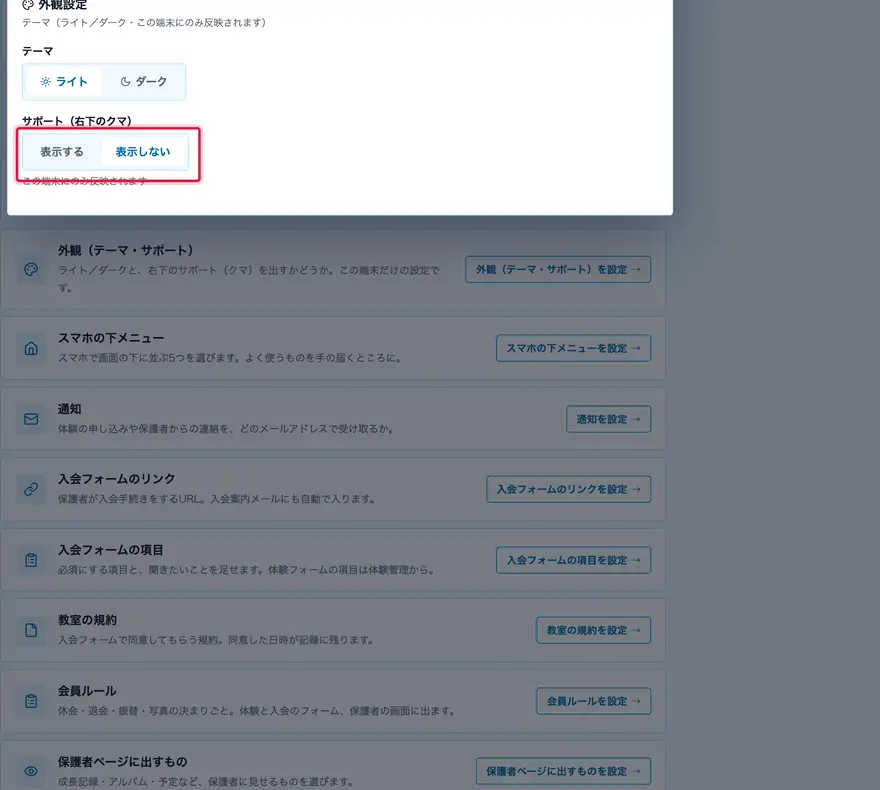
サポート(右下のクマ)を消す・また表示する
▼
画面の右下にいるクマは、やりたいことから手順を探せるサポートです。使わないときは消せます。消しても、いつでも戻せます。
消す
クマを押して開いた枠のいちばん下「サポートを表示しない」から
また表示する(オーナー)
教室設定 →「外観設定」の《サポート(右下のクマ)》で「表示する」を選びます
また表示する(コーチ)
コーチは教室設定を開けないので、この使い方ガイドのいちばん上に「また表示する」が出ます
表示・非表示はその端末のその人だけの設定です。ほかのコーチや、自分の別の端末には影響しません(テーマの明るさと同じ扱い)
こんなときに
画面の下のボタンと重なって押しにくい
一度消したが、やっぱり出したい
手順
1
クマのパネルのいちばん下「サポートを表示しない」で消せます。
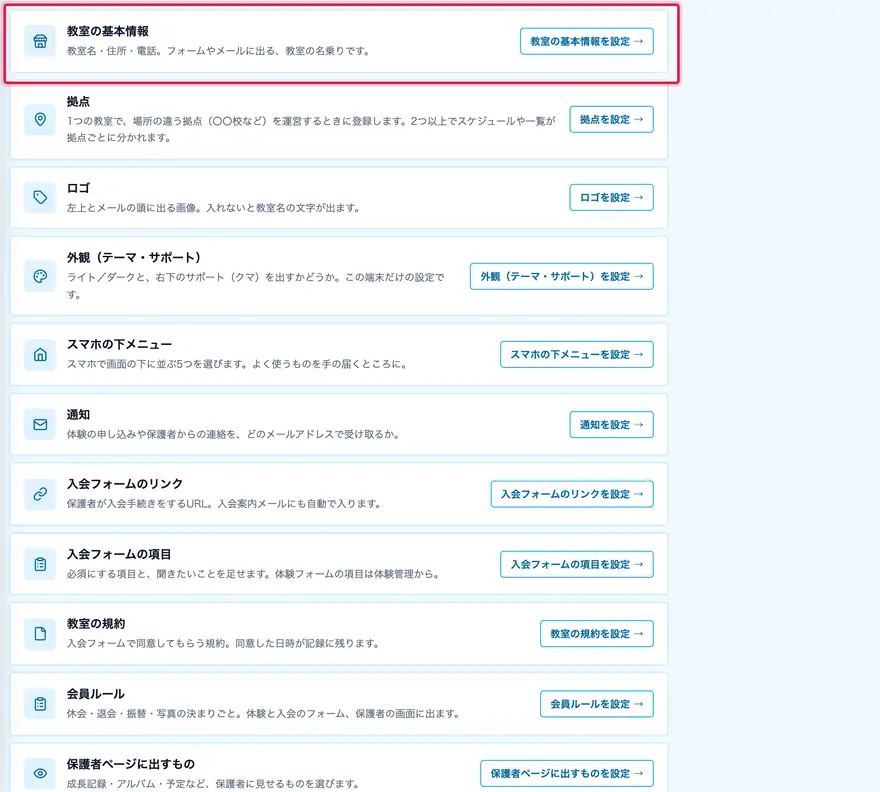
2
戻すのは「教室設定」の「外観(テーマ・サポート)を設定」です(コーチは使い方ガイドの上から戻せます)。
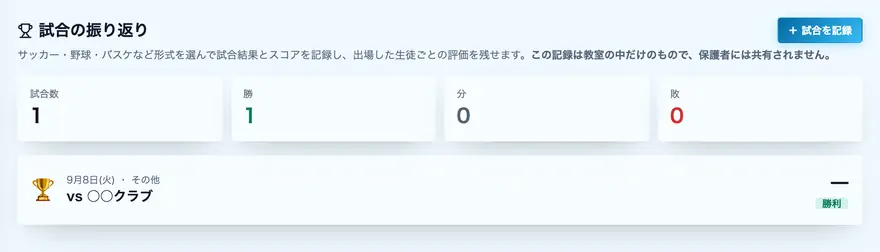
試合の振り返り
▼
試合の結果や気づきを記録して、次の目標づくりに活かすページです。記録は教室の中だけのもので、保護者には共有されません。
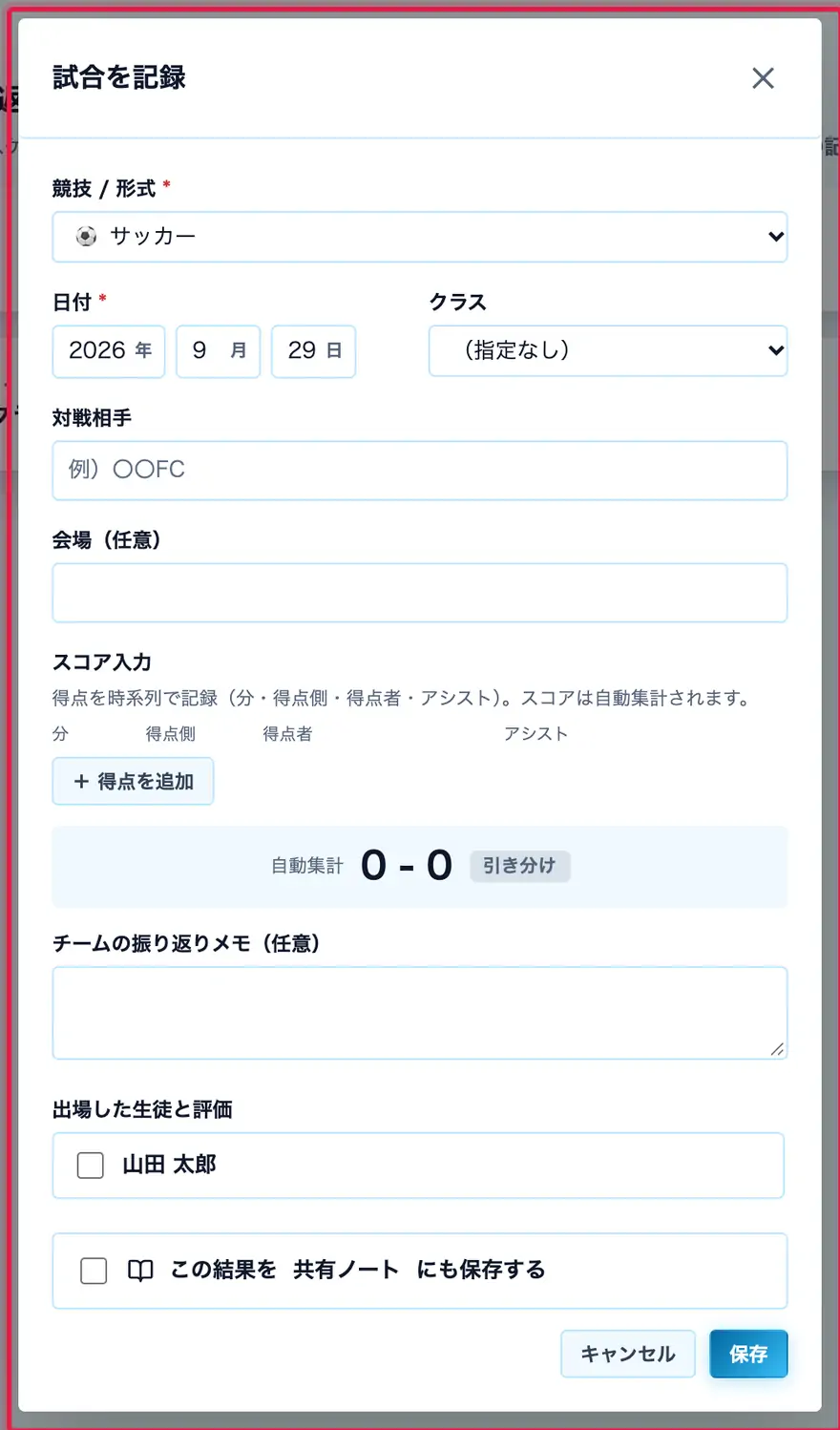
試合・振り返りを追加
試合名・日付・結果を登録します
良かった点・次の課題
気づきや次にがんばることを記録します。続けるほど成長の記録になります
こんなときに
大会の結果と出場メンバーを残しておきたい
次の練習に活かすため、その場で気づきを書き留めたい
手順
1
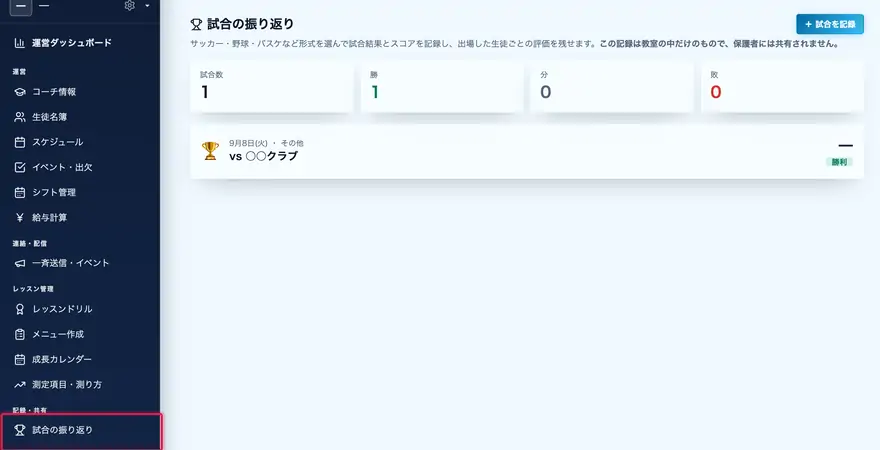
左メニューの「試合の振り返り」を開きます。
2
日付・相手・結果と、出た子の評価を残します。動画クリップも付けられます。
チームアルバム
▼
練習や試合の写真を保護者に共有できるページ。思い出が残り、満足度アップにつながります。
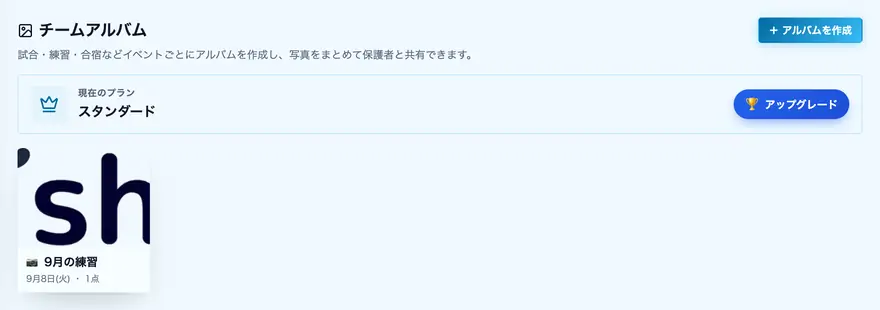
+ アルバムを作成
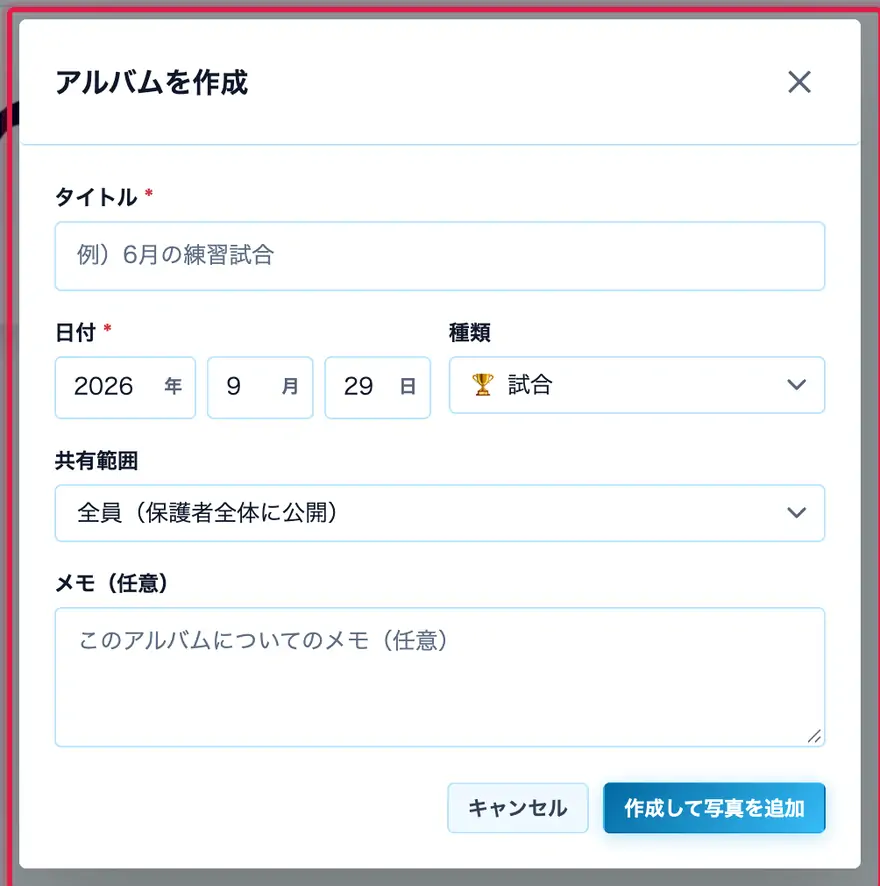
イベント名・日付をつけてアルバムを作ります
写真をアップロード
複数の写真をまとめてアップできます。アップした写真は保護者の画面に表示されます
共有してよい写真か、保護者の同意・ルールを確認してから載せましょう
こんなときに
練習の写真を保護者に見せたい
クラスごと・イベントごとに分けて、関係する家庭だけに見せたい
手順
1
左メニューの「チームアルバム」を開きます。
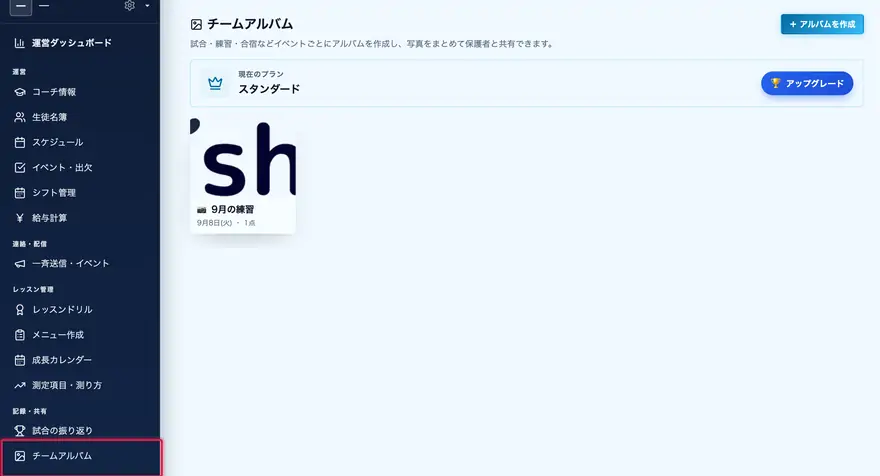
2
アルバムを作り、見せる範囲(全体/クラス/イベント)を決めてから写真を入れます。
コーチ情報
▼
コーチアカウントの作成・管理を行うページ。登録したコーチはポータルサイトにログインして生徒名簿・のびしろ測定を利用できます。
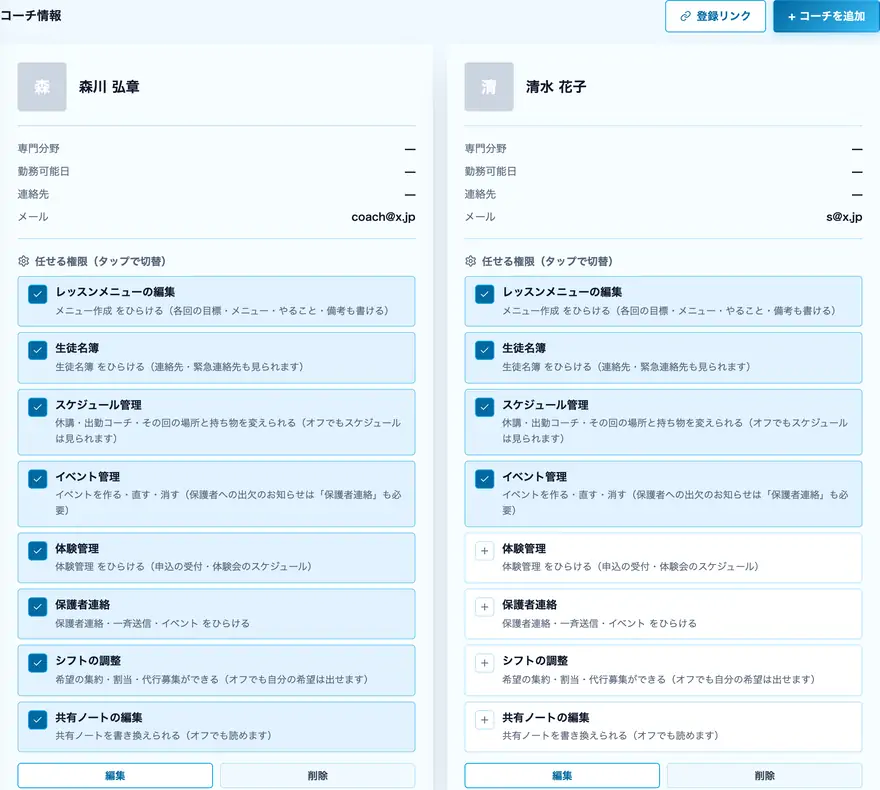
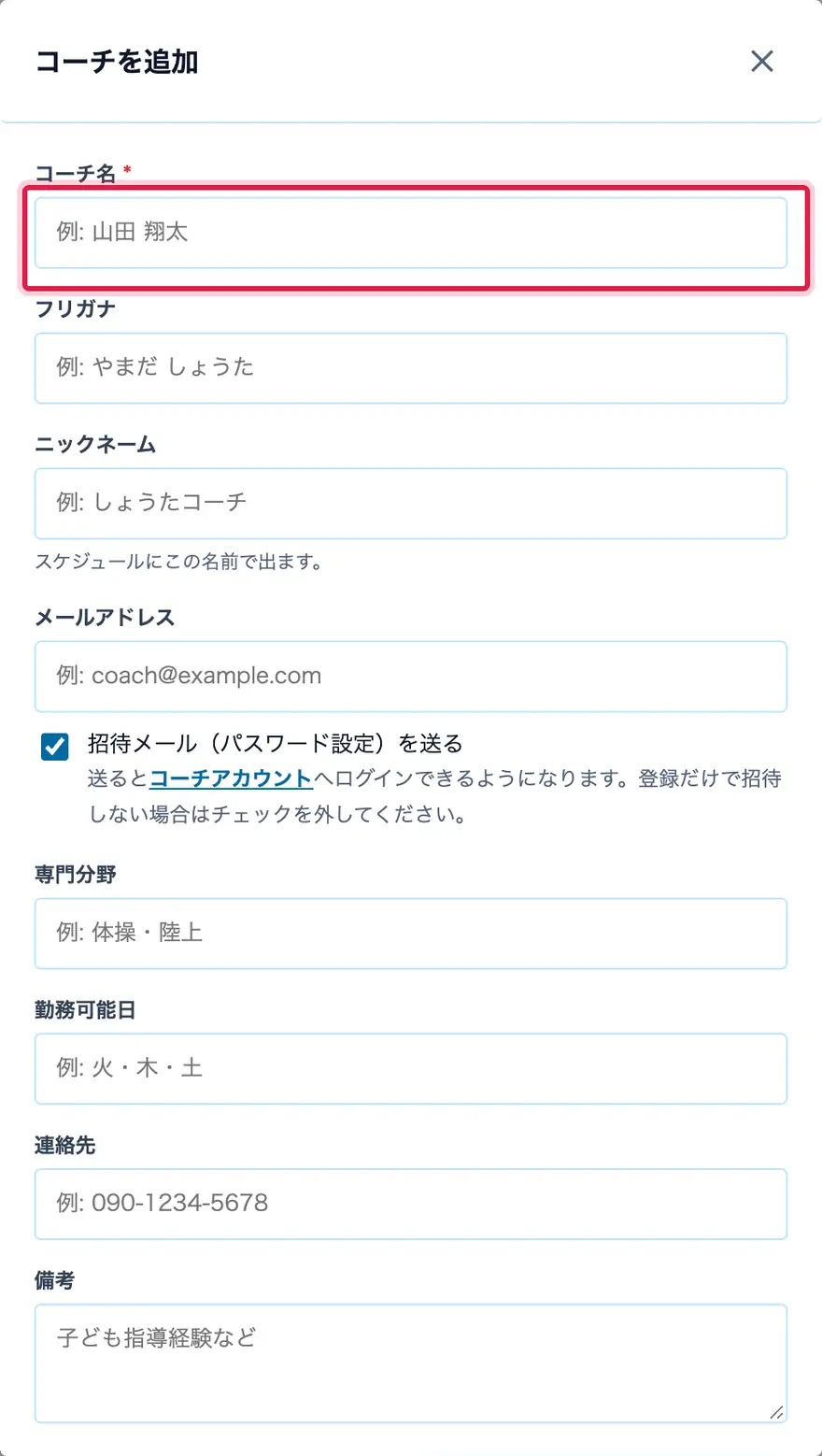
+ コーチを追加
コーチの名前・メールアドレス・パスワードを設定します。設定した情報をコーチに伝えてください
コーチ一覧
登録済みコーチの名前・メールアドレス・登録日を一覧で確認できます
コーチがログインすると、オーナー専用メニュー(収益シミュレーション等)は表示されず、レッスン運営に必要なページだけが表示されます
こんなときに
新しいコーチにアカウントを渡して、シフトを出してもらう
アルバイトのコーチには月謝や請求を見せたくない
カレンダーで誰が入っているか、色でひと目で分かるようにする
手順
1
左メニューの「コーチ情報」を開きます。
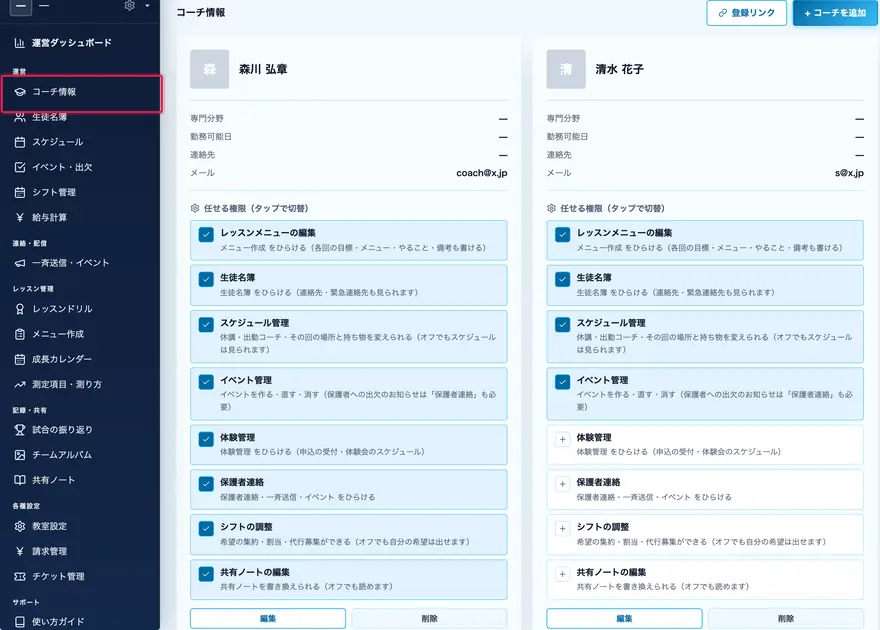
2
「+ コーチを追加」で名前とメールを入れると、パスワードを決めてもらう招待メールが届きます。
3
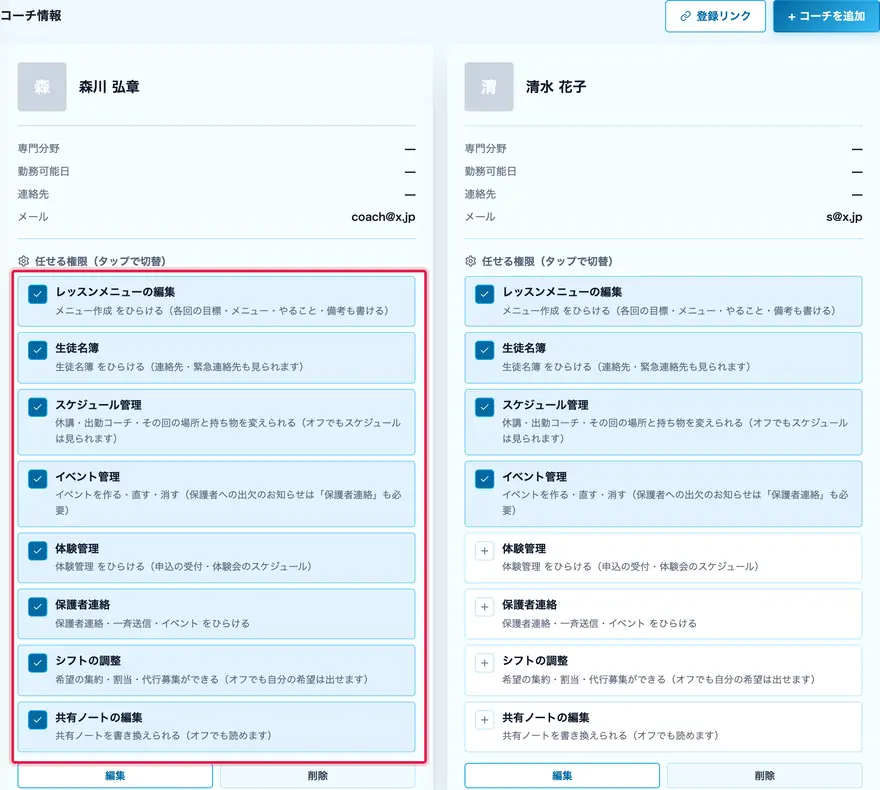
カードの「任せる権限」で、その人に開かせる画面を切り替えます。オフのものは左メニューにも出ません。
会員ルール設定
▼
月謝・振替ルール・欠席ポリシー・退会規定などを保護者向けに公開するページ。テンプレートから編集できます。
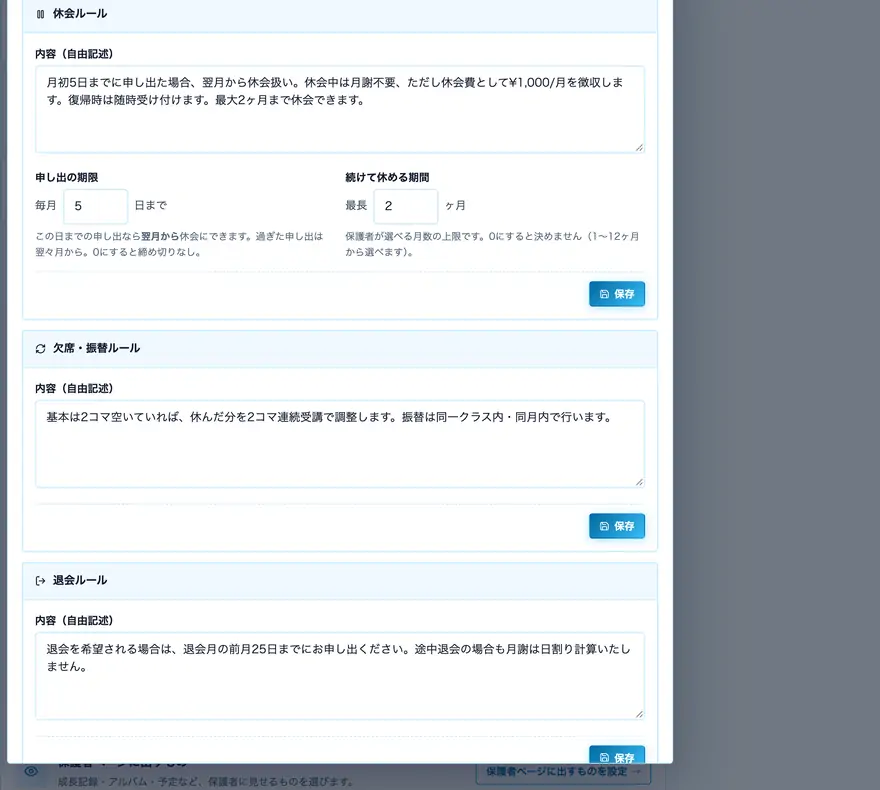
ルール編集
各項目の「編集」ボタンから内容を変更。保存後は保護者の閲覧ページにも反映されます
プレビュー
保護者が見る画面のプレビューを確認できます。送信前に必ず確認しましょう
こんなときに
退会は前月25日まで、というルールを明文化したい
写真のSNS投稿について、あらかじめ断っておきたい
駐車場が無いことを入会前に伝えたい
手順
1
「教室設定」で「会員ルールを設定」を押します。
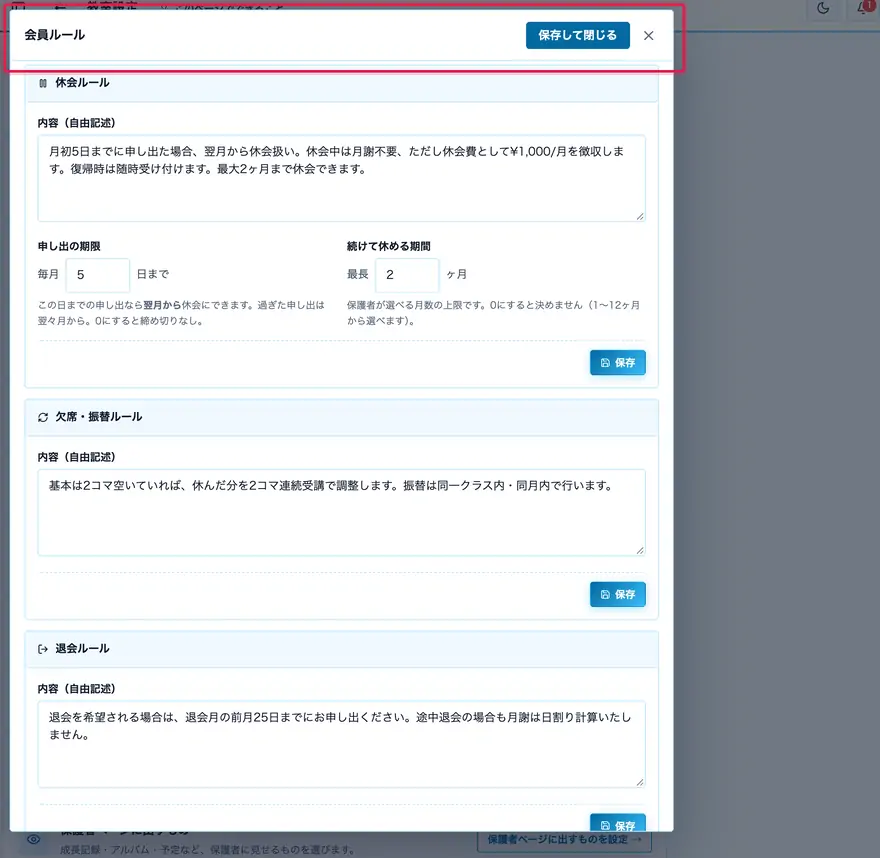
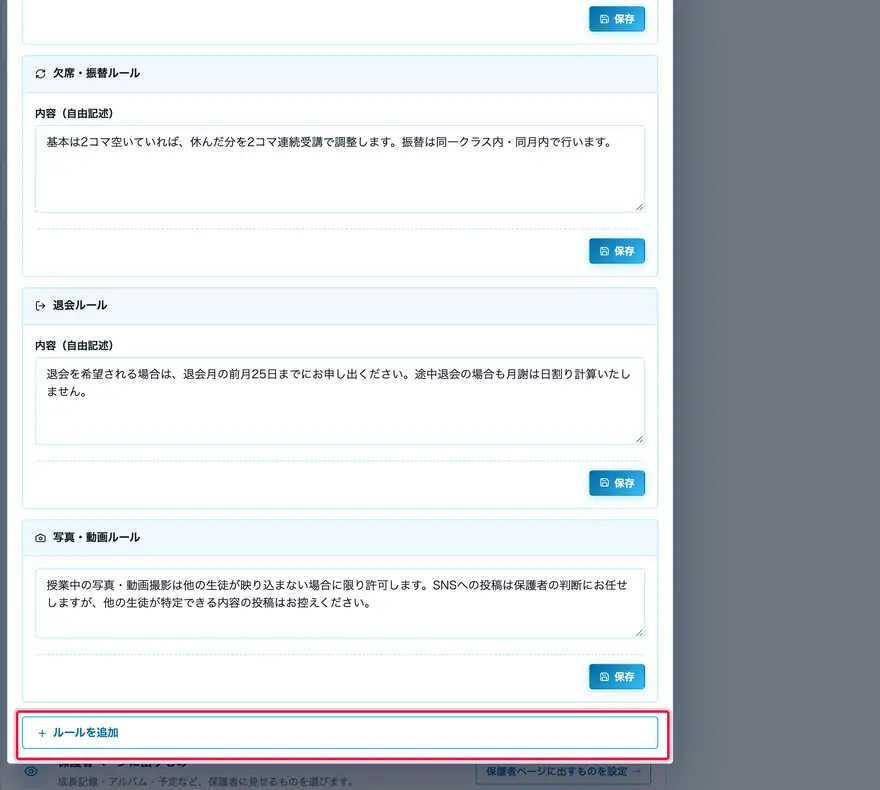
2
書いた内容が入会フォームと保護者の画面に出ます。足りないものは「+ ルールを追加」で自由に増やせます。
共有ノート
▼
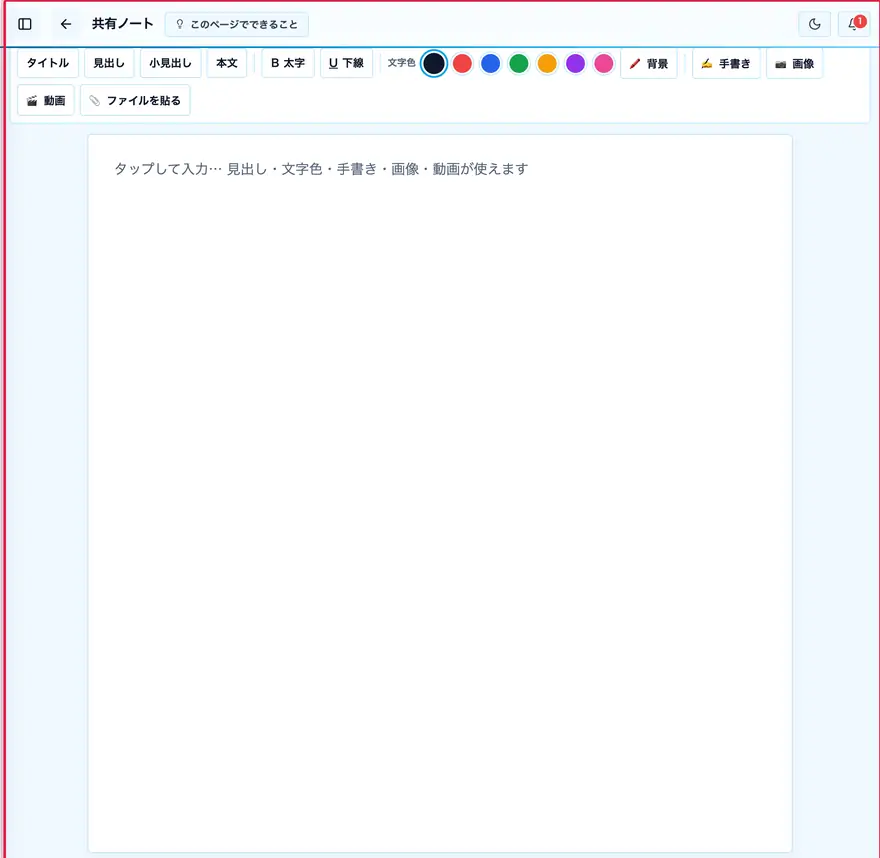
オーナーとコーチで共有できるノート。Apple のメモのように、見出し・文字色・背景マーカー・チェックリスト・表・手書き・画像・動画を自由に書き込めます。レッスンの進め方や指導メモの共有にどうぞ。
+ ノートを追加
タブの「+」で何冊でもノートを増やせます。タブ名はダブルタップで変更できます
編集できる人
右上の設定から「オーナーのみ/オーナー+コーチ」を選べます(オーナーが設定)
こんなときに
コーチ同士の申し送りを、口頭ではなく残したい
緊急時の手順をいつでも見られるようにしたい
手順
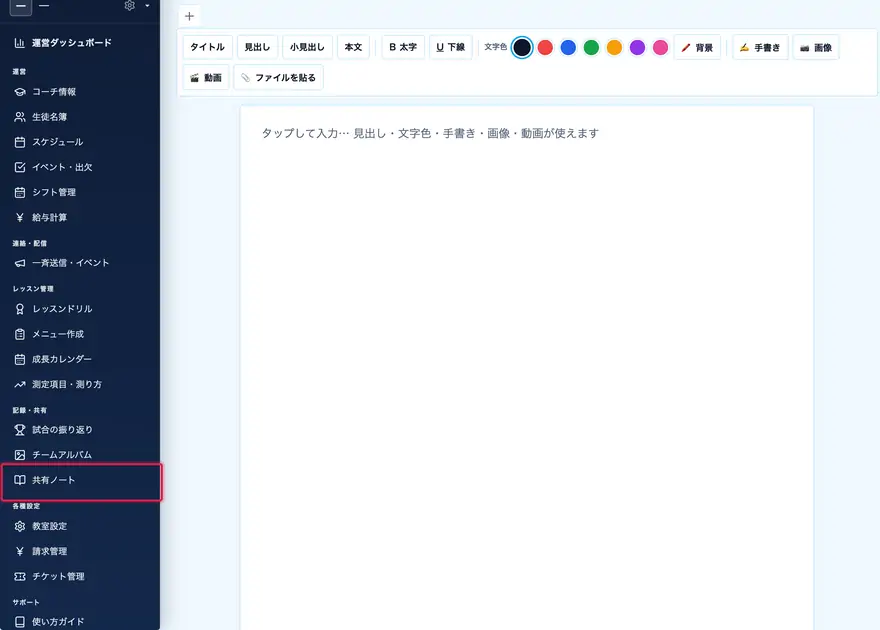
1
左メニューの「共有ノート」を開きます。
2
書けるのはオーナーと、権限を渡したコーチだけです。読むのは全員できます。
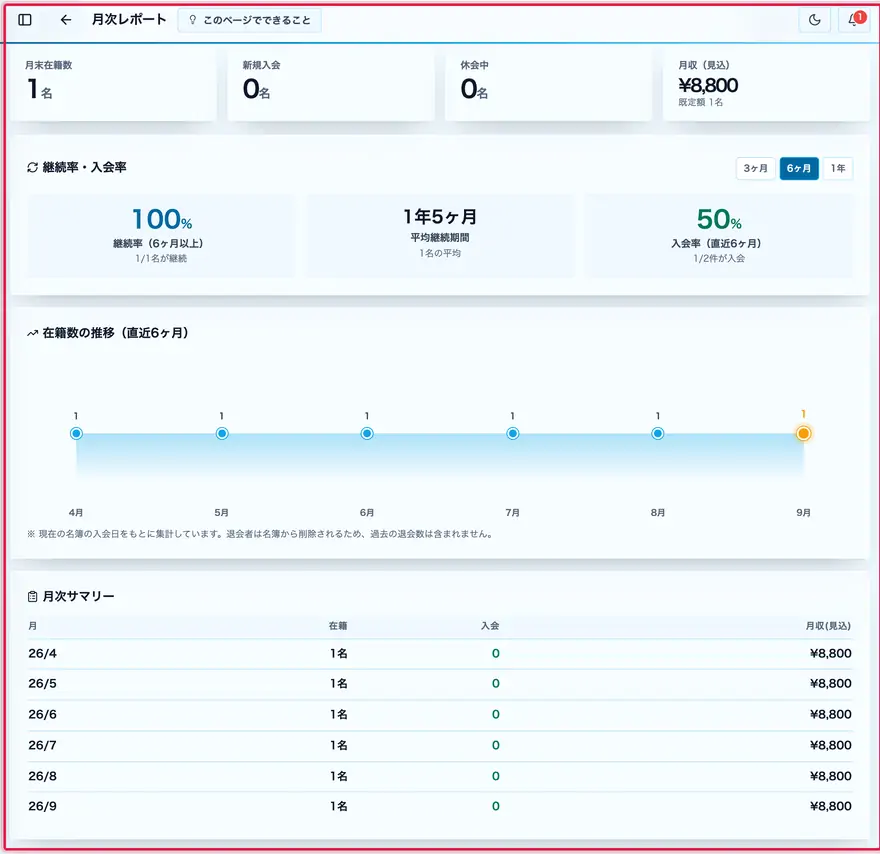
月次レポート
▼
月ごとの生徒数推移・売上・体験会実績などをグラフで確認できます。PDF出力して教室の運営記録に使えます。
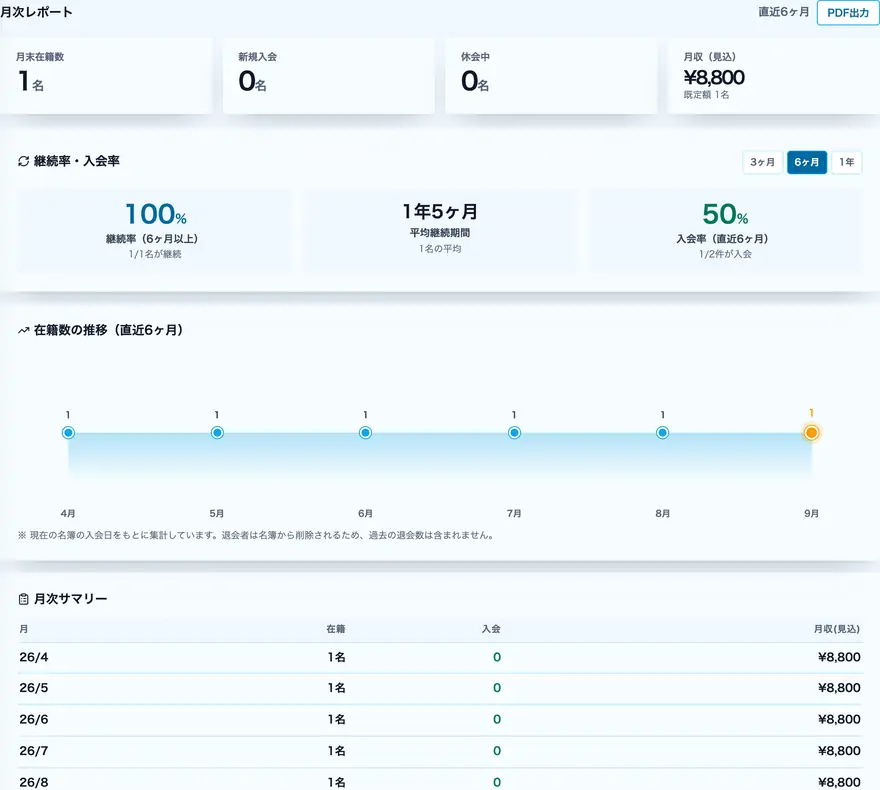
月選択
左右の矢印で対象月を切り替えます
PDF出力(右上)
現在表示中のレポートをPDFとしてダウンロードできます。月次の運営記録にご利用ください
こんなときに
先月と比べて増えたのか減ったのか知りたい
確定申告や事業計画のために数字をまとめたい
手順
1
左メニューの「月次レポート」を開きます。
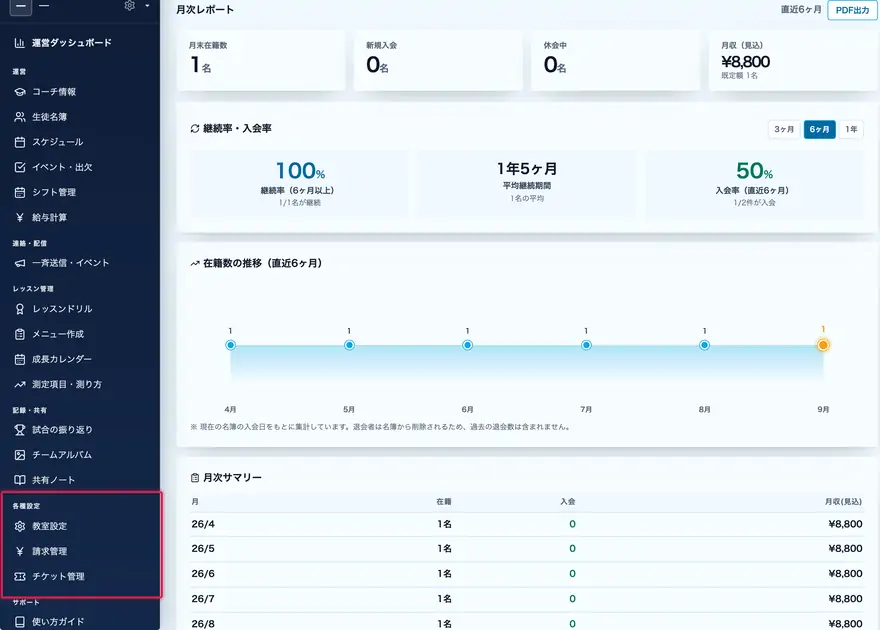
2
生徒数・売上・体験からの入会などが月ごとに出ます。
教室設定
▼
教室の基本情報・決済リンク・外観(テーマ/アクセントカラー)・ロゴ・通知設定などを管理するページ。
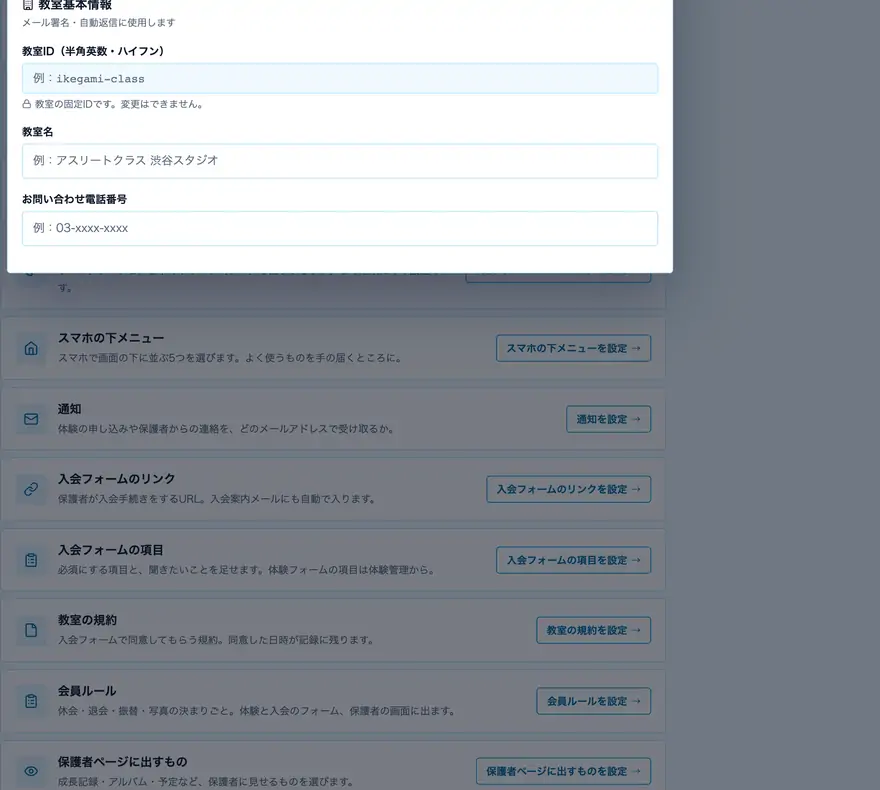
教室基本情報
教室名・住所・電話番号・担当者名を設定。保護者連絡の差出人名として使われます
通知設定
体験申込・保護者メッセージが届いた時のアラート方法を設定できます
こんなときに
教室名やロゴを変えた
電話番号が変わったので、メールの署名も直したい
手順
1
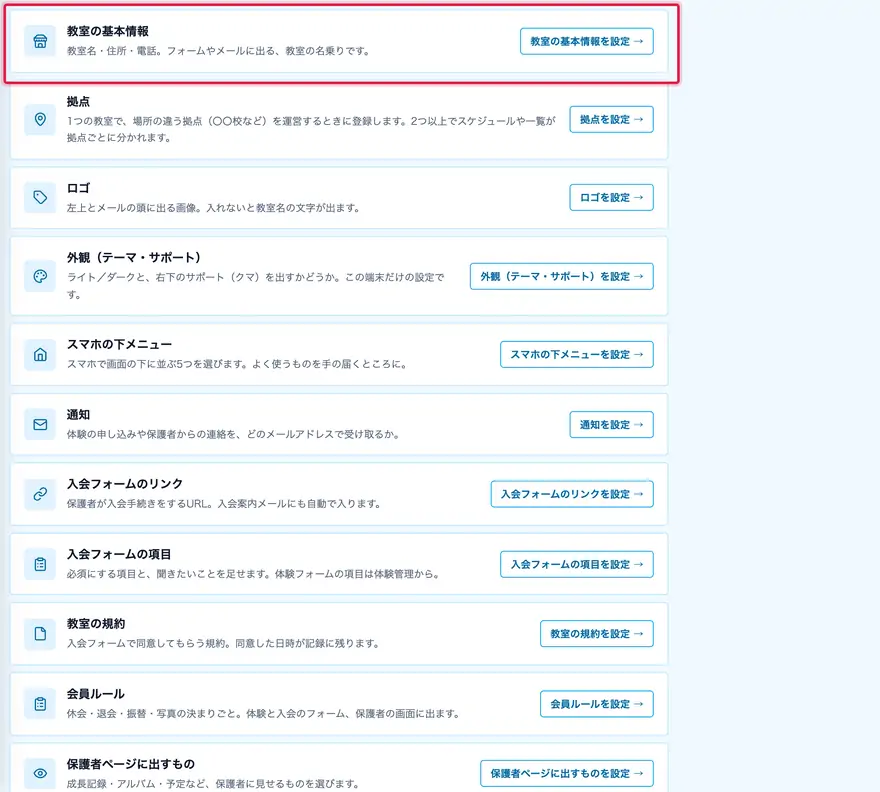
左メニューの「教室設定」を開きます。設定する項目がならび、それぞれ「〜を設定」から開きます。
2
「教室の基本情報を設定」で、教室名・住所・電話を直します。ここで入れたものが、フォームとメールにそのまま出ます。
スケジュール・休講
▼
クラスの予定と残席をカレンダーで見るページです。保護者にも同じ予定が出て、そこからおやすみ(欠席)と振替を申し込んでもらえます。申請は教室が承認して確定します。
予定と残席
クラスの枠が曜日から自動で並びます。残りいくつ空いているかもここに出ます
休講にする
その回を休講にします。押すと「受講者へメッセージを送りますか」と聞かれ、文面はその場で直せます。差し込みタグも使えます
申請を承認する
欠席・振替の申請は保護者連絡のスレッドに届きます。承認・却下すると、結果が返信として保護者に残ります
保護者に見せるかどうか
「保護者ページの表示設定」の《スケジュール》でON/OFFします
振替は申し込んだ時点で席を仮おさえします。欠席は承認して初めて席が空きます。順番を逆にすると定員を超えてしまうので、わざとこうしてあります
こんなときに
台風で今日のレッスンを中止にする
保護者に見せるのは「10月末まで」にしておきたい
コーチが自分の出勤日だけ確かめたい
手順
1
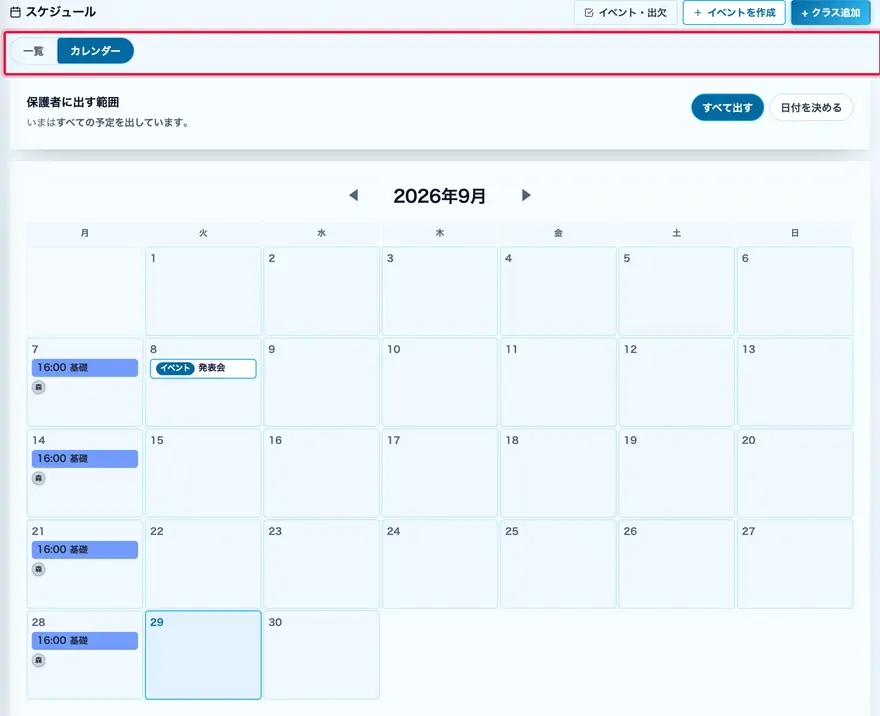
左メニューの「スケジュール」を開きます。「一覧」と「カレンダー」は上で切り替えられます。
2
「保護者に出す範囲」で、どこまで見せるかを決めます。決めるまでは今までどおり全部出ます。

3
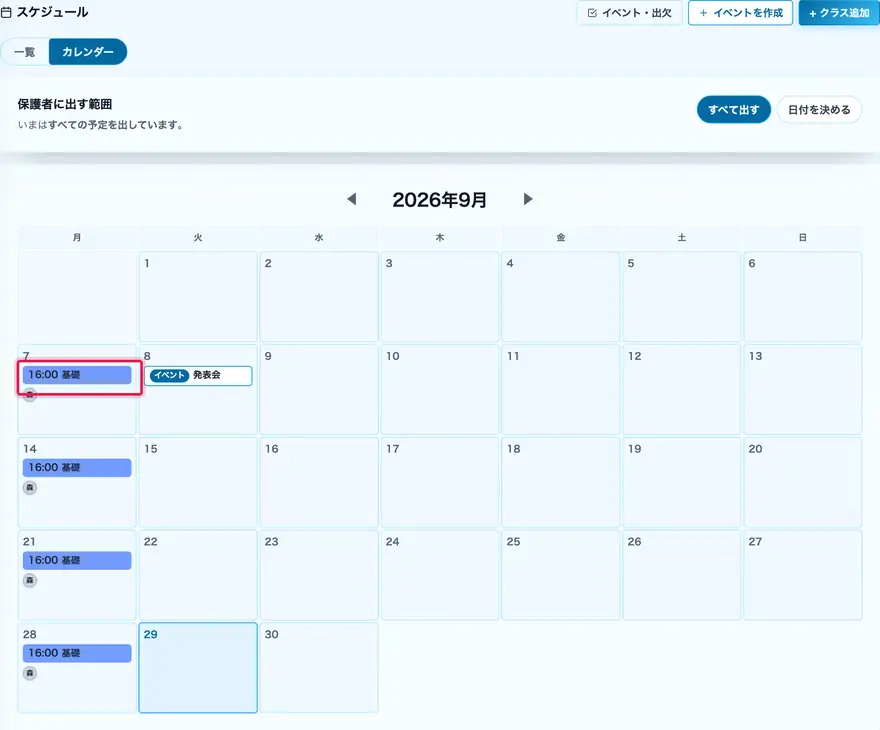
休講にしたい回を押すと、その日のレッスンが開きます。休講にすると体験の枠からも自動で外れます。
その日だけの予定を入れる(体験会・遠足・追加レッスン)
▼
クラスは毎週くり返す枠です。体験会・遠足・追加レッスン・合宿のようなその日だけの予定は「イベント」として入れます。入れるとスケジュールに並び、保護者にも出せます。
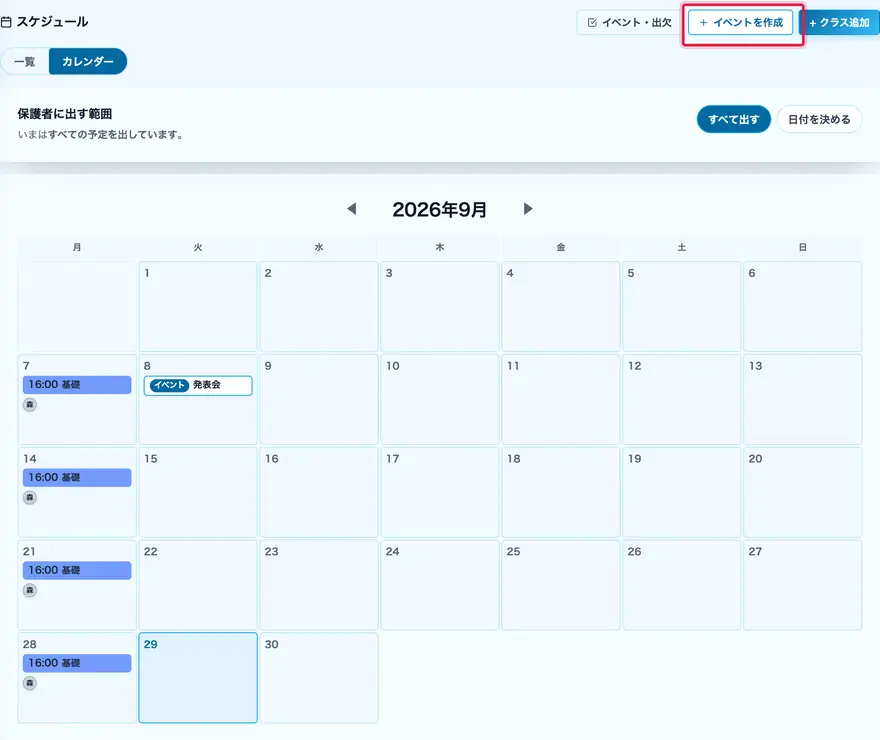
+ イベントを作成
スケジュールの右上から。「連絡・配信 → 一斉送信・イベント」の「+ 新しいイベントを作成」、「体験管理 → 体験会」の「+ 体験会を追加」も、開くものは同じです
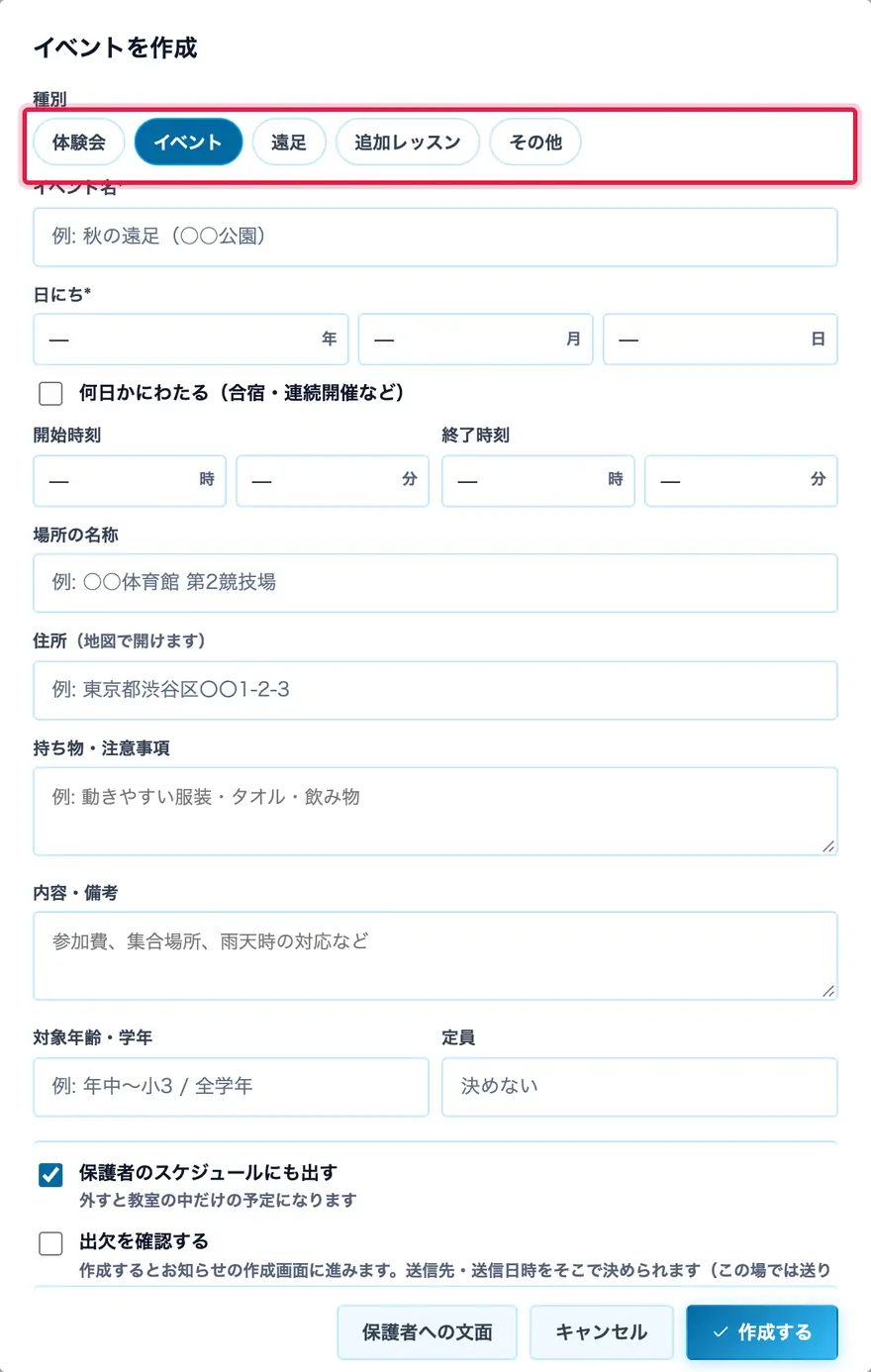
種別は自由
体験会/イベント/遠足/追加レッスンから選べます。「その他」を押せば好きな名前(合宿・保護者会・発表会など)も入れられます
何日かにわたる予定
「何日かにわたる」にチェックして最終日を入れると、合宿のようにその日ぜんぶにカレンダーへ出ます(2日目からは「つづき」と出ます)
あとから直す
スケジュールのイベントの札をタップ → 「編集」。場所・持ち物・内容・備考を、レッスンと同じように直せます
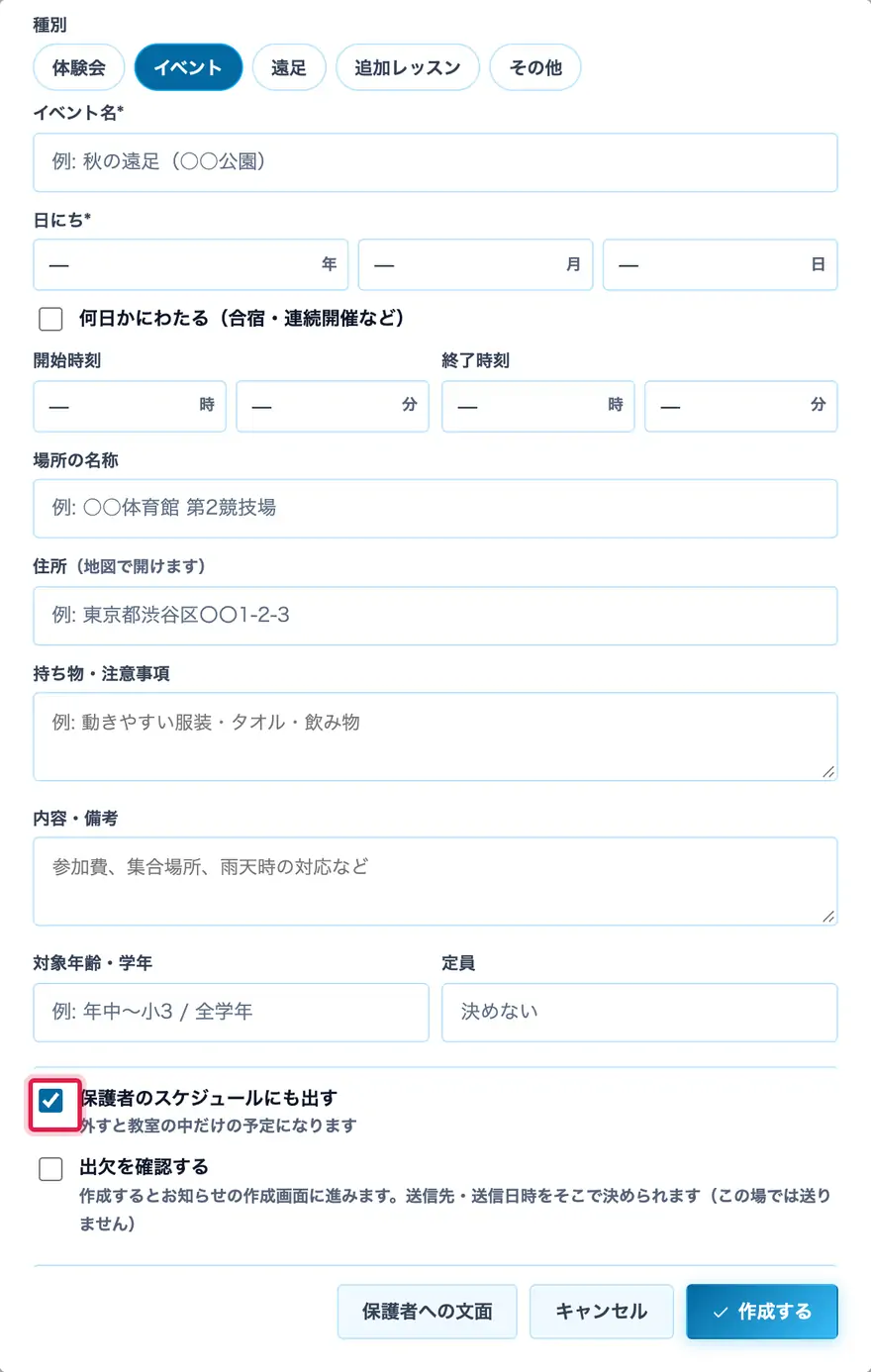
保護者のスケジュールにも出す
チェックを入れると、保護者の「予定」にも並びます。外すと教室の中だけの予定になります(体験会の下見など)
出欠を確認する
チェックを入れて保存すると、招待済みの保護者のトークへ出欠ボタン付きで届きます。回答はイベントの詳細で集計され、未回答の方だけに催促も送れます
体験申込フォームの枠は、イベントではなく「クラス管理」のクラスの曜日から自動で作られます。体験会は教室の予定として持つもので、フォームには出ません
こんなときに
遠足の予定を入れて、保護者に出欠を聞く
発表会の日程を保護者の予定表にも出す
祝日に振替の追加レッスンを1回だけ入れる
手順
1
スケジュールの「+ イベントを作成」を押します。
2
種別と日付を決めます。種別は自由に打てるので、合宿・保護者会でも構いません。
3
「保護者のスケジュールにも出す」と「出欠を確認する」は、それぞれ別に選べます。出欠を取ると、作成のあとお知らせの画面へ進みます。
保護者ページに出すものを選ぶ
▼
保護者の画面に何を出すかは教室が決められます。「教室設定 → 保護者ページの表示設定」で、機能ごとにON/OFFします。
スケジュール
予定表と、おやすみ・振替の申し込み
成長の記録
カレンダーと成績のページ
チームアルバム
写真・動画の共有
メッセージ
教室とのやりとり。すべてOFFにすると、下のメニューごと消えてホームだけになります
止めた機能は保護者の下のメニューからも消えます。使わない機能を隠しておくと、保護者は迷いません
こんなときに
まだ写真を撮っていないので、アルバムは隠しておきたい
欠席の申請はメールで受けたいので、申請の導線は出したくない
手順
1
「教室設定」で「保護者ページに出すものを設定」を押します。
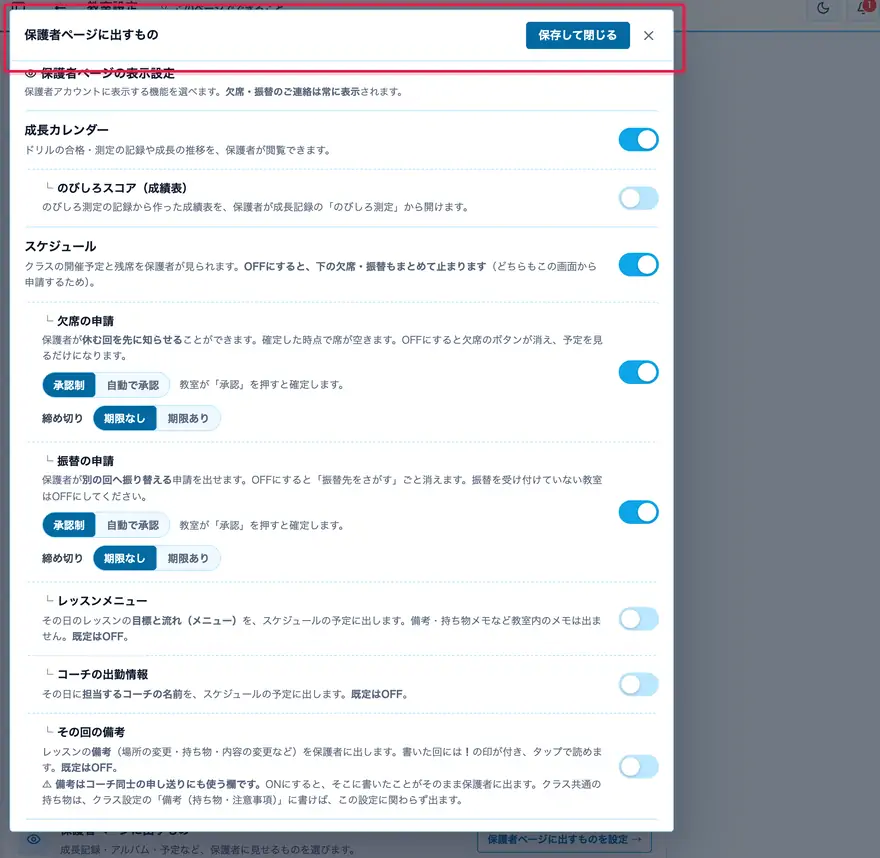
2
出すものだけを入にします。全部切ると、保護者のメニューごと消えてホームだけになります。
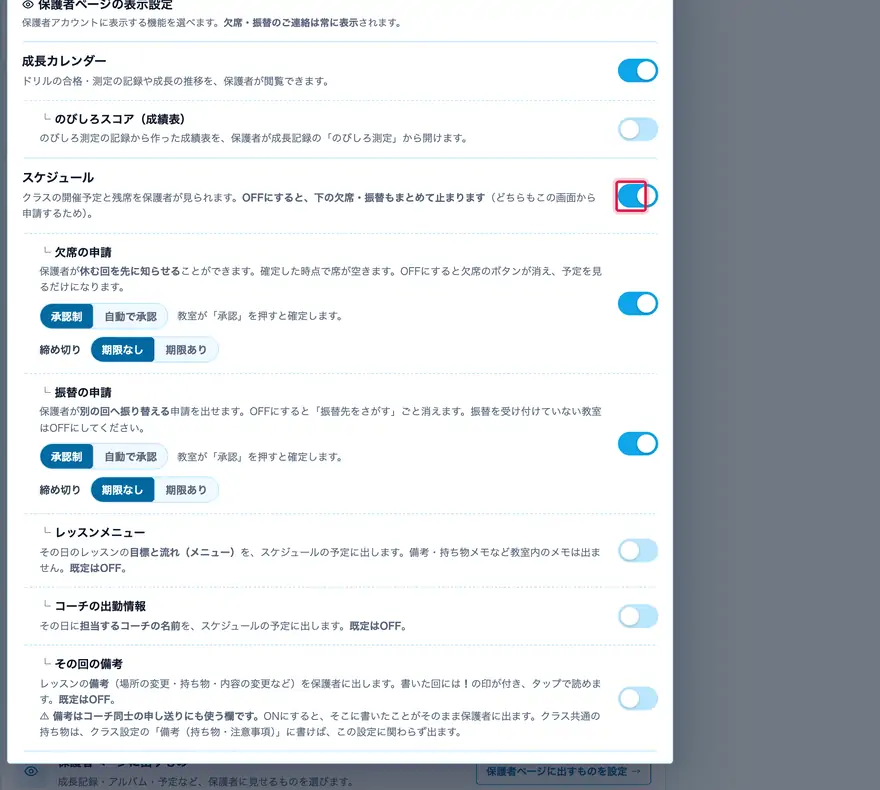
教室を追加する・切り替える
▼
2つめ以降の教室(校舎)を持てます。左上の教室名を押すと切り替えと追加ができます。生徒・クラス・請求はすべて教室ごとに分かれます。
教室を追加
2教室目からは無料期間がありません。追加したその月から利用料がかかります
切り替え
左上の教室名から選びます。切り替えると、その教室のデータだけが出ます
コーチの掛け持ち
コーチは複数の教室に所属できます。シフトは全教室をまとめて見られます
保護者に見えるのは、その子が通っている教室のぶんだけです。東京校の保護者に大阪校の予定は出ません
こんなときに
離れた地域に2校目を開き、名簿も月謝も別に管理したい
手順
1
左上の教室名から切り替えます。
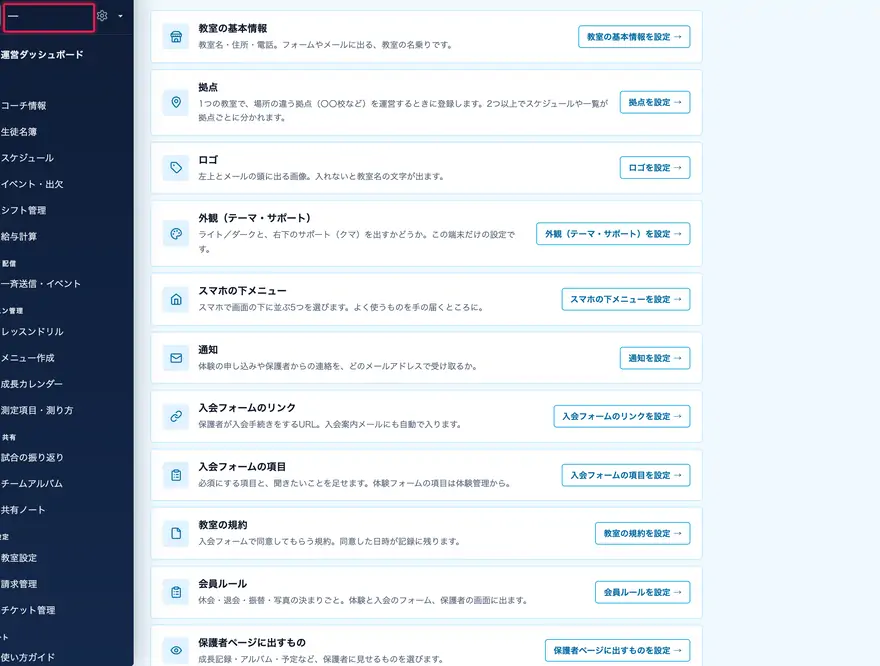
2
「教室を追加」で新しい校舎を作ります。生徒・クラス・請求は校舎ごとに分かれます。
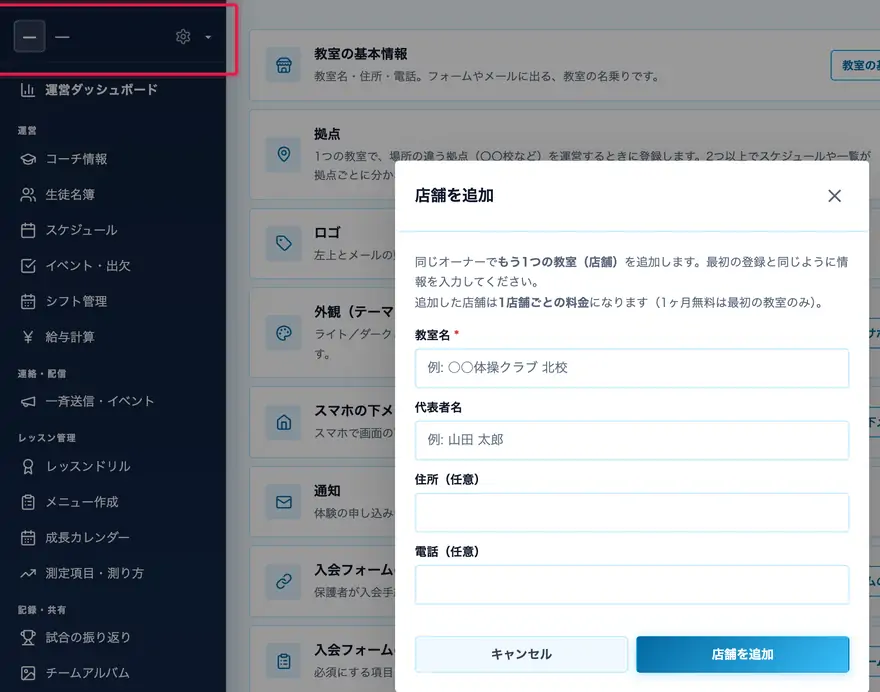
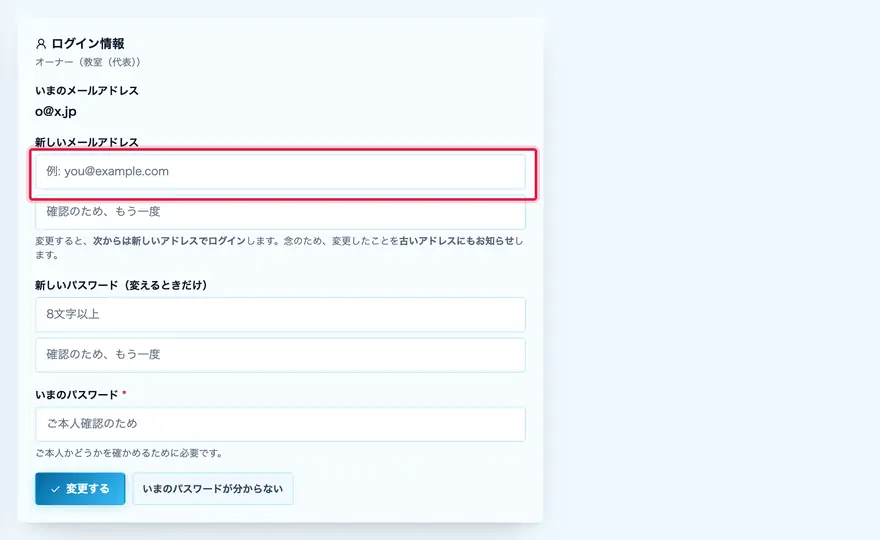
自分のログイン情報と呼び名を変える
▼
ログインに使うメールアドレスとパスワードを、ログインしたまま変えられます。コーチはここで、スケジュールに出る自分の呼び名も決められます。
こんなときに
使っているメールアドレスを変えた
パスワードを他の人に知られたかもしれない
コーチが「ひろコーチ」で予定表に出るようにしたい
手順
1
左メニューの「アカウント設定」を開きます。
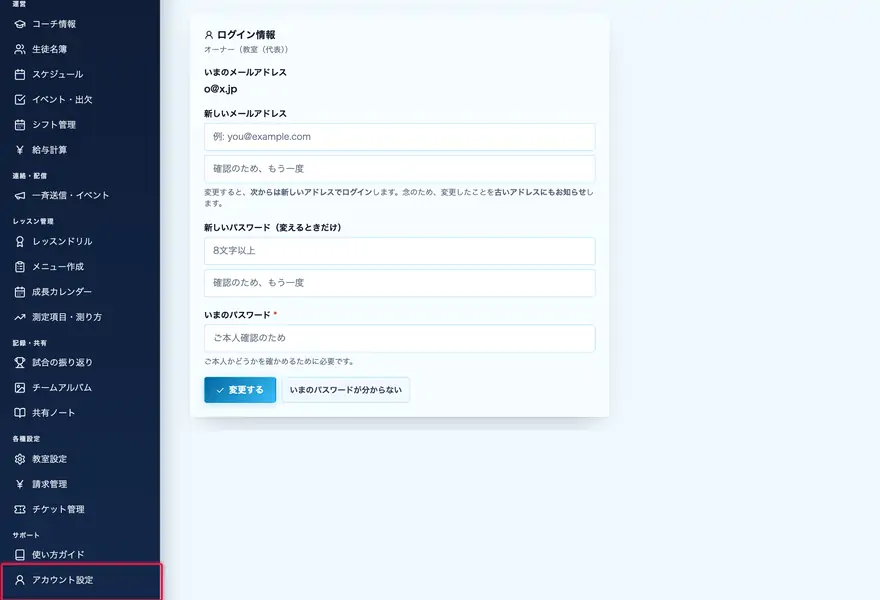
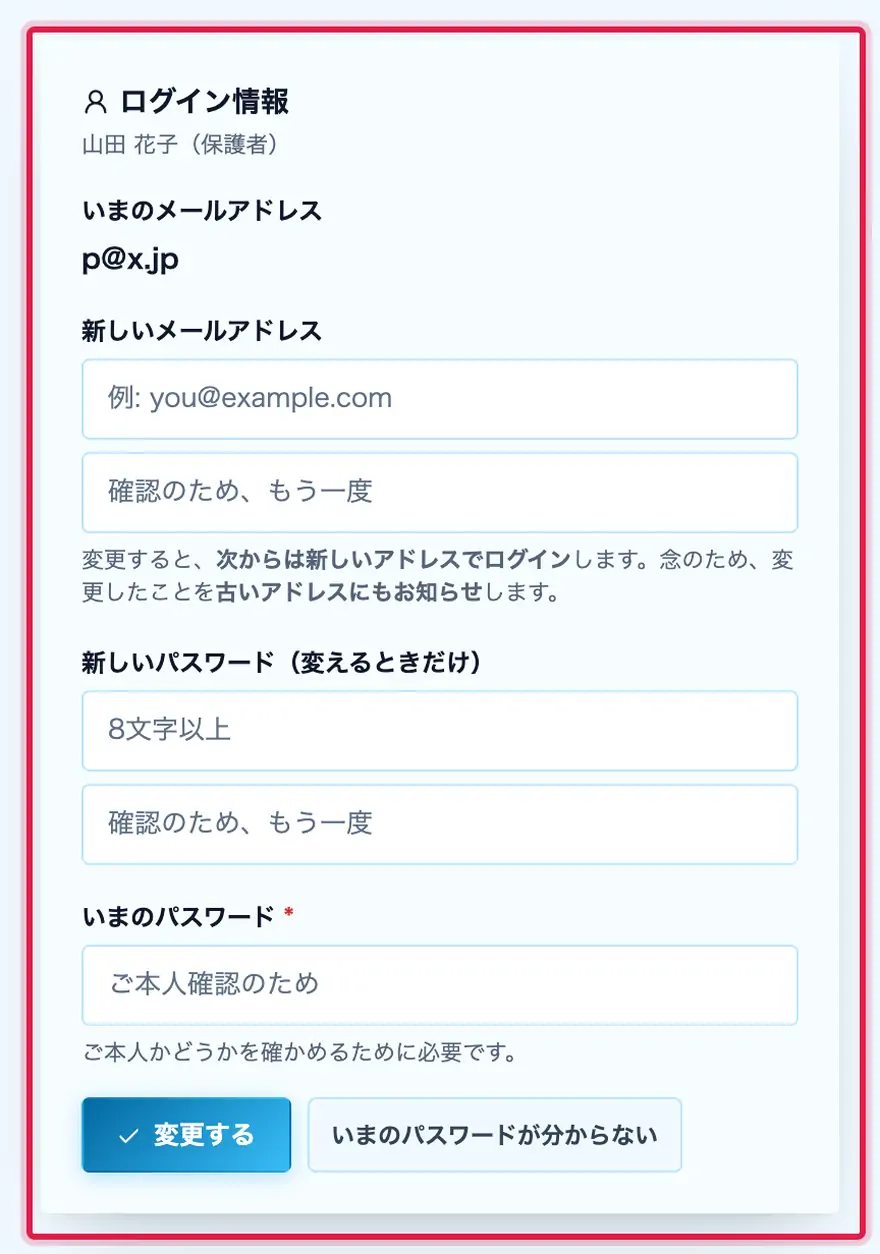
2
新しいアドレスかパスワードを入れ、いまのパスワードで本人確認をして変更します。
保護者の画面
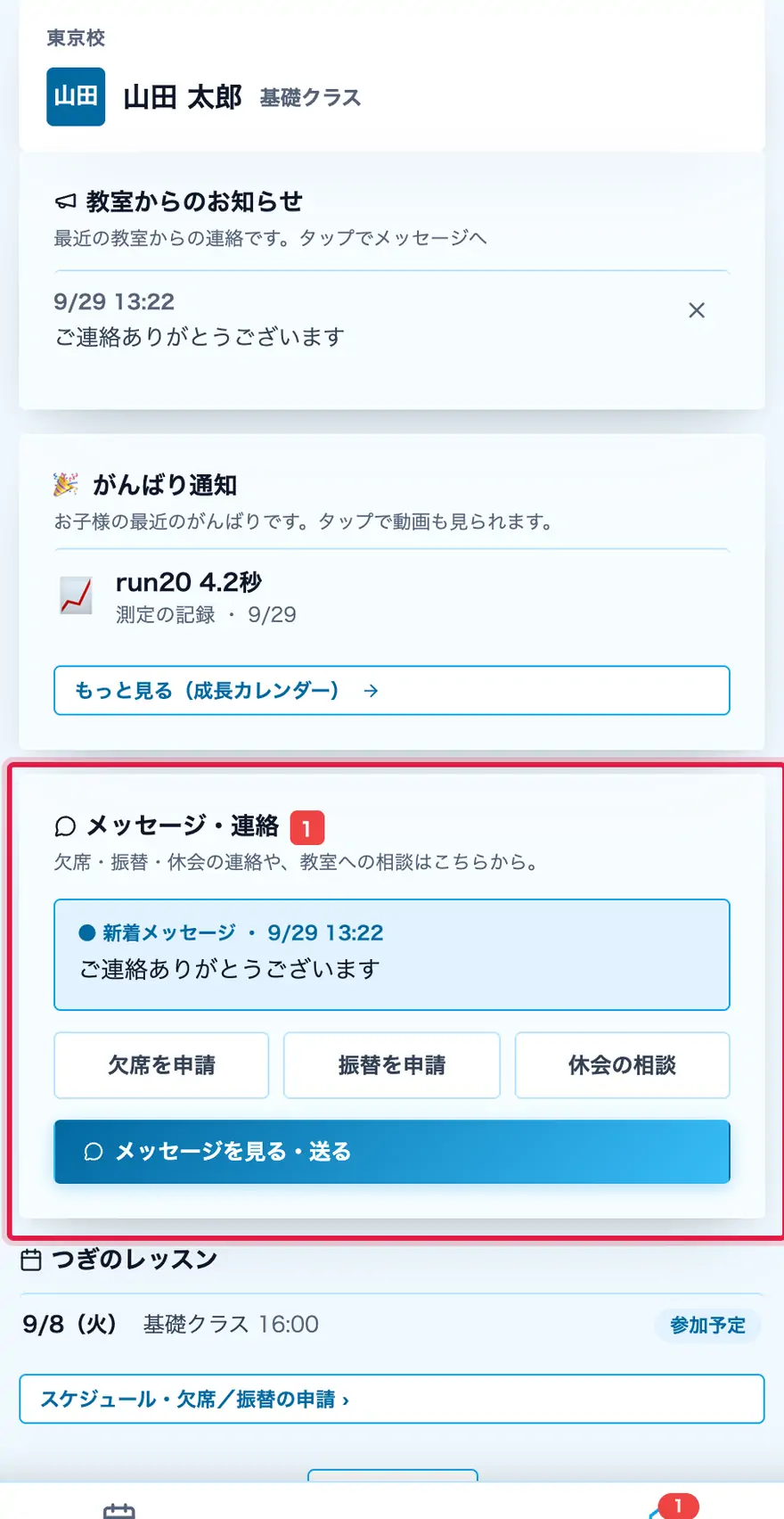
ホームで、お知らせとつぎのレッスンを見る
▼
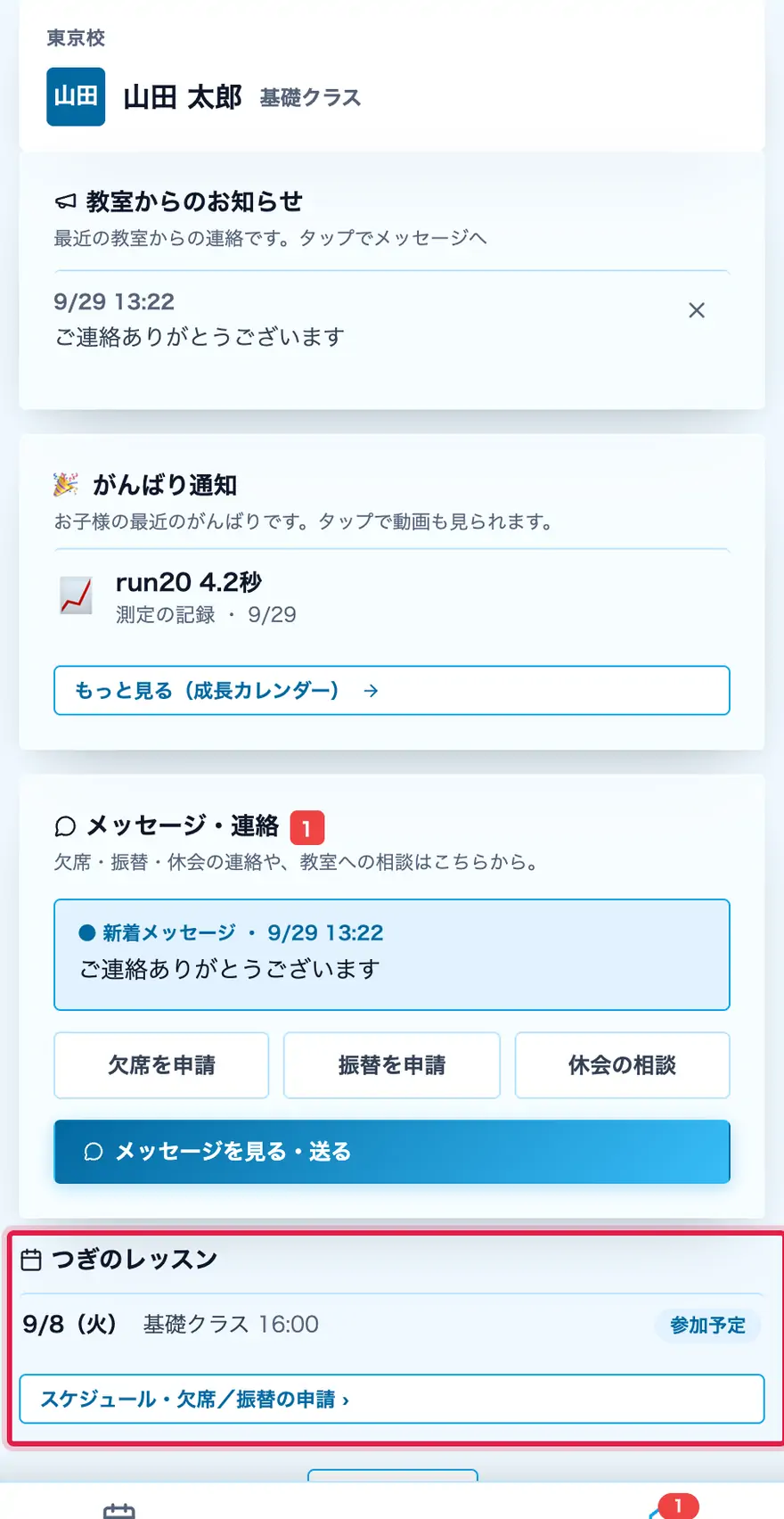
ログインすると最初に開く画面です。教室からのお知らせ、つぎのレッスン、会員ルールがまとまっています。
こんなときに
教室から届いた連絡を読みたい
つぎのレッスンがいつか確かめたい
手順
1
下の「ホーム」を押すと開きます。教室からのお知らせが上にならびます。
2
「つぎのレッスン」には、これからの予定が3件出ます。押すと予定の画面が開きます。
教室にメッセージを送る(保護者)
▼
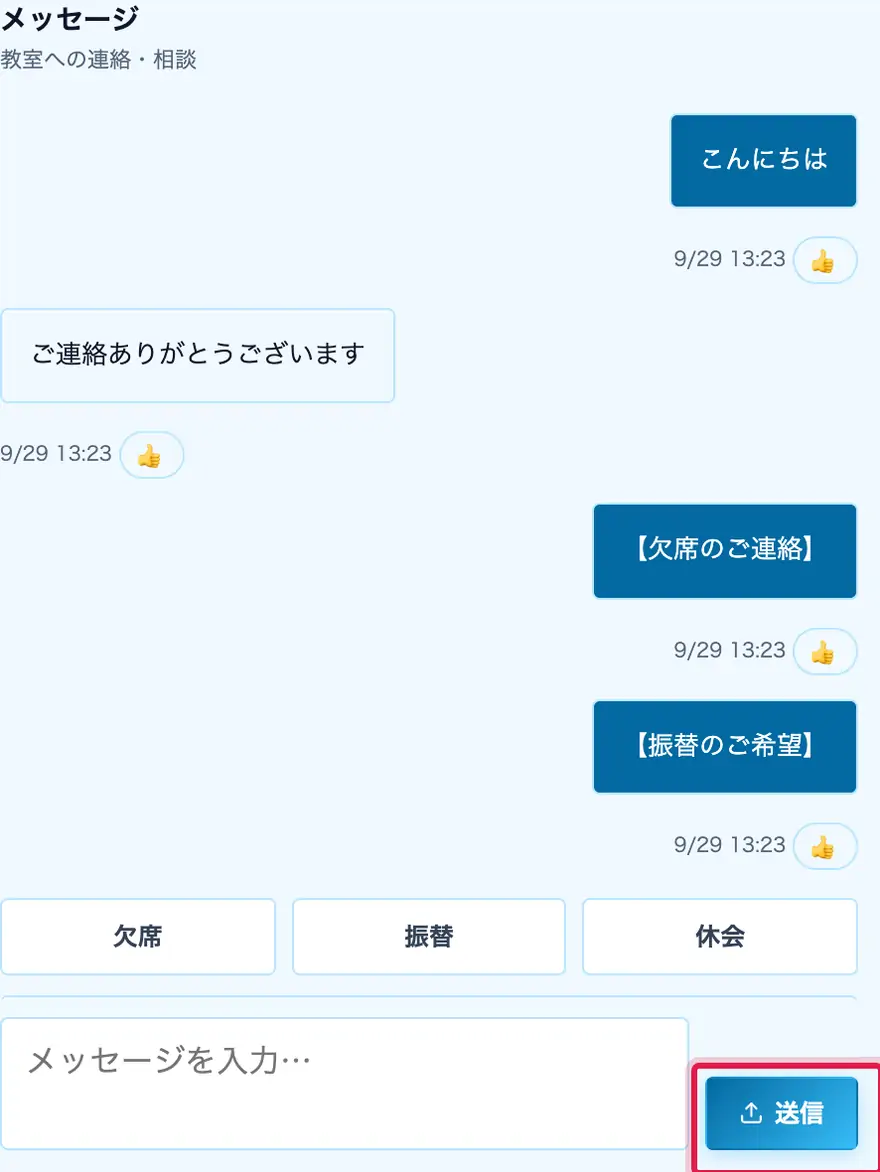
教室とのやりとりが1本のトークに残ります。休会の相談もここから送れます。
こんなときに
ケガのことを先生に伝えたい
しばらくお休みしたい(休会)と相談したい
手順
1
「メッセージを見る・送る」を開きます。これまでのやりとりが上から順に出ます。
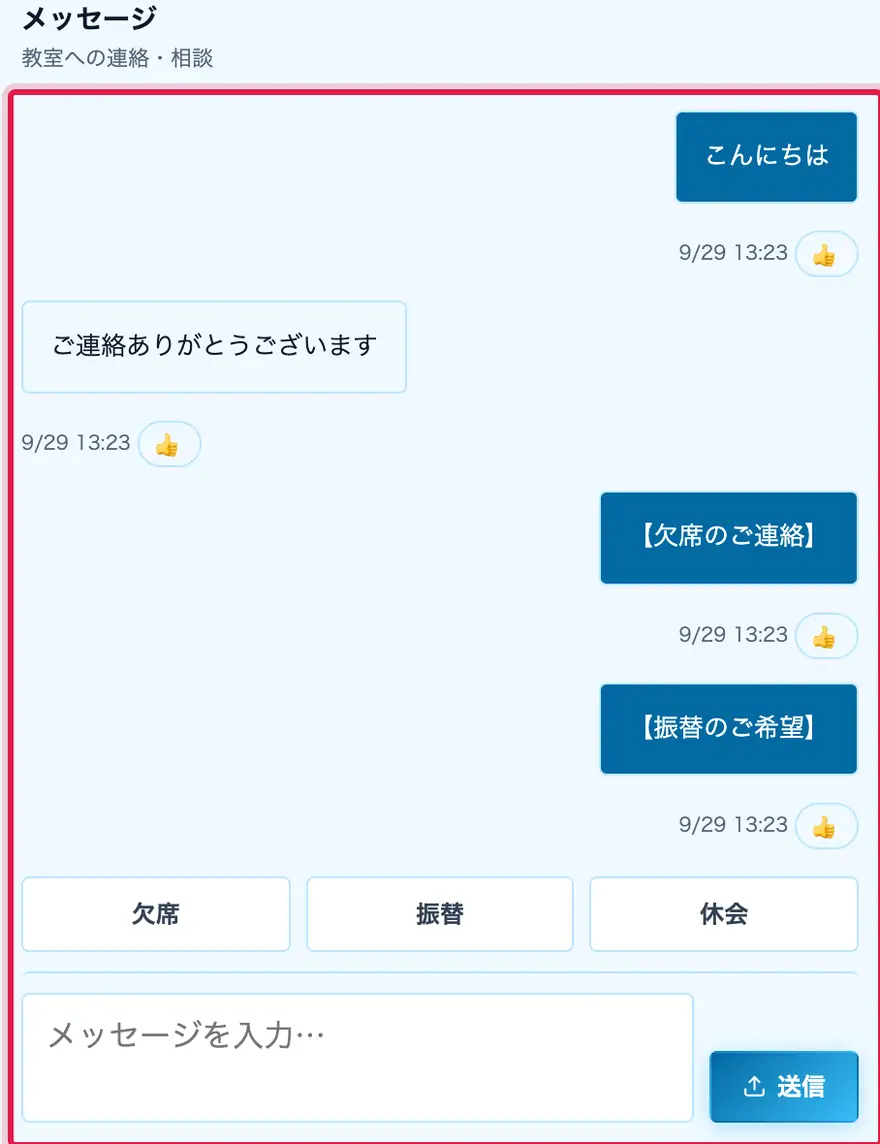
2
下の入力欄に書いて送ります。欠席・振替は、この欄ではなく「予定」から申請します。
おやすみ(欠席)を申請する
▼
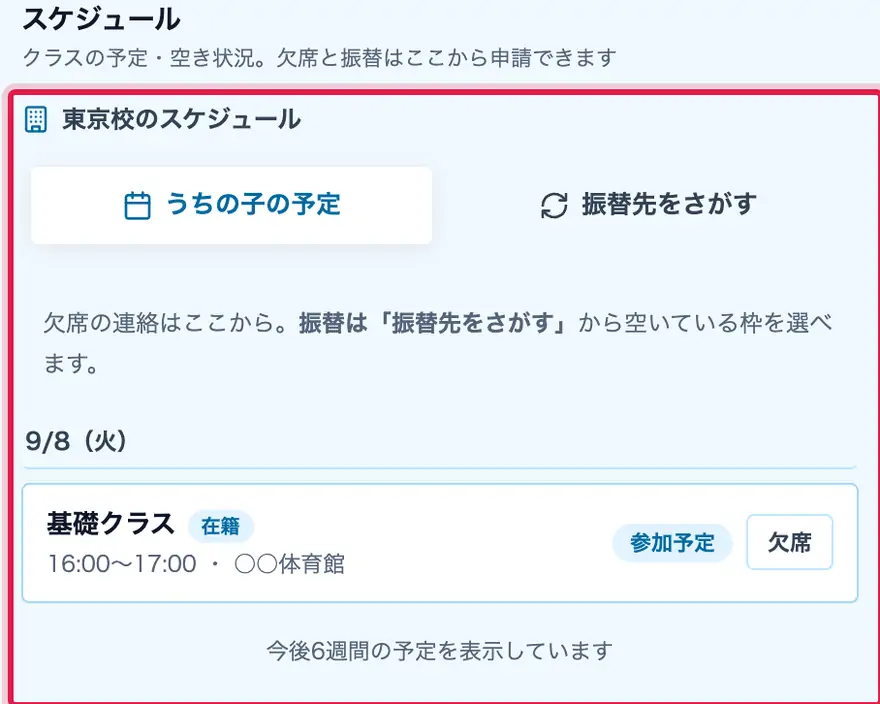
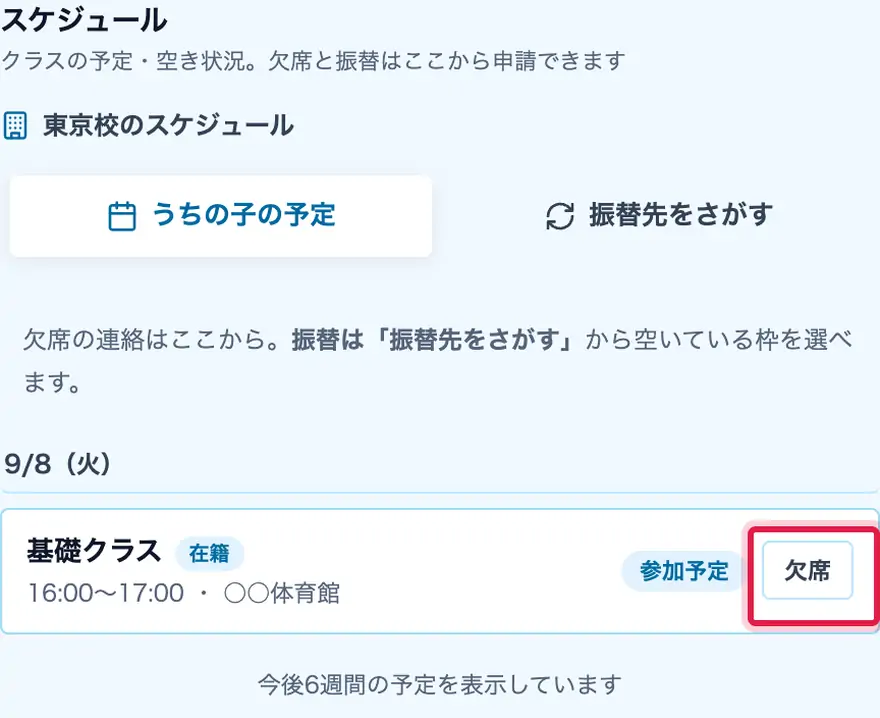
予定の画面から、その回をおやすみすると伝えます。教室が承認すると確定します。
こんなときに
熱が出たので今日は休ませたい
旅行でその日だけ行けない
手順
1
下の「予定」を開きます。これからの回がならびます。
2
その回の「欠席」を押し、日にちを確かめて送ります。教室が承認するとトークに返事が残ります。
振替(別の日に変える)を申請する
▼
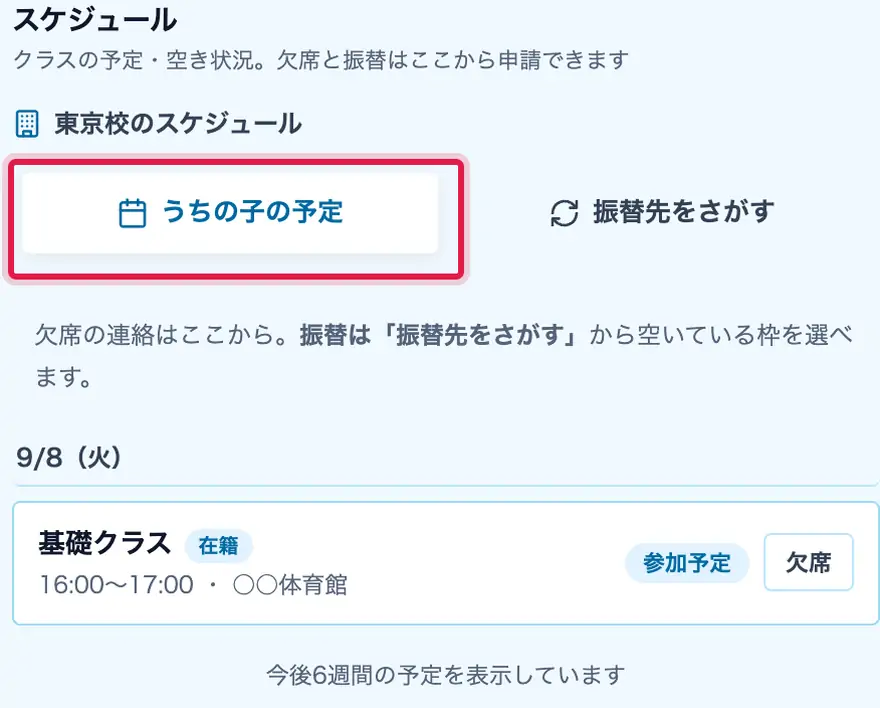
休んだぶんを別の回に振り替えます。空きのある回だけ選べます。
こんなときに
休んだぶんを別の日に受けたい
申し込んだ振替をやめたい
手順
1
「予定」で「振替先をさがす」に切り替えると、空きのある回だけが出ます。
2
入りたい回の「振替を申請」を押します。申請中のものは「取り下げ」で戻せます。
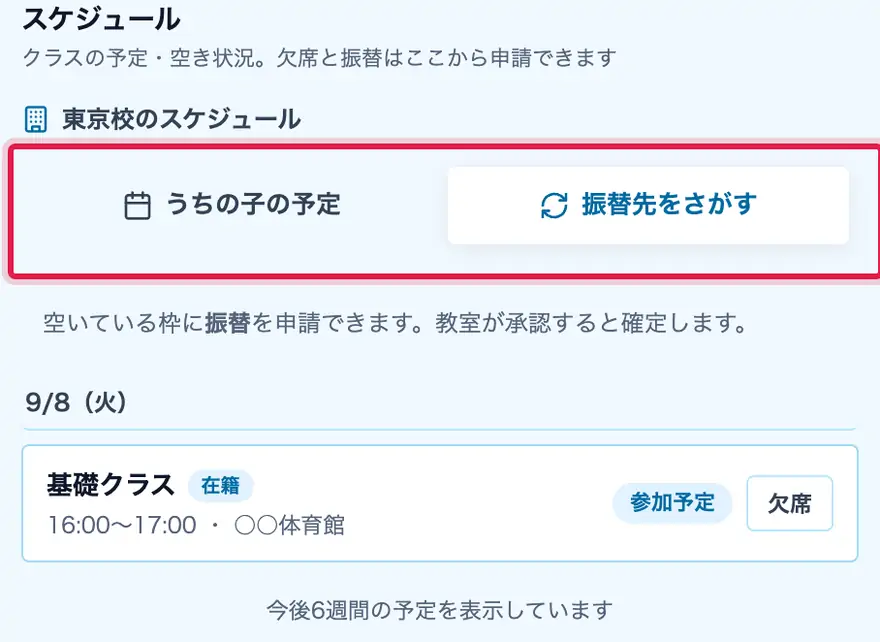
場所・持ち物・空き席を見る(保護者)
▼
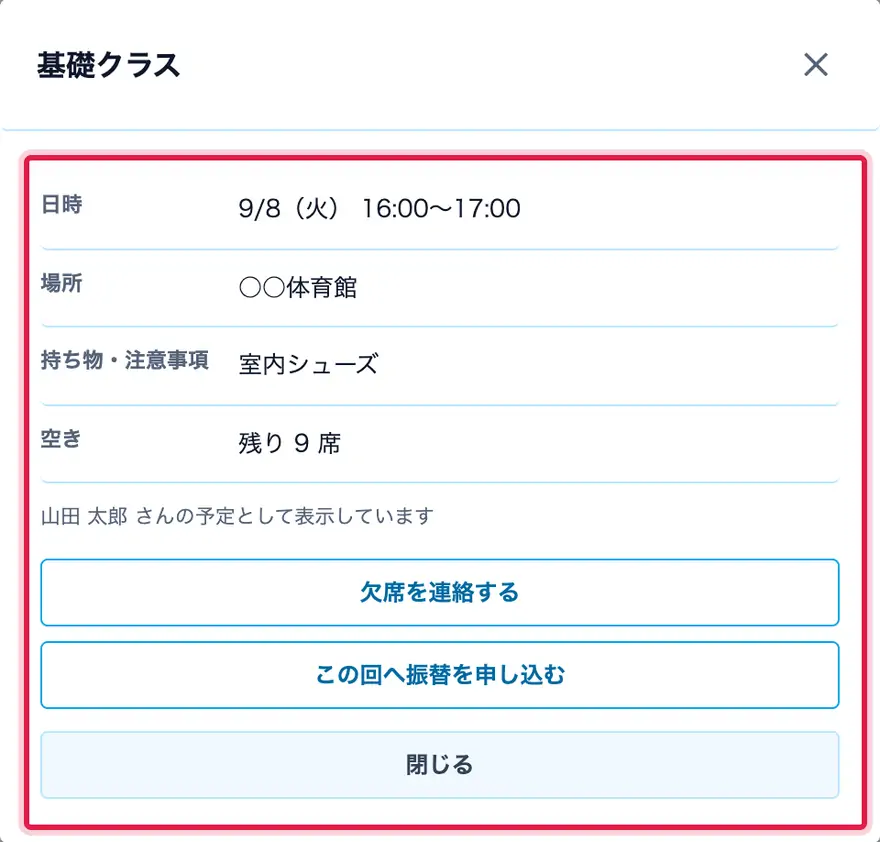
予定のカードを押すと、その回の場所・住所(地図へのリンク)・持ち物・空き席が出ます。
こんなときに
今日はどこの体育館か確かめたい
何を持たせればいいか知りたい
手順
1
「予定」で回をタップすると、その回の詳細が開きます。住所は押すと地図が開きます。
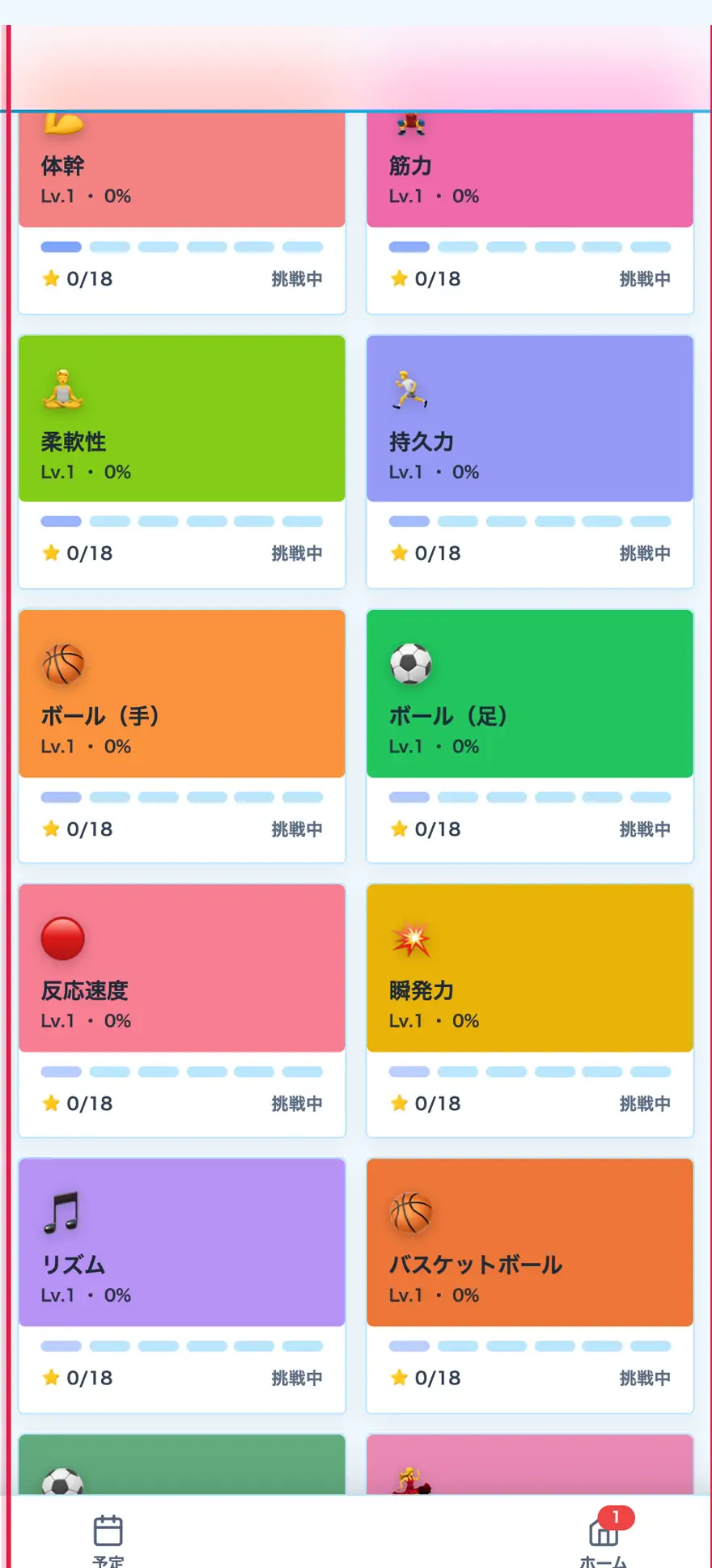
成長記録を見る(保護者)
▼
お子さまのドリルの合格や、測定の記録を見られます。教室が「表示する」にしているときだけ出ます。
こんなときに
どこまで合格したのか見たい
前より速くなったか確かめたい
手順
1
下の「成長記録」を開きます。合格したドリルがならびます。
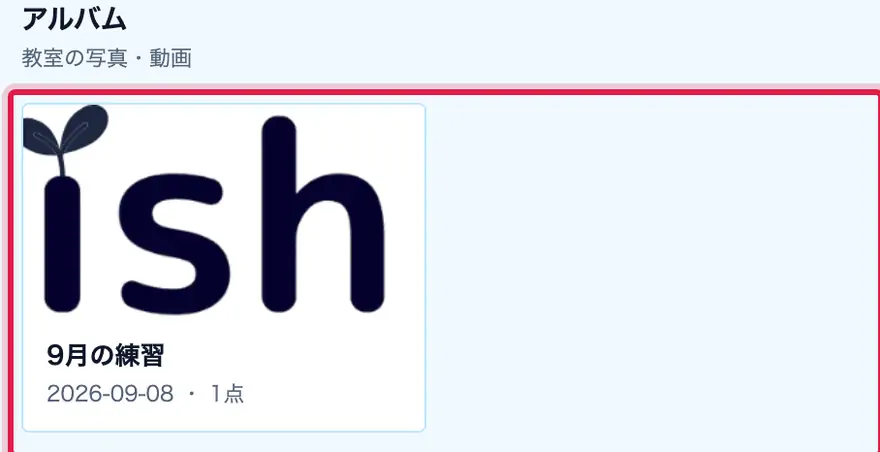
アルバムの写真を見る(保護者)
▼
教室が公開したアルバムの写真を見られます。教室が「表示する」にしているときだけ出ます。
こんなときに
先週の練習の写真を見たい
発表会の写真を家族に見せたい
手順
1
下の「アルバム」を開き、見たいアルバムを押します。
メール・パスワードを変える(保護者)
▼
ログインに使うメールアドレスとパスワードを、ログインしたまま変えられます。
こんなときに
使っているメールアドレスを変えた
パスワードを他の人に知られたかもしれない
手順
1
右上の「メニュー」から「アカウント設定」を開きます。
過去のお知らせを見返す(保護者)
▼
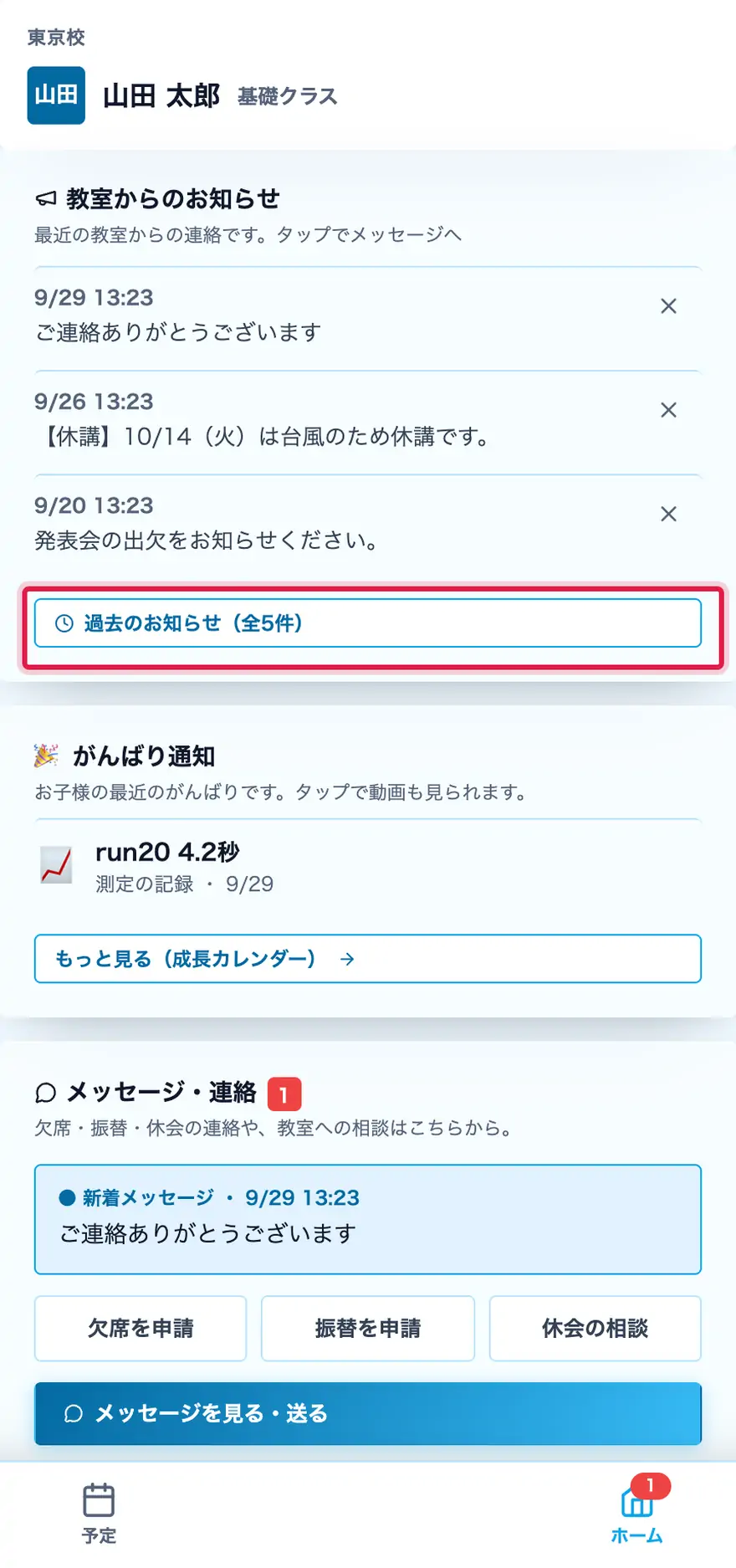
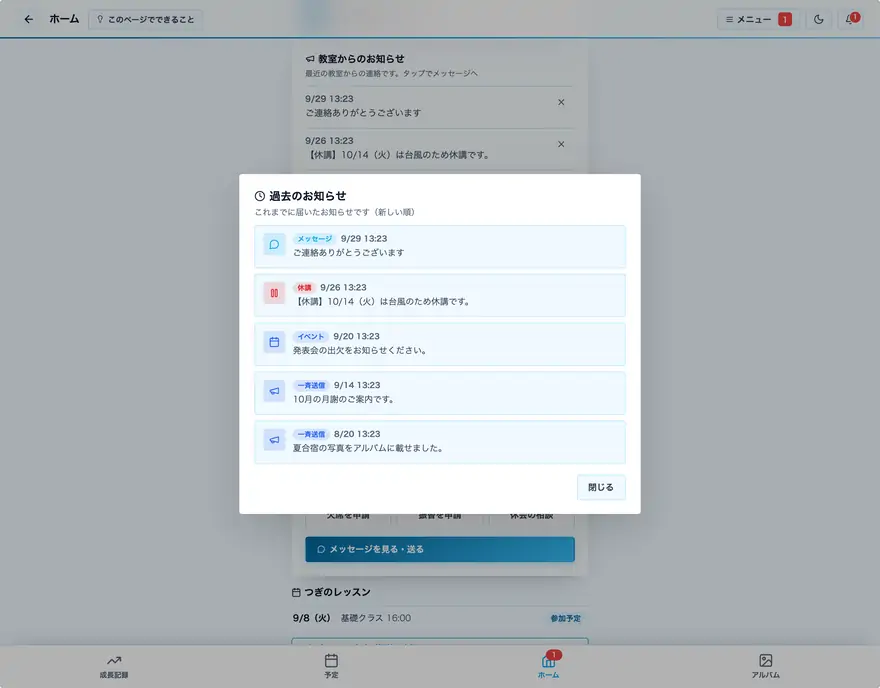
ホームには新しいお知らせが3件まで出ます。それより前のものは「過去のお知らせ」から全部見返せます。
こんなときに
先月の休講のお知らせを、もう一度確かめたい
発表会の案内がどこにいったか分からない
手順
1
ホームのお知らせの下にある「過去のお知らせ」を押します。
2
教室からのお知らせが、新しい順にすべてならびます。
過去のお知らせを見返す
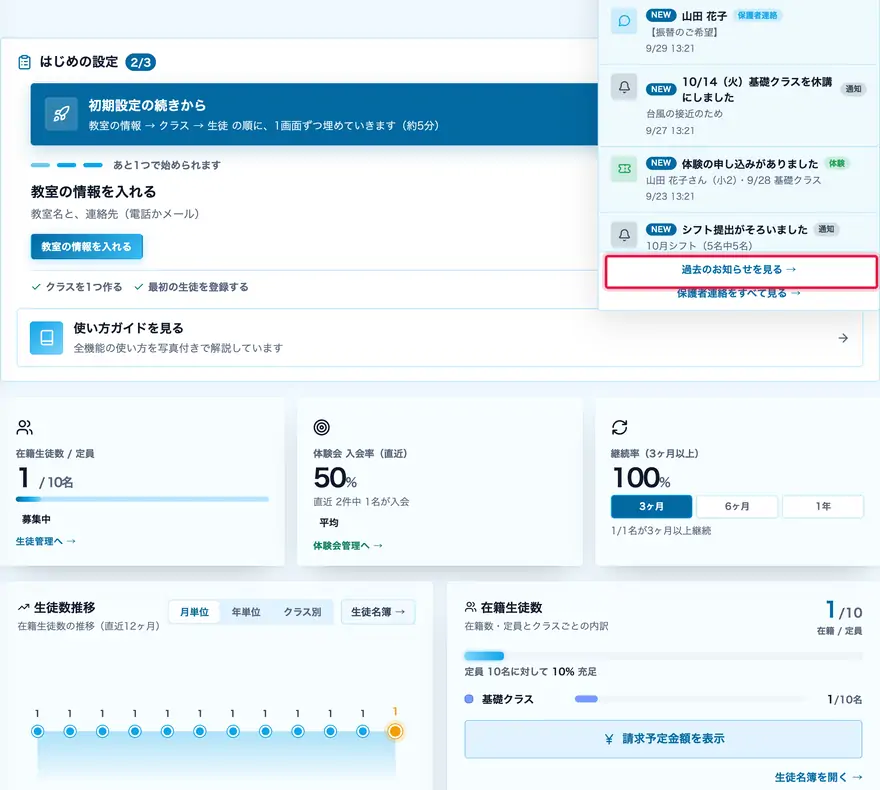
▼
一度読んだお知らせも、あとから一覧で見返せます。運営は通知ベルの下、コーチはホームのお知らせの右上から開きます。
こんなときに
先週届いた休講のお知らせを、もう一度確かめたい
読んだら消えてしまったお知らせを探したい
手順
1
右上の通知ベルを押し、いちばん下の「過去のお知らせを見る →」を押します(コーチはホームのお知らせの「過去のお知らせ」)。
2
新しい順にならびます。押すと中身が開きます(開いただけでは既読になりません)。
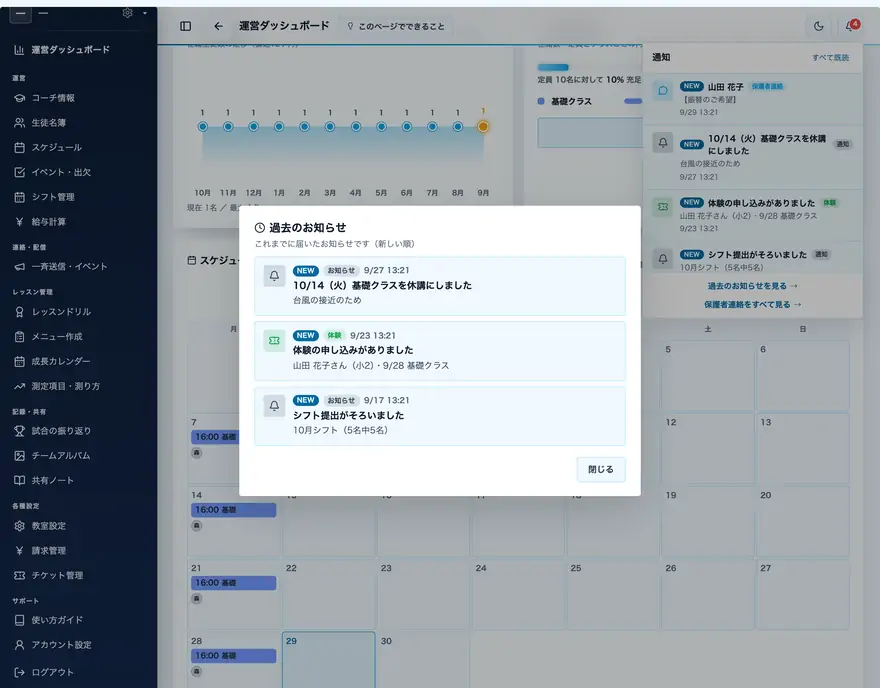
左のメニューをしまう(アイコンだけにする)
▼
パソコンでは、左のメニューをアイコンだけの細い帯にしまえます。画面を広く使いたいときに。しまった状態はその端末で覚えています。
こんなときに
表やカレンダーを広く見たい
ノートパソコンの画面が狭い
手順
1
上の帯のいちばん左のボタンを押すと、メニューがアイコンだけになります。もう一度押すと元に戻ります。
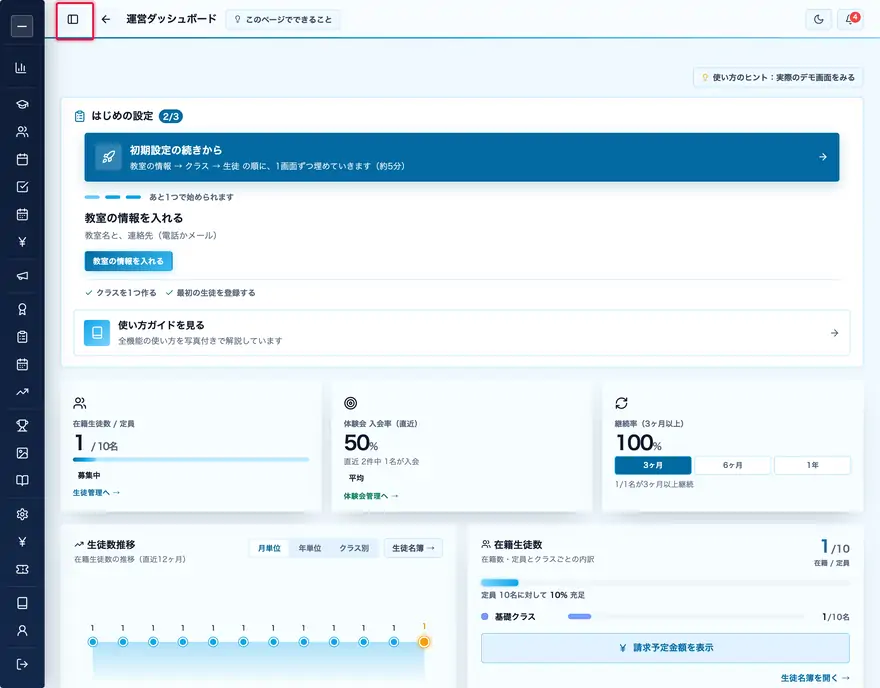
拠点を登録する(1つの教室で何か所かを運営する)
▼
1人のオーナーが近くで何か所か(〇〇校・△△校)を運営しているときは、教室を分けずに「拠点」を登録します。名簿・コーチ・請求は1つのまま、スケジュールや一覧を拠点ごとに切り替えられます。地域も運営も分けたいときは「教室を追加」を使います。拠点が1つだけなら、画面は今までと変わりません。
こんなときに
同じ地域で3か所の体育館を借りてクラスを開いている
名簿や請求はまとめたまま、校舎ごとの予定だけ分けて見たい
手順
1
「教室設定」で「拠点を設定」を押し、「拠点を追加」で名前と住所を入れて保存します。
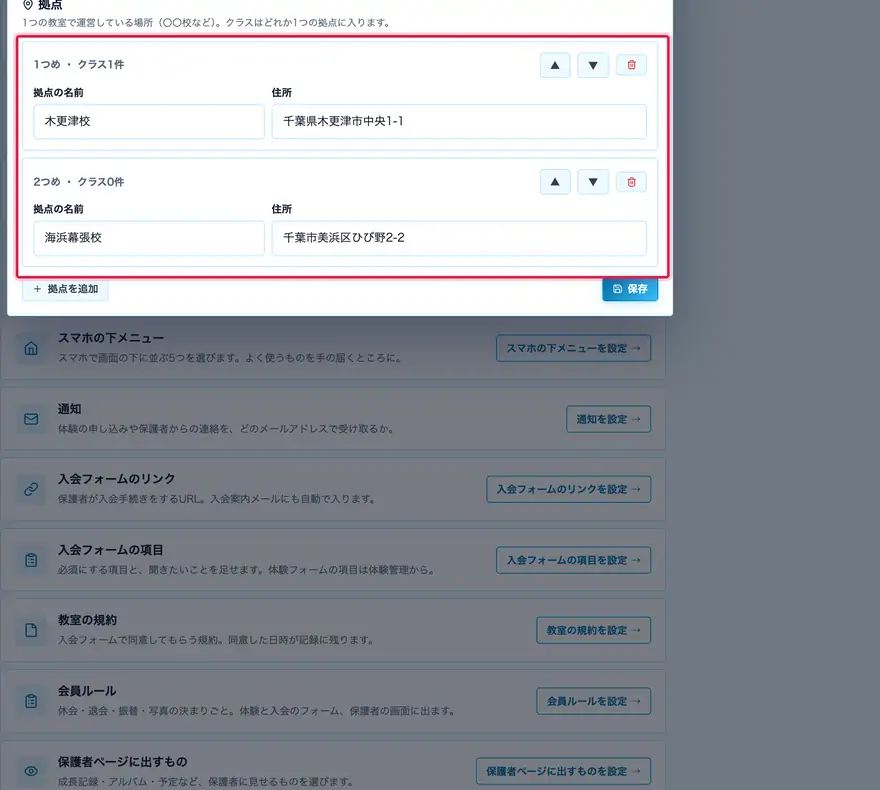
2
クラスの編集で、そのクラスをどの拠点で開くかを選びます(拠点が2つ以上のときだけ欄が出ます)。クラスの場所が空なら、拠点の名前と住所が保護者の予定や体験フォームに出ます。
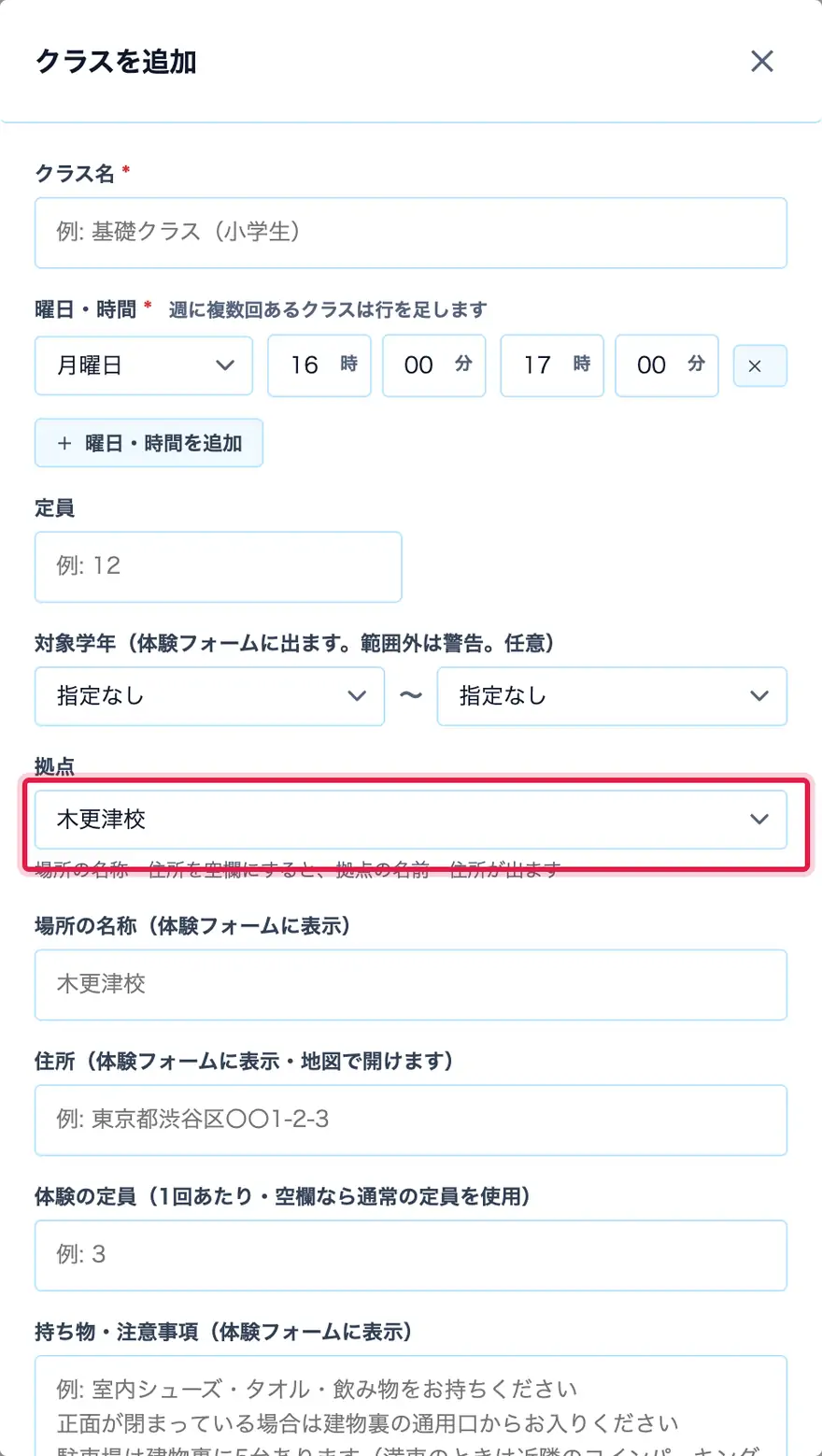
拠点ごとに切り替えて見る
▼
拠点を2つ以上登録すると、画面の上に「すべて/〇〇校」のタブが出ます。1か所で選んだ拠点は、スケジュール・生徒名簿・クラス・ダッシュボード・月次レポート・イベント・シフト・レッスンドリル・体験の申込で共通です。イベントとシフト期間は、作るときに「すべての拠点」か拠点を選べます。
こんなときに
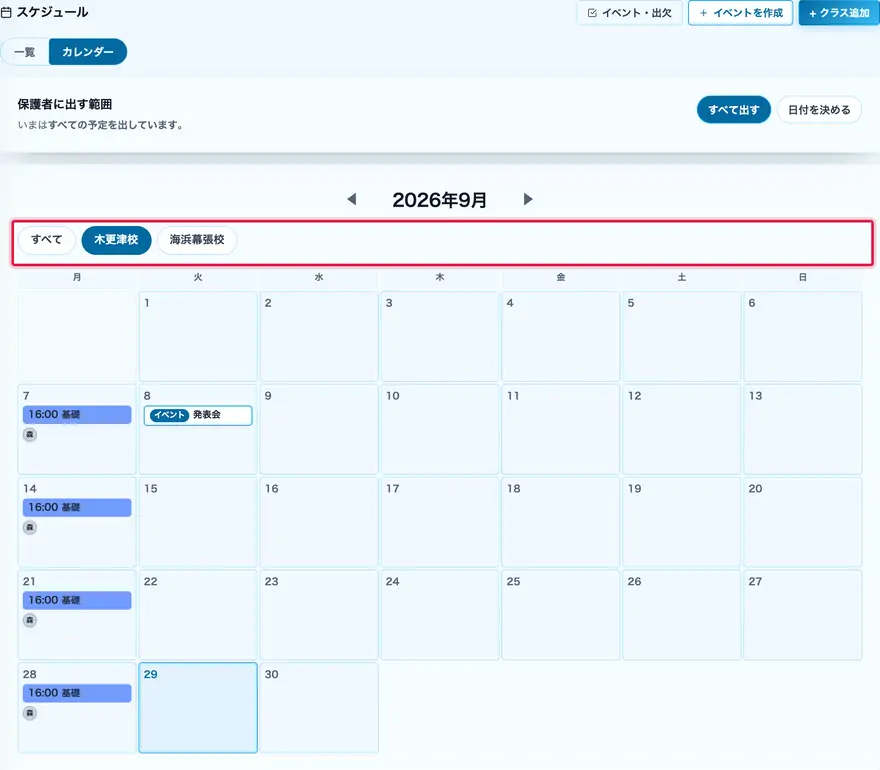
木更津校の今月の予定だけを見たい
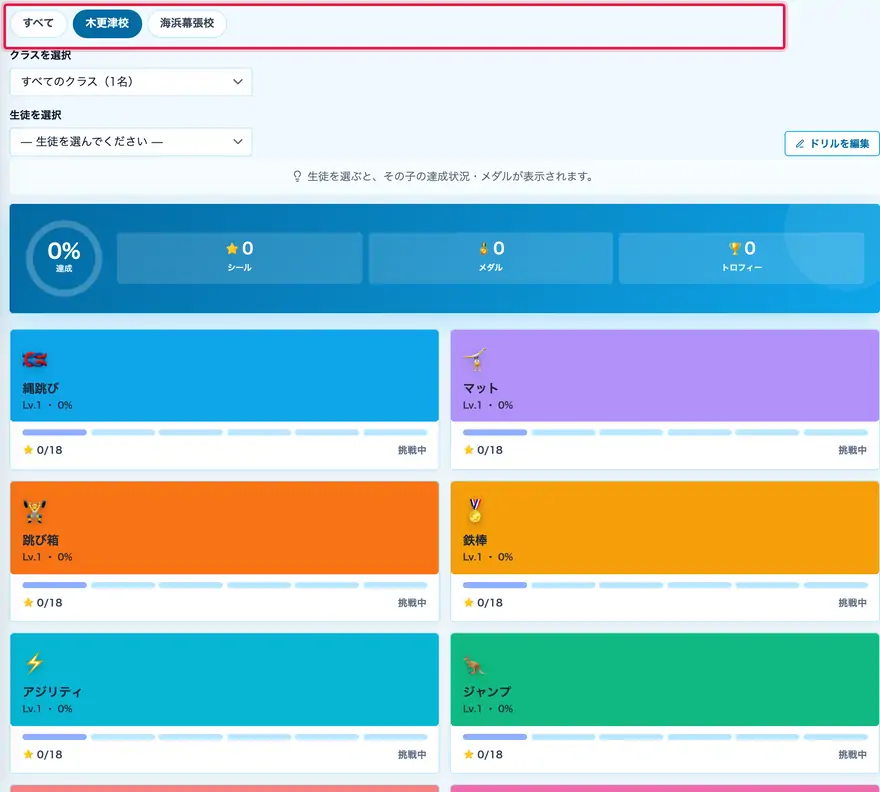
海浜幕張校に通っている子だけでドリルの記録をつけたい
ある校舎だけの発表会を作り、その校舎の家庭にだけ知らせたい
手順
1
スケジュールの上のタブで拠点を選ぶと、その拠点のクラスだけになります。
2
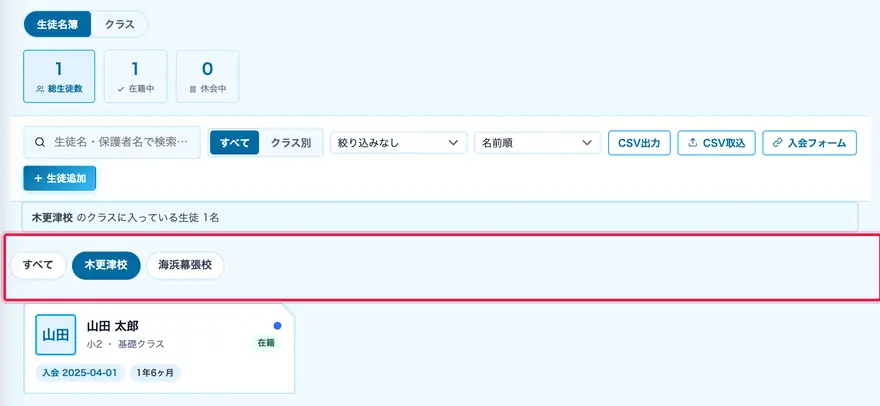
生徒名簿・クラスのタブも同じ選択で絞られます。2つの拠点に通う子は、どちらにも出ます。
3
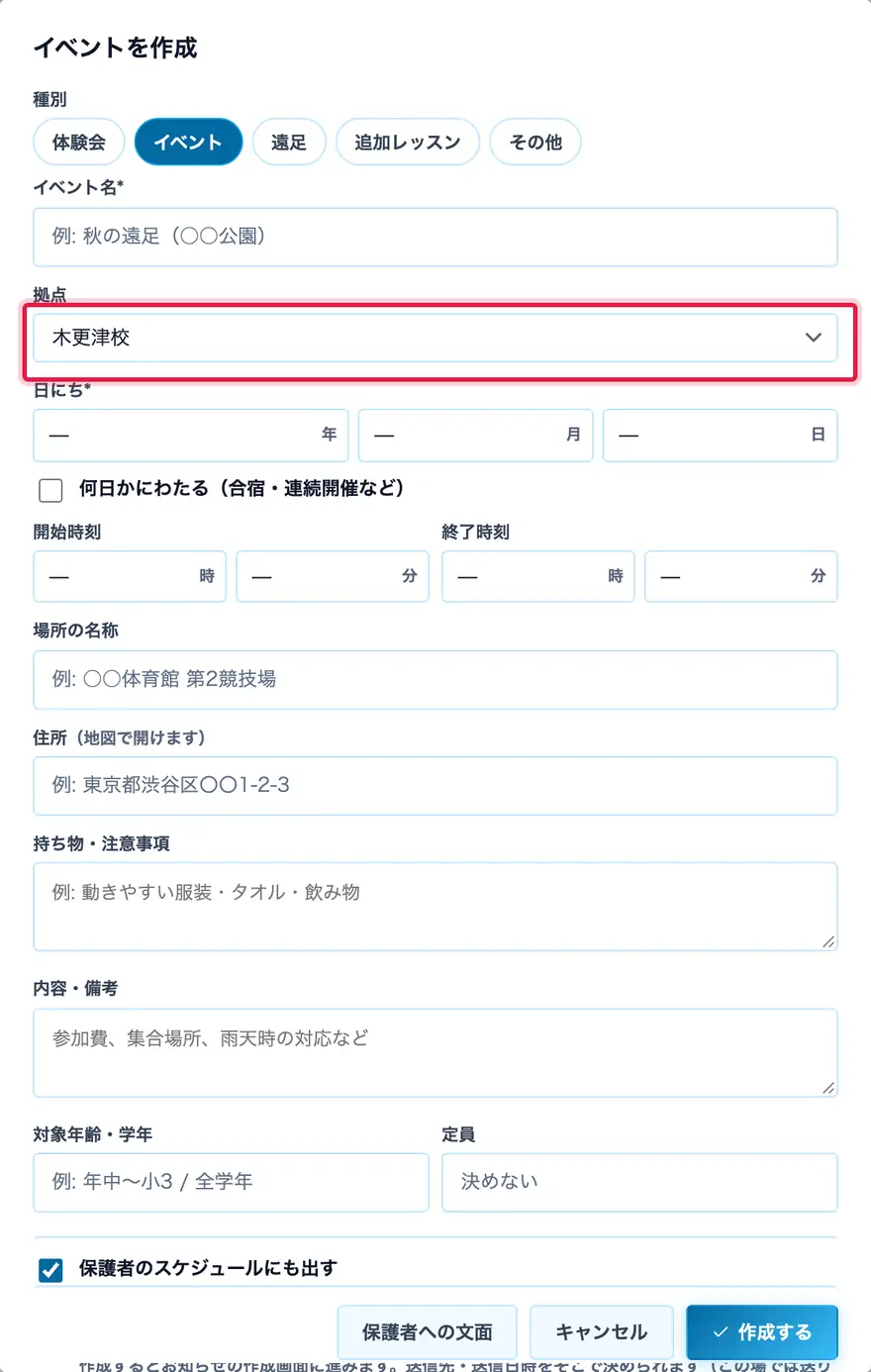
イベントやシフト期間を作るときは「拠点」を選びます。「すべての拠点」ならどのタブにも出ます。拠点を選んだイベントは、その拠点に通う家庭の予定にだけ出ます。
4
レッスンドリルや測定では「クラスを選択」の上のタブで、その拠点のクラスと生徒だけにできます。
試合の振り返り
サッカー・野球・バスケなど形式を選んで試合結果とスコアを記録し、出場した生徒ごとの評価を残せます。この記録は教室の中だけのもので、保護者には共有されません。
チームアルバム
試合・練習・合宿などイベントごとにアルバムを作成し、写真をまとめて保護者と共有できます。
本部の操作は運営コンソールへ
クラブの一覧・お問い合わせ・お知らせ配信・プラン・開業準備の管理は、
すべて運営コンソールにまとめました。
クラブの画面を操作したいときも、あちらの「このクラブとして開く」から入ります。
クラブの画面を操作したいときも、あちらの「このクラブとして開く」から入ります。
成長の記録
成長カレンダー・ドリル・のびしろ測定の達成状況
🎮
おうちでミニゲーム
反射神経・記憶・25タップを家でも。お子様と一緒に挑戦しよう
メッセージ
教室への連絡・相談
スケジュール
クラスの予定・空き状況。欠席と振替はここから申請できます
アルバム
教室の写真・動画
メッセージを選択してください
お知らせを配信する
種別
送信先
送信タイミング
タイトル
本文
書き方
送信すると、招待済みの保護者全員のトークに届き、登録メールにも新着通知が送られます。
保護者ポータルのご案内
まだ案内していない方・案内したのにログインしていない方へ、まとめて送れます
送信履歴
まだ送信履歴はありません