
機能ガイド / 記録・分析・設定 / 教室設定の使い方(教室名・ロゴ・テーマ・通知)
教室設定の使い方(教室名・ロゴ・テーマ・通知)
「教室設定」は、教室の名前・ロゴ・通知メールなど、教室の土台になる情報をまとめて決めるオーナー専用のページです。見た目(テーマ)はあなたの端末だけに、ロゴは教室みんなに反映される——この違いを押さえておくと迷いません。この記事では、設定のひらき方から各項目の意味、つまずきやすいポイントまでをやさしく解説します。
教室設定はどこにある?
教室設定は、教室の名前・ロゴ・通知先メールなど「教室の土台になる情報」をまとめて決めるページです。オーナー(代表者)だけが開けます。コーチや保護者のメニューには出てきません。
開き方その1
左のメニュー(サイドバー)の一番下にある「設定」グループの中の『教室設定』を押します。スマホでは左上のメニューボタンを開くと出てきます。
開き方その2
サイドバーの上にある教室名のとなりの歯車(⚙)アイコンを押しても同じページが開きます。
誰が使える?
オーナー専用です。コーチのアカウントではこのページもメニューも表示されません。教室の設定を変えたいときはオーナーのアカウントでログインしてください。
保存のしかた
カードごとに保存方法が違います。『外観設定』『ロゴ設定』『規約』は変えたその場ですぐ反映されます。『通知設定』と『教室基本情報』は、ページ下のあおい『設定を保存する』ボタンを押して初めて保存されます。
歯車アイコンや『教室設定』が見当たらないときは、コーチや保護者のアカウントでログインしている可能性があります。一度ログアウトして、オーナーのメールアドレスでログインし直してください。
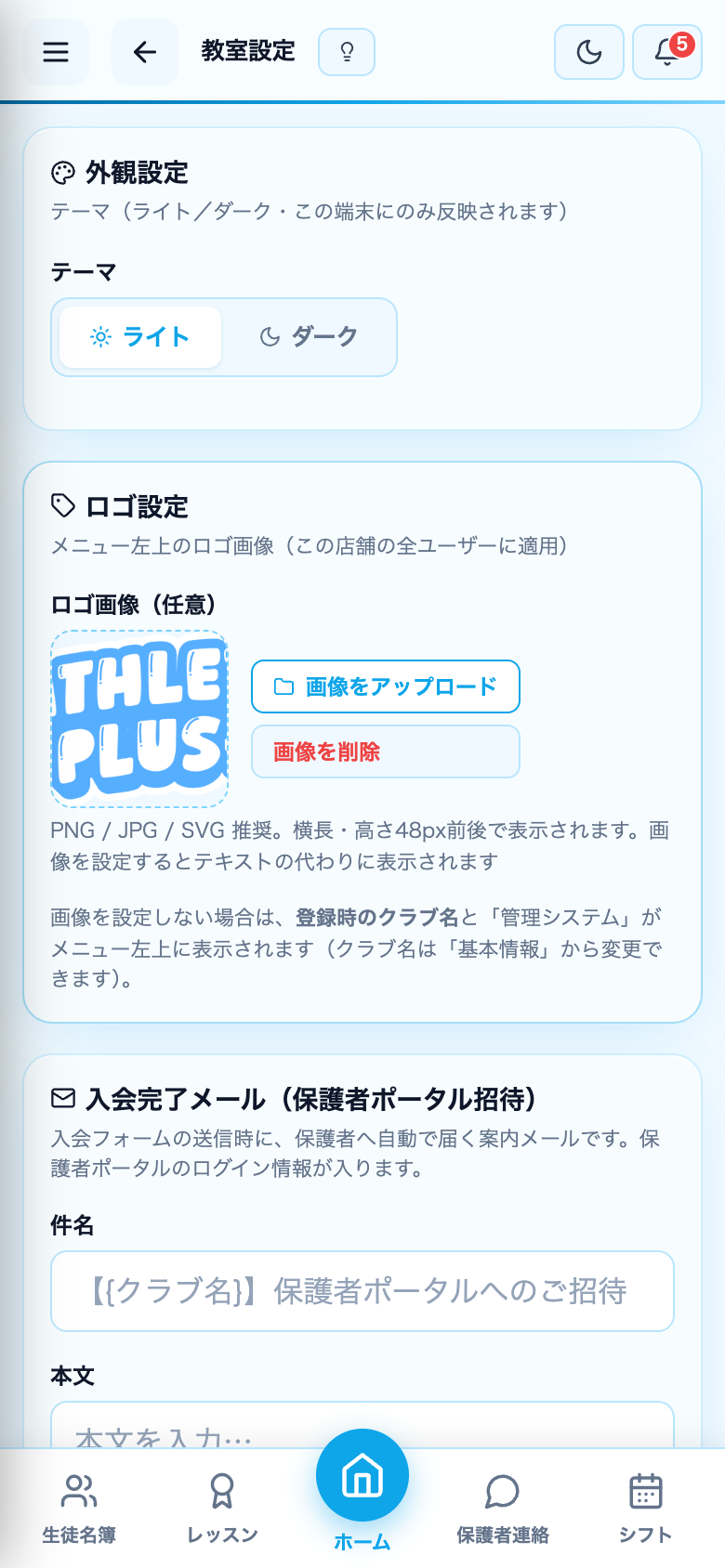
外観設定(テーマ=この端末だけの色)
画面全体を明るい色にするか暗い色にするかを選べます。ここで大事なのは、この設定は「今あなたが使っている端末(スマホ・パソコン)だけ」に効くということです。
ライト
背景が白っぽい、明るい見た目です。昼間や明るい部屋で見やすい標準の表示です。
ダーク
背景が黒っぽい、暗い見た目です。夜や暗い場所で目にやさしく、まぶしさを抑えられます。
この端末だけに効く
選んだテーマは、その端末にだけ保存されます。同じ教室のコーチや他のスタッフの画面には反映されません。スタッフごとに好きな見た目を選べる、ということです。
他の端末では選び直し
自分のスマホでダークにしても、自分のパソコンは別あつかいです。端末ごとにそれぞれ選んでください。保存ボタンは不要で、押した瞬間に切り替わります。
色(アクセントカラー)は選べません
以前は文字や帯の色を選ぶ機能がありましたが、今は標準のブルー固定になっています。色を変えるボタンは出てきません。
よくある質問:『テーマを変えたのに他のコーチの画面が変わらない』→ これは正常です。テーマは端末ごとの設定で、教室全体には広がりません。教室全体で見た目をそろえたいときは、次の『ロゴ設定』を使ってください。
ロゴ設定(メニュー左上に出る教室のロゴ)
アプリのメニュー左上に表示される、教室のロゴ画像を設定できます。テーマと違ってこちらは教室みんなに反映されます。画像を入れると、文字の代わりにロゴが表示されてぐっとお店らしくなります。
対応している画像
PNG・JPG・SVG・WebPの画像が使えます。ファイルの大きさは2MBまでです。これより大きいとアップロードできません。
正方形に切り取る画面
写真やPNGなどを選ぶと、自動で『ロゴを正方形に切り取る』画面が開きます。画像をドラッグして位置を決め、下のスライダーで大きさ(拡大)を調整して『この範囲で切り取る』を押します。きれいな正方形のロゴになります。
SVGはそのまま
SVG(線で描かれたベクター画像)の場合は、切り取り画面は出ず、そのままアップロードされます。
教室みんなに反映
ロゴはこの教室の全ユーザー(オーナー・コーチ)に共通で表示されます。テーマのように端末ごとではありません。一度設定すれば全員の画面に出ます。
画像を削除
『画像を削除』ボタンを押すと、ロゴを外せます。ボタンは画像を設定しているときだけ表示されます。
画像を入れないと
ロゴを設定しない場合は、登録したときのクラブ名と『管理システム』という文字がメニュー左上に表示されます。クラブ名(教室名)は下の『教室基本情報』で変えられます。
『画像を読み込めませんでした』『2MB以下にしてください』と出るときは、画像が大きすぎるか、対応していない形式です。スマホの写真は容量が大きいことが多いので、少し縮小してから入れるか、横長のロゴならSVG/PNGを使うときれいに出ます。
通知設定(申込やメッセージのお知らせ先)
体験の申し込みや、保護者からの連絡が届いたときに、どこへお知らせメールを送るかを決めます。ここを正しく入れておかないと、せっかくの申し込みに気づけません。
通知先メールアドレス(必須)
体験の申し込みや保護者からの連絡が届いたとき、このアドレスにお知らせメールが届きます。ふだん必ずチェックするアドレスを入れてください。空欄だと通知が届きません。
送信元の表示名(メール差出人)
保護者へ送るメールの『差出人の名前』として表示されます。例:『アスリートクラス 渋谷校』。空欄のときは教室名がそのまま差出人名になります。
テストメールを送信
『テストメールを送信』ボタンを押すと、通知先アドレスに確認用のメールが1通届きます。届けば設定はバッチリです。届かない設定間違いを事前に見つけられます。
保存を忘れずに
通知先メールと送信元の表示名を変えたら、ページ下の『設定を保存する』ボタンを押して保存してください。押さないと変更は保存されません。
テストメールが届かないときは、まず迷惑メールフォルダを確認してください。それでも無ければアドレスのつづり間違い(@や.の打ち間違い)がないか見直しましょう。アドレスを直したら、もう一度テストメールを送ってみてください。
教室基本情報(教室名・電話番号・教室ID)
教室の名前や連絡先を設定します。ここで入れた情報は、保護者へ送るメールの署名や自動返信などに使われます。
教室名
あなたの教室の正式な名前を入れます。例:『アスリートクラス 渋谷スタジオ』。ロゴ画像を設定していないときは、この名前がメニュー左上に表示されます。
お問い合わせ電話番号
保護者からの問い合わせ用の電話番号です。例:『03-xxxx-xxxx』。メールの案内などに使われます。
教室ID(変更できません)
生徒ページや申込フォームのURLに使われる固定の英数字IDです。鍵マークが付いていて、後からは変更できません。変えてしまうと、すでに配った生徒共有URLが全部使えなくなってしまうためです。
代表者名はここでは変えません
代表者(オーナー)の名前は、最初のアカウント登録のときや『店舗を追加』のときに入力する項目で、この基本情報カードには表示されません。基本情報で設定するのは教室名・電話番号・教室IDです。
保存ボタンで確定
入力したら、ページ下の『設定を保存する』ボタンを押してください。このボタンは通知設定と基本情報をまとめて保存します。
よくある質問:『教室IDを変えたい』→ 残念ながら変更できません。すでに保護者に渡した生徒ページや体験・入会フォームのリンクが無効になってしまうためです。教室名や電話番号は何度でも変えられるので、表示名はそちらで調整してください。
このページから行ける他の設定
教室設定のページには、入会や決済まわりの設定も並んでいます。くわしい使い方はそれぞれ専用のガイドがありますが、ここから入口だけ案内します。
教室の規約
体験・入会フォームで保護者に同意してもらう規約を、文章で書くかPDF/画像で添付できます。文章とファイル両方あるときはファイルが優先されます。『規約を保存』ボタンで個別に保存します。
決済・入会設定
SquareやStripeなど、今お使いの決済サービスの登録リンクを入会フォームに組み込めます。引き落としシステムを乗り換える必要はありません。
月謝プラン
入会手続きのときに保護者が選ぶ月謝プランを登録します。『+ プランを追加』から作れます。
モバイルのクイックメニュー
スマホで画面下に出るメニュー(よく使う機能を割り当てるバー)を編集できます。『メニューを編集』から設定します。
コーチアカウント管理
コーチの名前とメールアドレスを入れて『コーチを招待』すると、コーチにパスワード設定メールが届きます。コーチが設定すれば、同じURLからコーチ専用画面にログインできます。
規約・決済・月謝プランは『入会設定』ページにも同じ内容が集約されています。どちらから設定しても中身は同じなので、使いやすい方からどうぞ。決済リンクの作り方は各サービス(Square等)の専用ガイドも参考にしてください。