
機能ガイド / 基本機能 / 体験管理・入会手続き
体験管理・入会手続き
体験会の日程管理・申込者の受付・入会フォローまでを一元管理するページです。体験のあとは「入会手続きメール」を送るだけで、保護者が公開フォームから入会を申し込めます。
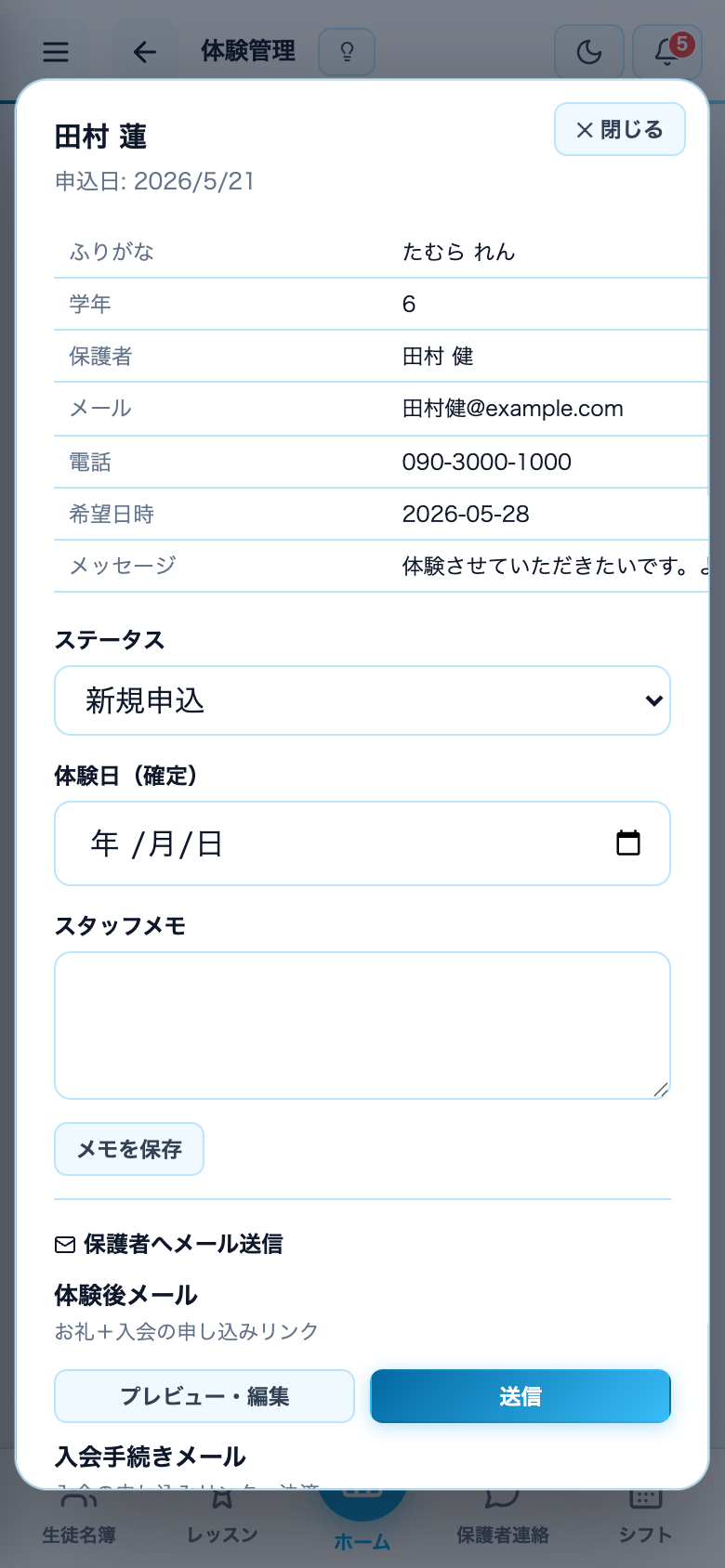
体験管理の画面
申込受付タブ
体験会への申込一覧。名前・連絡先・希望日時が確認できます。ステータスを「確定」「キャンセル」に変更できます
体験会タブ
体験会の日程一覧。「+ 体験会を追加」で日時・場所・持ち物・定員を登録すると、スケジュールに出ます。あとからスケジュールの札をタップして直せます。申込フォームの枠はここではなく、クラスの曜日から自動で作られます
ステータスフィルター
「全員 / 確定 / キャンセル / 入会済」でフィルタリングして表示できます
メモ欄
申込者ごとに自由メモを記入できます。「アレルギーあり」「兄弟も検討中」などの情報を残しておきましょう
体験後は必ずステータスを「入会」「見送り」「検討中」に更新しておくと、フォローアップ漏れを防げます
入会手続き(保護者は公開フォームから)
体験のあとは、体験詳細から「入会手続きメール」を送るだけ。保護者はメールのボタンから入会フォームに進んで申し込み、送信されると体験が自動で「入会済」になります。
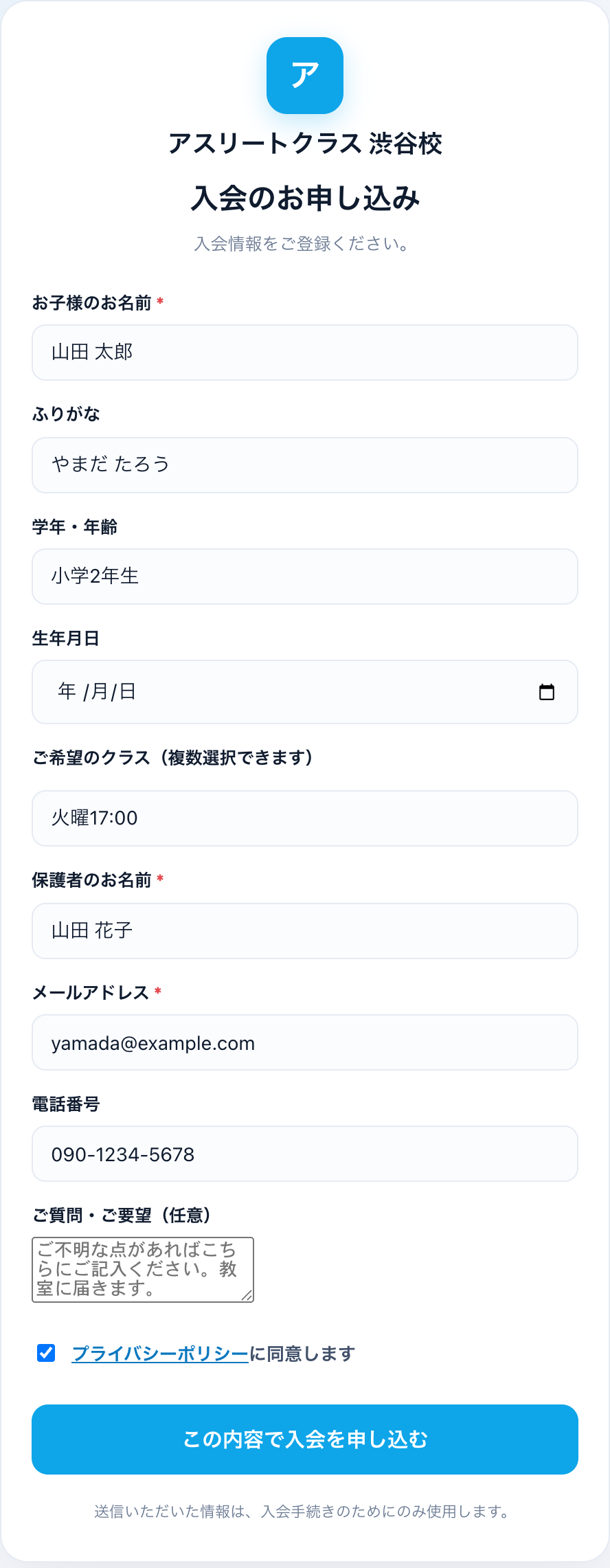
① 入会案内メールを送る
体験詳細の「入会手続きメール」を送信します。会費ペイ等の決済リンクも差し込めます
② 保護者がフォームに記入
お子様・保護者情報の確認、希望クラスの選択、会員規約・プライバシーポリシーへの同意を行います
③ お支払いの登録
送信後の画面から、保護者が月謝のお支払い登録へ進めます
④ 自動で「入会済」に
申し込みが届くと体験が自動で「入会済」になり、生徒が名簿に追加。保護者メールがあればポータル招待も自動送信されます
体験申込の詳細から「入会手続きメール」を送ると、入会フォーム・決済リンク入りの案内を保護者へ送れます
体験の希望日(第1〜第3希望)から日程を決める
公開の体験申込フォームでは、保護者が空きのある枠から第1〜第3希望まで選んで申し込めます。
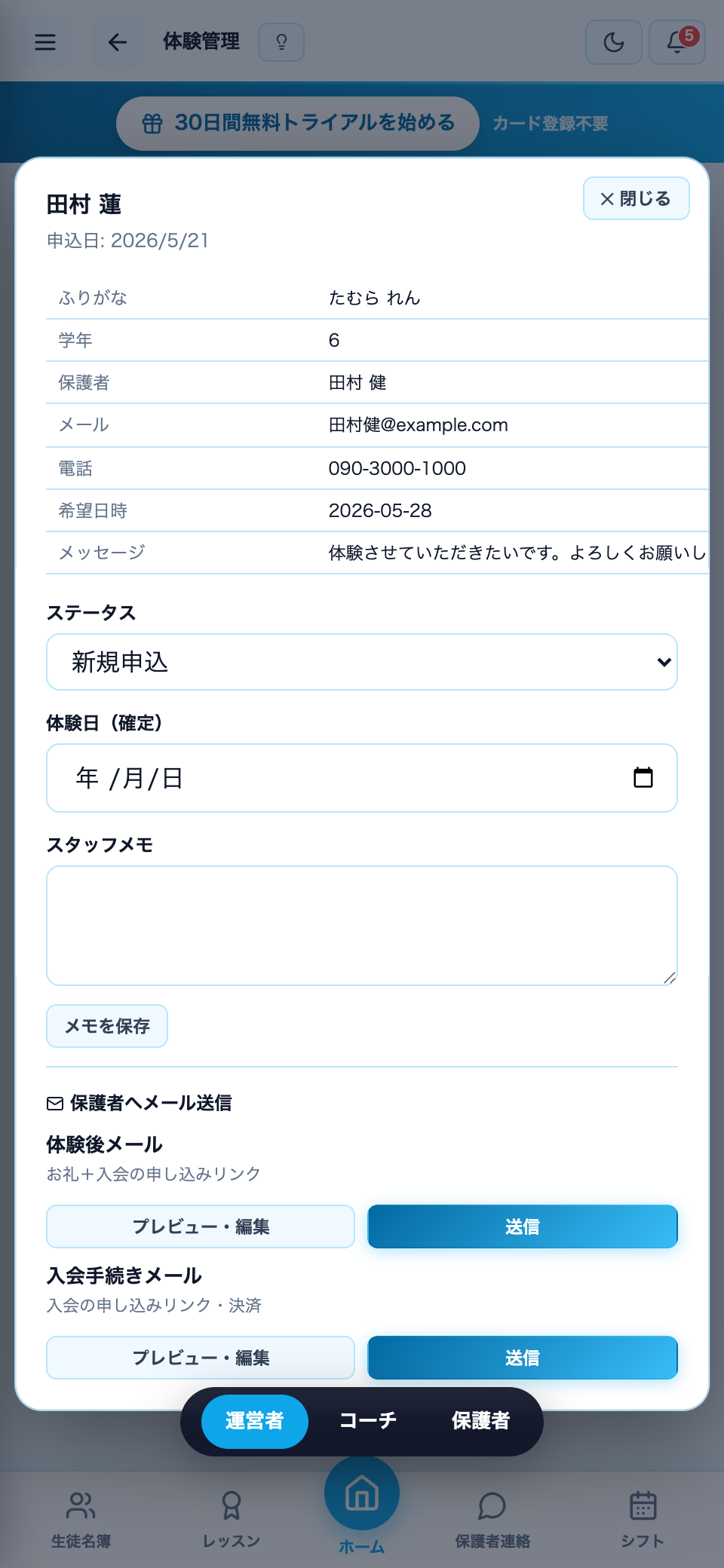
申込に希望日時が並ぶ
申込の詳細を開くと、保護者が選んだ希望日時が表示されます。都合の良い日を選んで体験日を確定します
空き枠はクラス定員と連動
体験の受け入れ枠はクラスの定員から自動計算されます。在籍生徒のお休みが入るとその分の席が空きます
学年の目安と違うときは警告
希望クラスの対象年齢と合わない申込は、却下はされずに警告マークが付きます。教室の判断で受け入れできます
希望が埋まっていた場合も、トークで別日を提案すればそのまま調整できます
体験フォームに、持ち物・建物の入り方・駐車場を載せる
体験の申込フォームでは、枠の右はしの「?」を押すと、そのクラスの詳細が保護者に出ます。持ち物・建物の入り方・駐車場のことなどをここに書いておくと、当日の問い合わせが減ります。書く場所は「クラス管理」の各クラス編集です。
場所
クラス編集の「場所(体験フォームに表示)」。例:〇〇体育館 第2競技場
持ち物・注意事項
クラス編集の「持ち物・注意事項(体験フォームに表示)」。持ち物のほか、建物の入り方(「正面が閉まっている場合は裏の通用口から」)、駐車場(「建物裏に5台」「満車のときは近隣のコインパーキングへ」)、集合時刻なども書けます。改行はそのまま出ます
対象
クラス編集の「対象学年」。入れておくと、学年の違う申込に警告マークが付きます
空き
残席は自動です。「体験の定員(1回あたり)」を入れると、その数から残席を出します(未設定のクラスは「空きあり」とだけ出て、数は作りません)
詳細から、そのまま希望にできる
詳細の中の「この枠を希望にする」で第1〜第3希望に入ります。「?」を押しただけでは希望に入りません。満員の枠も「?」は押せるので、内容だけ見てもらえます
ここに書いた場所・持ち物は、保護者ポータルの「スケジュール」で予定をタップしたときにも同じものが出ます。1か所直せば両方に反映されます
フォームに出す期間を変える(何週間先まで)
体験フォームに並ぶ枠は、クラスの曜日から自動で作られます。今日から何週間先まで出すかを「体験管理 → 体験の受付設定」で決められます。
フォームに出す期間
1〜12週間で決められます。未入力のままなら今までどおり5週間です
短くする/長くする
短くすると直近の枠に申込を集められます。長くすると先の予定まで申し込めますが、まだ確定していない回も出ます
特定の日だけ止める
同じ画面の「日時ごとの受付状況」で、その日時だけ受付を停止できます。止めた枠はフォームに出ません(変更は即時)
下に並ぶ「日時ごとの受付状況」も、ここで決めた期間ぶんが表示されます