
機能ガイド / 保護者とのつながり / 一斉送信・イベント
一斉送信・イベント
サイドメニュー「一斉送信・イベント」から、複数の保護者へまとめてお知らせを送れます。休講・代行・イベント案内などに使います。
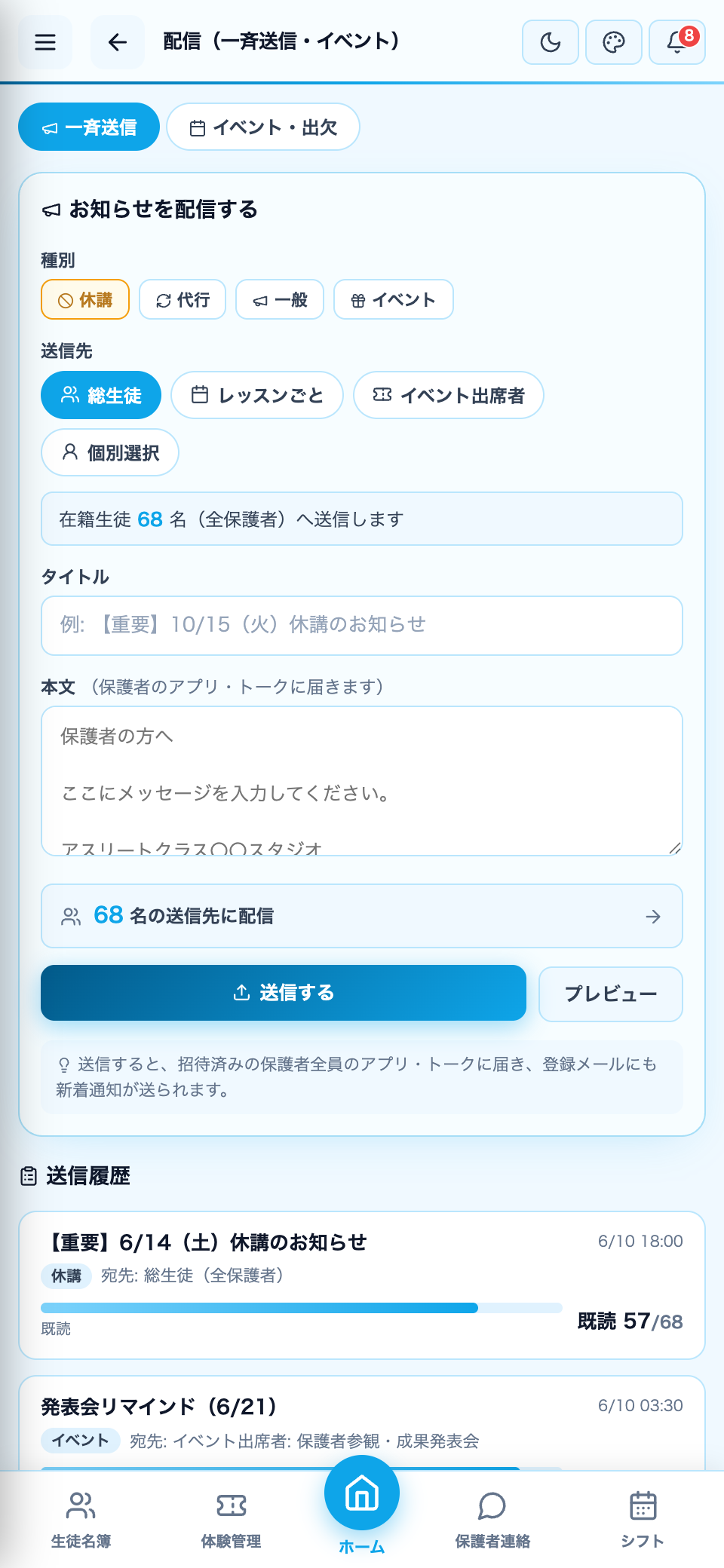
お知らせを送る
種別(休講/代行/一般/イベント)
お知らせの種類を選びます。イベントを選ぶと出欠の受付もできます
送信先(全生徒/レッスンごと/イベント出席者)
誰に送るかを選びます。クラス単位や、特定のイベント参加者だけにも送れます
タイトル・本文
件名と本文を書きます。保護者のアプリのトークに届きます
プレビュー
送る前に、保護者にどう見えるかを確認できます
送信する
対象の人数を確認して送信します。送信履歴で開封状況も確認できます
届かなかった方の内訳
送信履歴に理由が出ます。ポータル未登録(うちメールアドレスが分かっている方は「ご案内を送る →」からその場でご案内できます/メールも未登録の方は名簿に連絡先の登録を)、メールを送れなかった(アドレス違い・受信拒否)。それぞれ「だれか見る」で名前が出ます
個別のやりとりは「保護者連絡」のトークから、全体へのお知らせはこの「一斉送信」から、と使い分けましょう
保護者ポータルのご案内をまとめて送る(CSV取込のあと・未ログインの方へ)
一斉送信の画面の右がわに「保護者ポータルのご案内」があります。CSVでまとめて名簿に入れたけれど案内を送っていない方や、案内は届いたのに一度もログインしていない方へ、まとめてご案内メールを送れます。
まだ案内していない
保護者のメールはあるのに、まだご案内を送っていない方。CSV一括登録のあとに残りがちです
案内済み・未ログイン
ご案内は届いているのに、まだ一度もログインしていない方。もう一度、パスワードを決めるボタン入りのメールを送ります
送る前に相手が出ます
人数と、届く方の名前・メールが一覧で出ます。確認してから「◯名に送る」を押します
文面
「入会設定 → 保護者ポータルのご案内」の文面がそのまま使われます。1か所直せば、名簿からの招待にも入会フォームからの登録にも効きます
送れなかった方
メールアドレスの誤りなどで送れなかった方は、送信後に名前で出ます。名簿でアドレスを直してからもう一度どうぞ
パスワードはメールに書きません。「パスワードを設定してはじめる」のボタンから、保護者ご本人に決めていただく形です(メールは転送も保存もされるため)