
機能ガイド / はじめての方へ / よくある質問・困ったとき
よくある質問・困ったとき
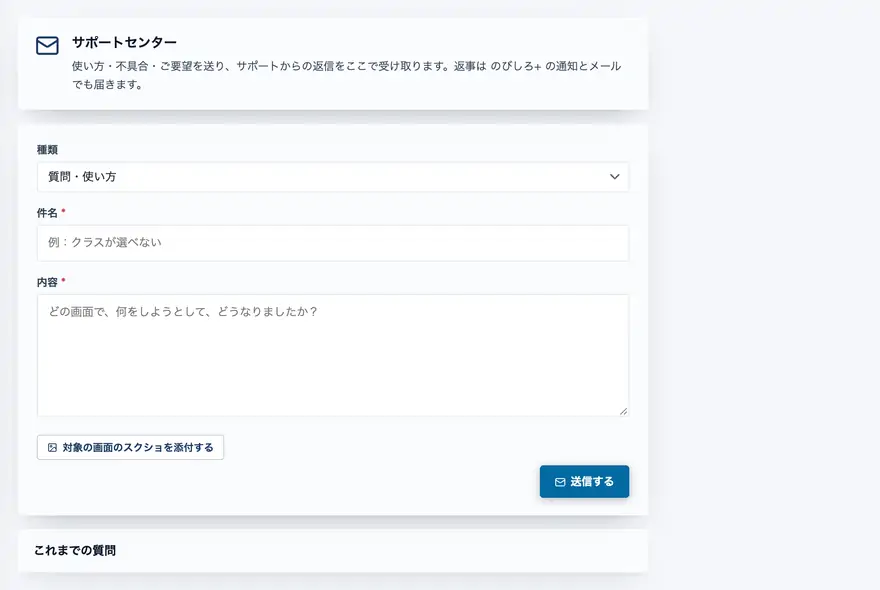
「ログインできない」「メールが届かない」など、よくある困りごとと解決のしかたです。オーナー・コーチ・保護者のどなたでも、まずはここを見てください。それでも直らないときは、左メニューの「サポートセンター」からお問い合わせください。
ログインできない・パスワードを忘れた
オーナー・コーチ・保護者は同じログイン画面です。多くは「メールアドレスの打ちまちがい」か「パスワードを忘れた」のどちらかです。
メールアドレスまたはパスワードが違います
全角・半角、大文字・小文字、空白の混入を確かめます。それでも駄目なら、パスワードを決め直します。
パスワードを忘れた
ログイン画面の「パスワードをお忘れですか?」から、登録しているメールアドレスを入れます。登録があれば、決め直すメールが届きます。
確認メール(メール認証)が届かない
登録のあとの確認メールは、ログイン後の画面から送り直せます。迷惑メールも見てください。
ログイン用のメールを変えたい
ログインしたまま「アカウント設定」から変えられます(いまのパスワードで本人確認します)。
メールが届かない
のびしろ+ からのメールは no-reply@nobishiro-plus.com から届きます。教室名義のメールは、返信すると教室の通知先メールに届きます。
まず迷惑メールを見る
いちばん多い原因です。「のびしろ+」で検索してみてください。
受信の設定
携帯キャリアのメールでは、@nobishiro-plus.com からの受信を許可してください。
数分待つ
メールは数分かかることがあります。何度も送ると、上限で止まることがあります。
教室が「配信しない」にしているメール
自動送信メールの一部は、教室が止めていることがあります(教室設定 →「自動送信メール」)。
コーチがログインできない
招待メールのボタンは7日間
「コーチ情報」で招待したコーチには、パスワードを決めるリンク(7日間有効・1回だけ)が届きます。切れたら、コーチの編集の「招待メールを送り直す」から送ります。
登録リンクで登録した
すでにアカウントのあるメールで登録すると、入れたパスワードは使われません。いま使っているパスワードでログインするか、決め直します。
辞めたコーチ
コーチ情報から削除すると、この教室へのログインも止まります。
保護者がログインできない・案内が届かない
ご案内メールのボタンは7日間
切れたら、生徒の詳細の「ご案内を送り直す」か、一斉送信の「保護者ポータルのご案内」→「未ログインの方へリマインド」から送り直します。
まだログインしていない家庭を知りたい
生徒の詳細の連携状況に「ご案内ずみ・まだログインしていません」と出ます。
メールアドレスが無い家庭
一斉送信の「メールアドレスが無い方の登録」のURLを配ると、保護者がメールを登録して申し込めます(教室が承認します)。
兄弟がいる
同じ保護者のメールに、兄弟の名簿がまとまります。保護者は1つのアカウントで全員を見られます。
月謝の集金と、のびしろ+ の利用料
「教室が保護者から集める月謝」と「教室がのびしろ+ に払う利用料」は別のものです。
月謝はどうやって集める?
口座振替は pay2o、カードは PAY.JP を使います。教室設定の「受け付けるお支払い方法」で申し込み・連携します。いまの決済サービスを続けるなら「ほかの決済サービス」で支払いページのURLを貼ります。請求は「請求管理」でまとめて確定します。
利用料はいくら?
「お支払い・料金プラン」のページを見てください。
休講・欠席・振替・CSVのよくある質問
授業を休みにしたい
スケジュールでその回を開いて「休講にする」。まとめて休むときは「休校日」。休講の回は体験の枠からも自動で外れます。
この回だけ振替・体験を受け付けたくない
レッスンの詳細の「この回の受け入れ」で「受け付けない」を選びます(オーナーだけ)。すでに入っている振替はそのまま参加になります。
生徒が辞める・休む
生徒の詳細の「予定」から、「◯月末で退会」「◯月から休会」を入れます。いますぐなら「退会にする」。
欠席・振替の連絡を電話で受けた
レッスンの詳細の「欠席を追加」「振替を追加」で、教室が代わりに入れられます。
他社の名簿を取り込みたい
生徒名簿の「CSV取込」から。列の対応はその場で選べます。
サポートセンター・使い方ガイド
困ったときの連絡先です。
サポートセンター
左メニューの「サポートセンター」から、種類(質問・不具合・要望・お支払い・その他)を選んで送ります。画面のスクショも3枚まで付けられます。返信は通知とメールでも届きます。
使い方ガイド
アプリの中の「使い方ガイド」でも、やりたいことを言葉で探せます。各ページの見出しの横の「使い方」からも開けます。
右下のクマ
よくある質問とやりたいことから手順を探せます。消したいときはクマのパネルのいちばん下から(戻すのは教室設定の「外観」)。
データの安全性・対応する端末
データは安全?
教室ごとに分かれていて、ほかの教室のデータが見えることはありません。保護者が見られるのは自分の子のぶんだけです。
スマホでも使える?
スマホ・タブレット・パソコンのブラウザで使えます。アプリのインストールは不要です(ホーム画面に追加もできます)。