
機能ガイド / はじめての方へ / はじめての方へ — 開校から入会まで
はじめての方へ — 開校から入会まで
クラブを作って、設定して、生徒を登録し、体験から入会まで。写真を見ながらそのとおりに進めれば、はじめてでも迷いません。カード登録なしで、今日から1ヶ月お試しできます。
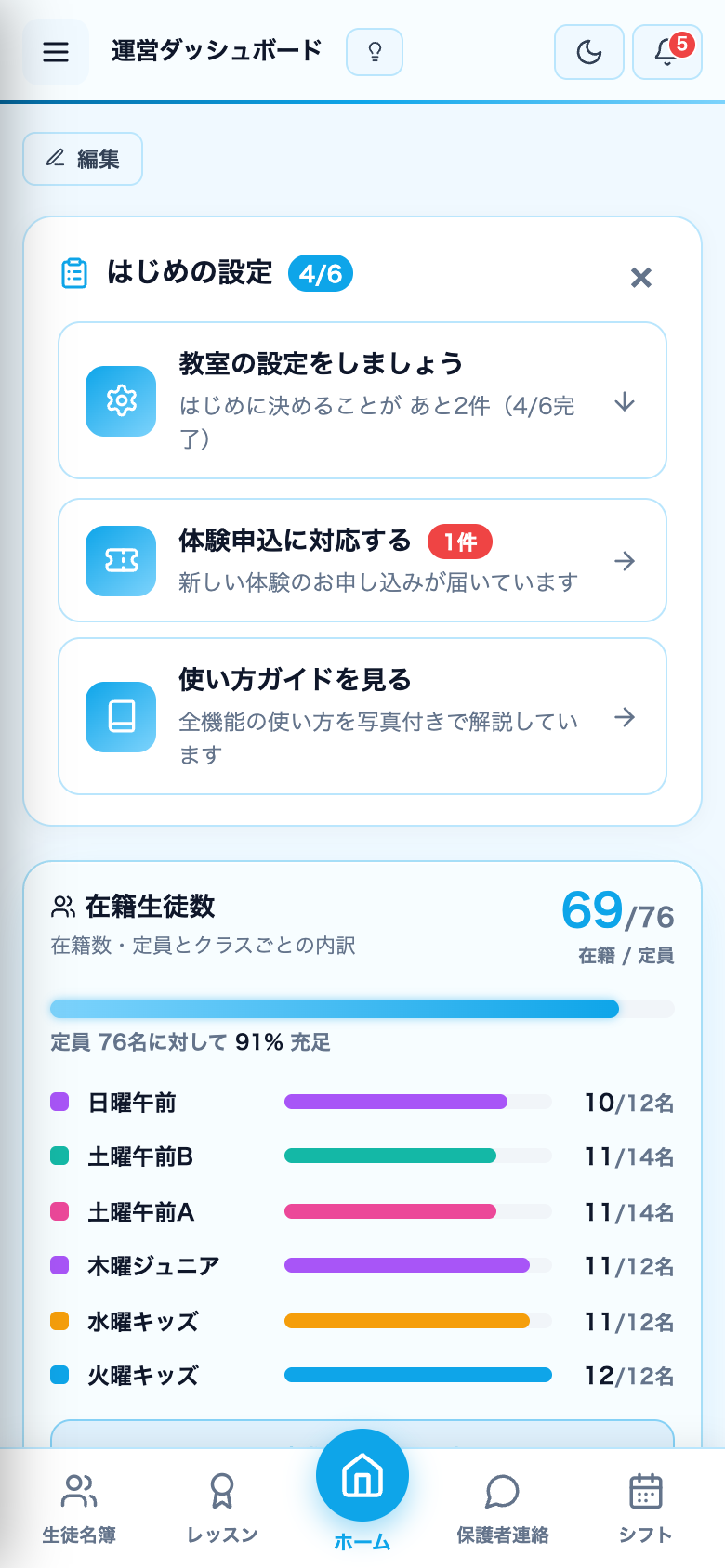
① 開校の準備(クラブ作成・設定)
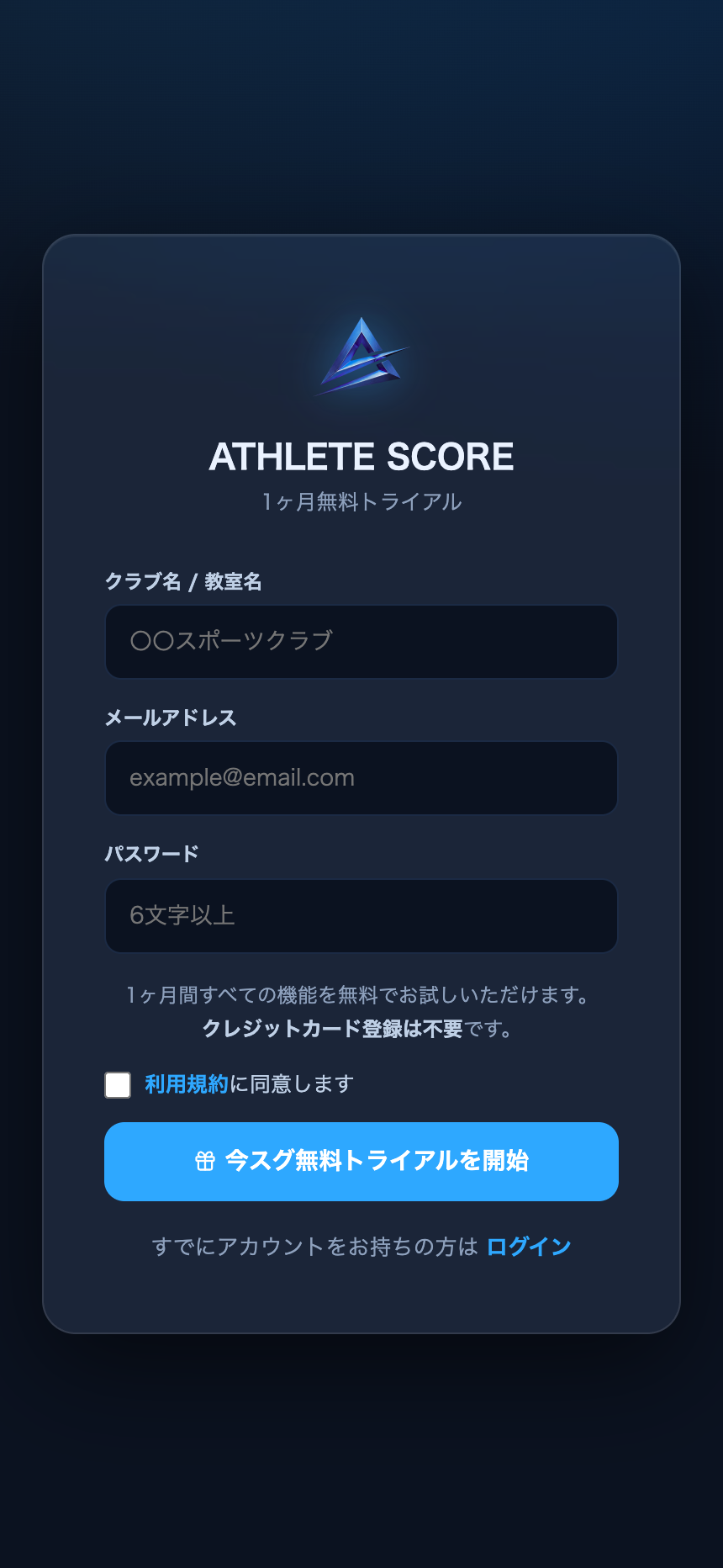
1クラブを作る(新規登録)
紹介ページの「無料で始める」から
- 紹介ページの「無料で始める」を押します。
- クラブ名・メール・パスワード(6文字以上)を入れます。
- 利用規約に同意して青いボタンを押します。
- 届いた確認メールのリンクを1回押せば完了です。
カードは不要。クレジットカード登録なしで、すぐ1ヶ月お試しできます。
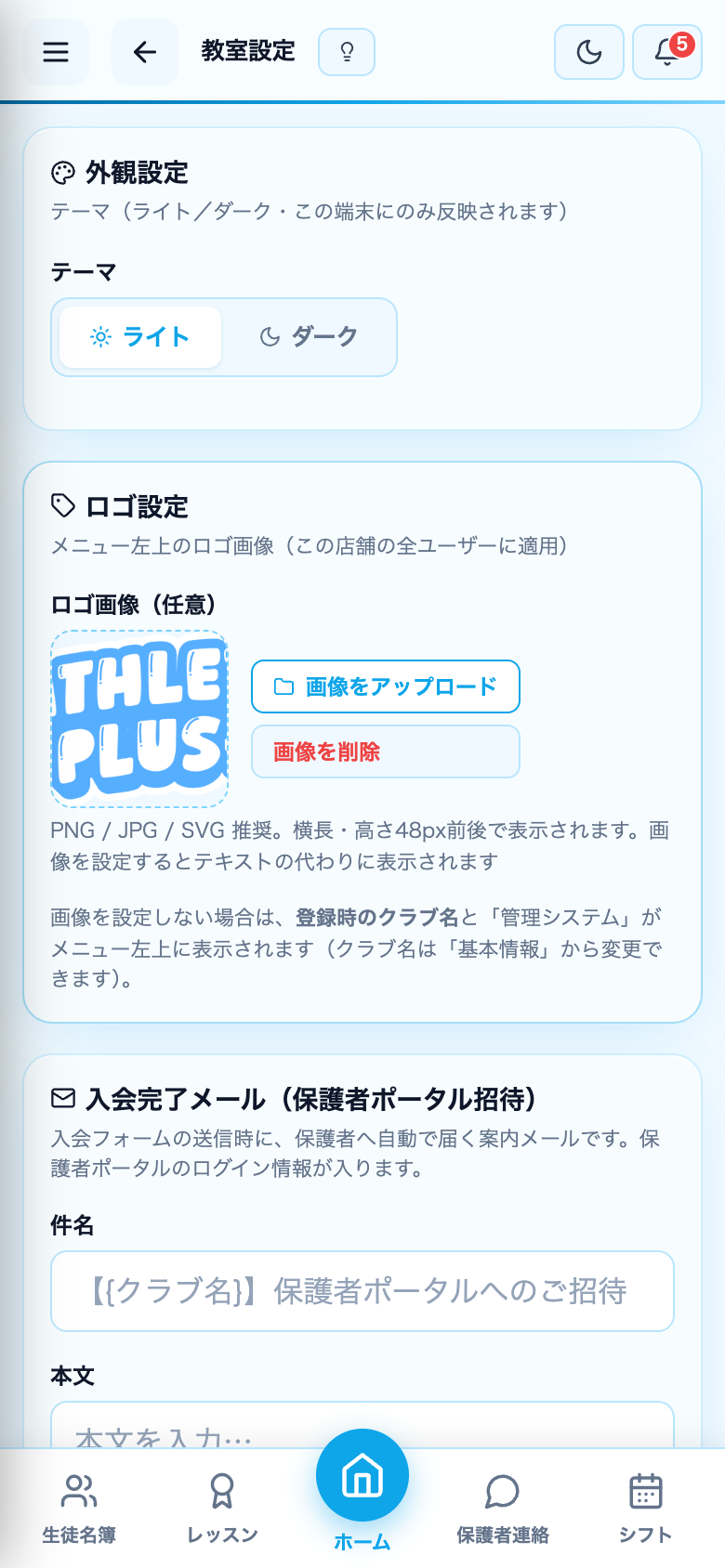
2教室設定(決済リンク・月謝プラン)
サイドメニュー「教室設定」
- 「教室設定」を開きます。
- 「決済・入会設定」に、今使っている支払いページのURLを貼ります。
- 月謝プラン(週1回・週2回など)とサービス名を登録します。
乗り換え不要。今の集金サービスのリンクをそのまま使えます。登録した月謝プランは、生徒ごとの月謝の記録やお支払いのご案内に使えます。
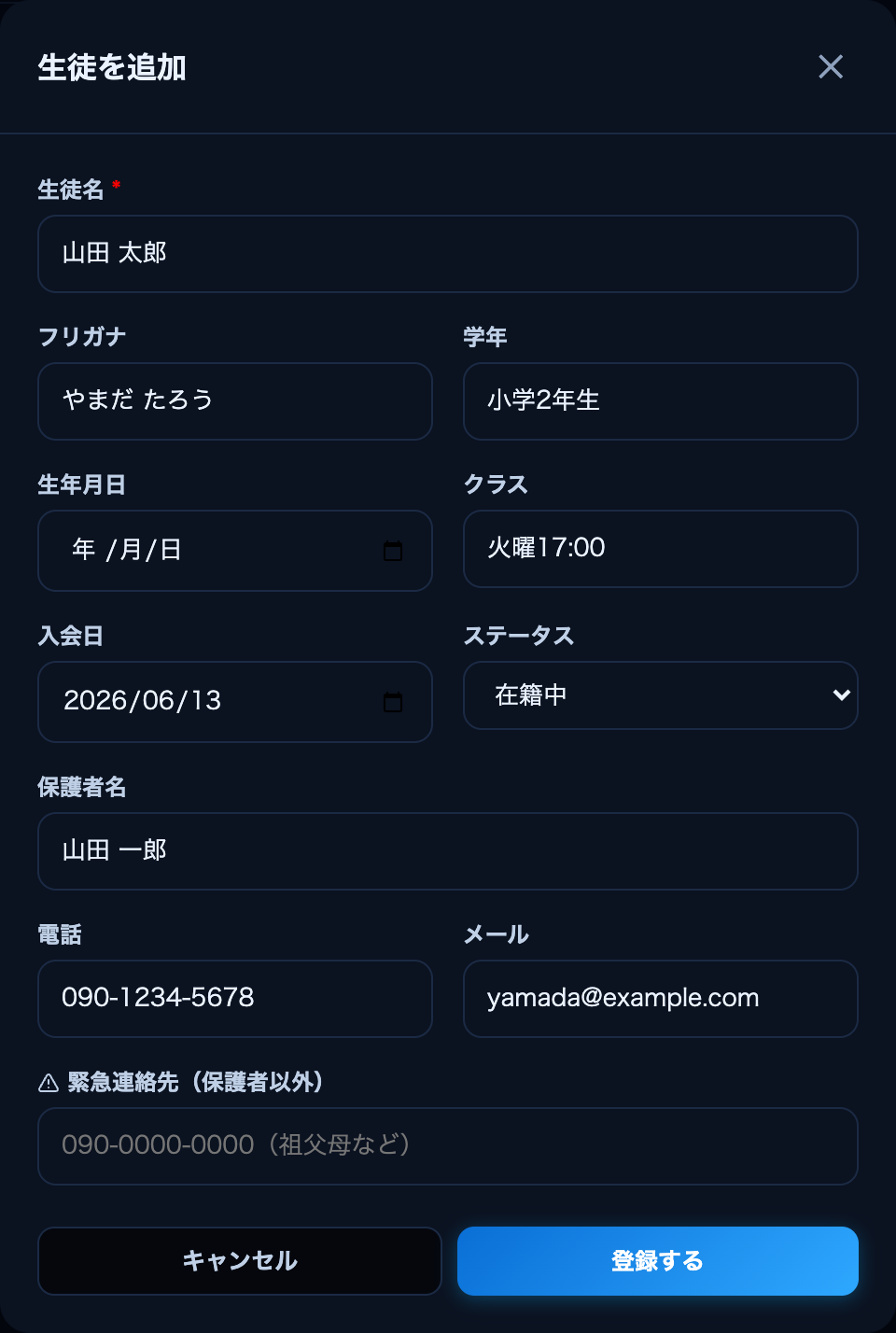
3生徒を登録する(保護者は自動で招待)
サイドメニュー「生徒名簿」→「+生徒追加」
- 「生徒名簿」を開き、右上の「+生徒追加」を押します。
- 生徒名(必須)を入れます。学年・クラスは分かる範囲で。
- 保護者の名前・電話・メールを入れて「登録する」。
保護者は自動で招待。メールを入れて登録すると、保護者ポータルへの招待が自動で届きます。たくさんいる時は「CSV取込」でまとめて登録もできます。
4コーチを追加する
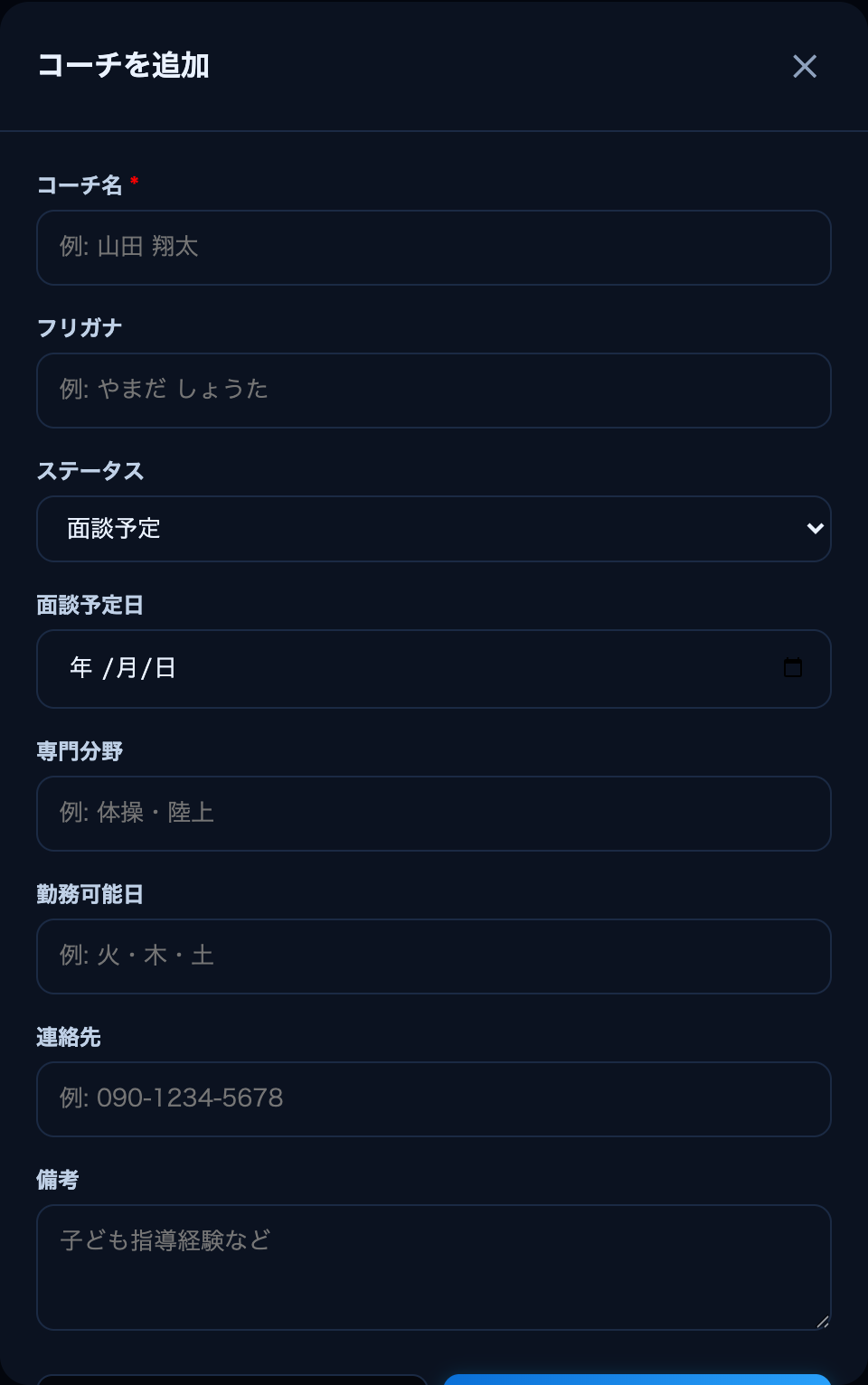
サイドメニュー「コーチ情報」→「+コーチを追加」
- 「コーチ情報」を開き、「+コーチを追加」を押します。
- コーチ名(必須)・専門分野などを入れます。
- ログインさせる場合はメールとパスワード(8文字以上)を決めます。
安心。コーチが見られるのは自分のクラブの情報だけ。シフトもコーチ自身の画面から提出できます。
② 体験申込を受ける
5体験申込の一覧を見る
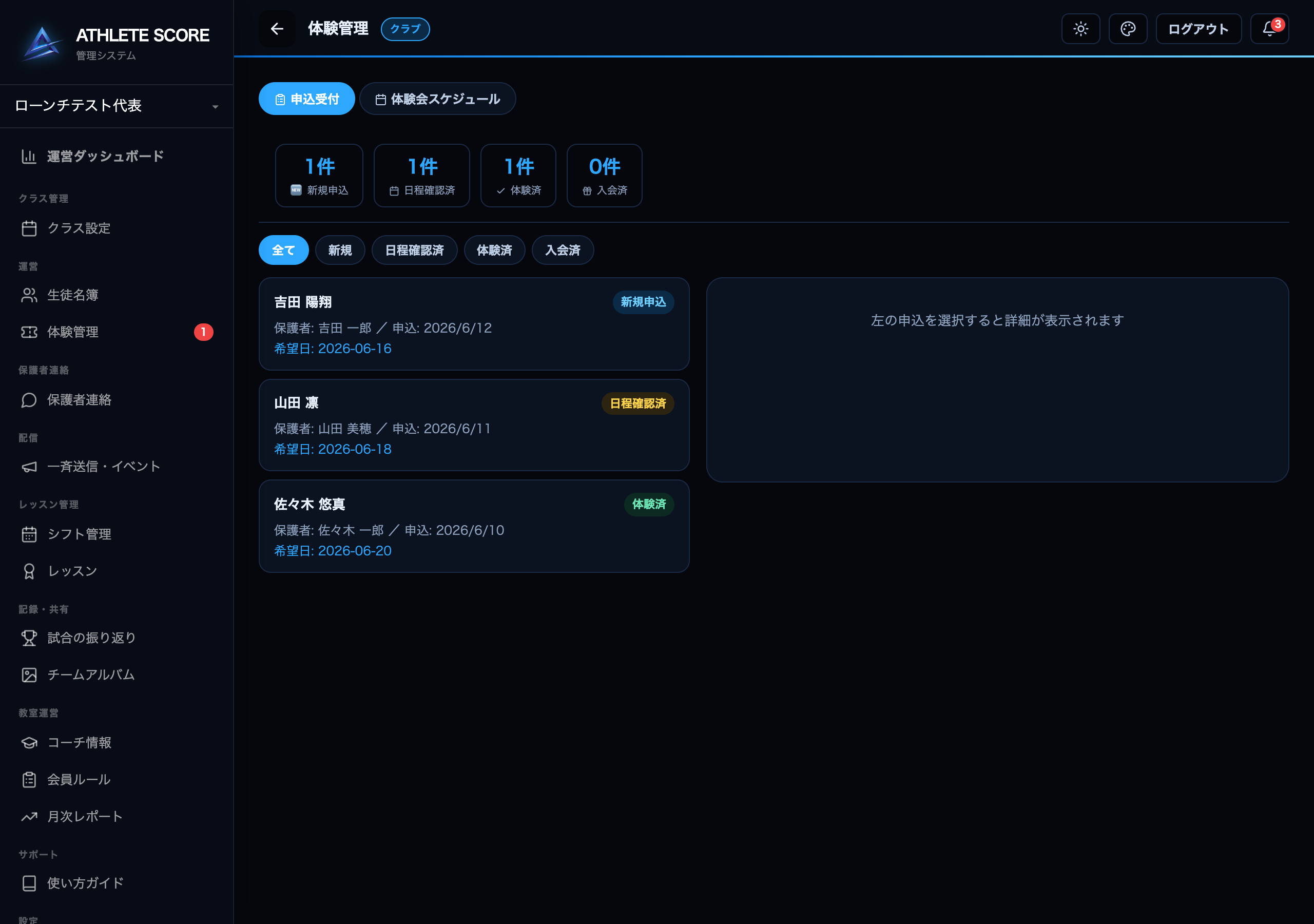
サイドメニュー「体験管理」
- 「体験管理」を開くと、申込が新規 → 日程確認済 → 体験済 → 入会済の順で並びます。
- 上のカードで各ステータスの件数がひと目で分かります。
- 気になる申込を押すと、右に詳細が開きます。
申込が来たらメールでお知らせ。体験申込が入ると、教室の通知先メールに自動で届きます。
6体験の詳細・日程を調整する
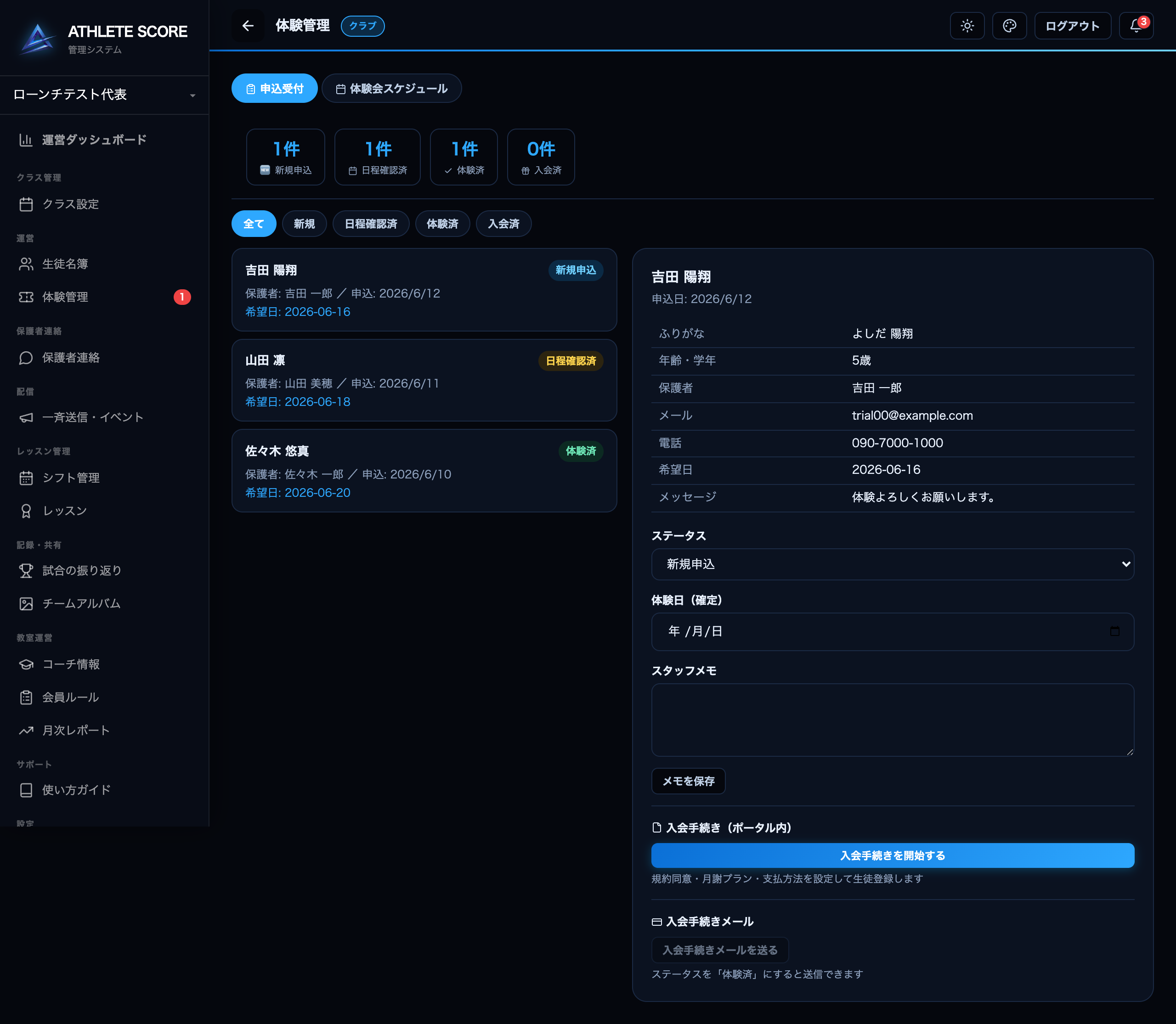
体験管理で申込カードを選択
- 申込を選ぶと、保護者・連絡先・希望日が表示されます。
- 体験日を確定し、必要ならメモ(アレルギー等)を残します。
- 体験後は「入会手続きメール」の送信で、入会のご案内を保護者へ送ります。
そのまま送れる。「プレビュー・編集」で文面を確認してから、入会フォーム・決済リンク入りの案内を保護者へ送れます。
③ 入会手続き(保護者は公開フォームから申し込み)
7入会案内メールが保護者に届く
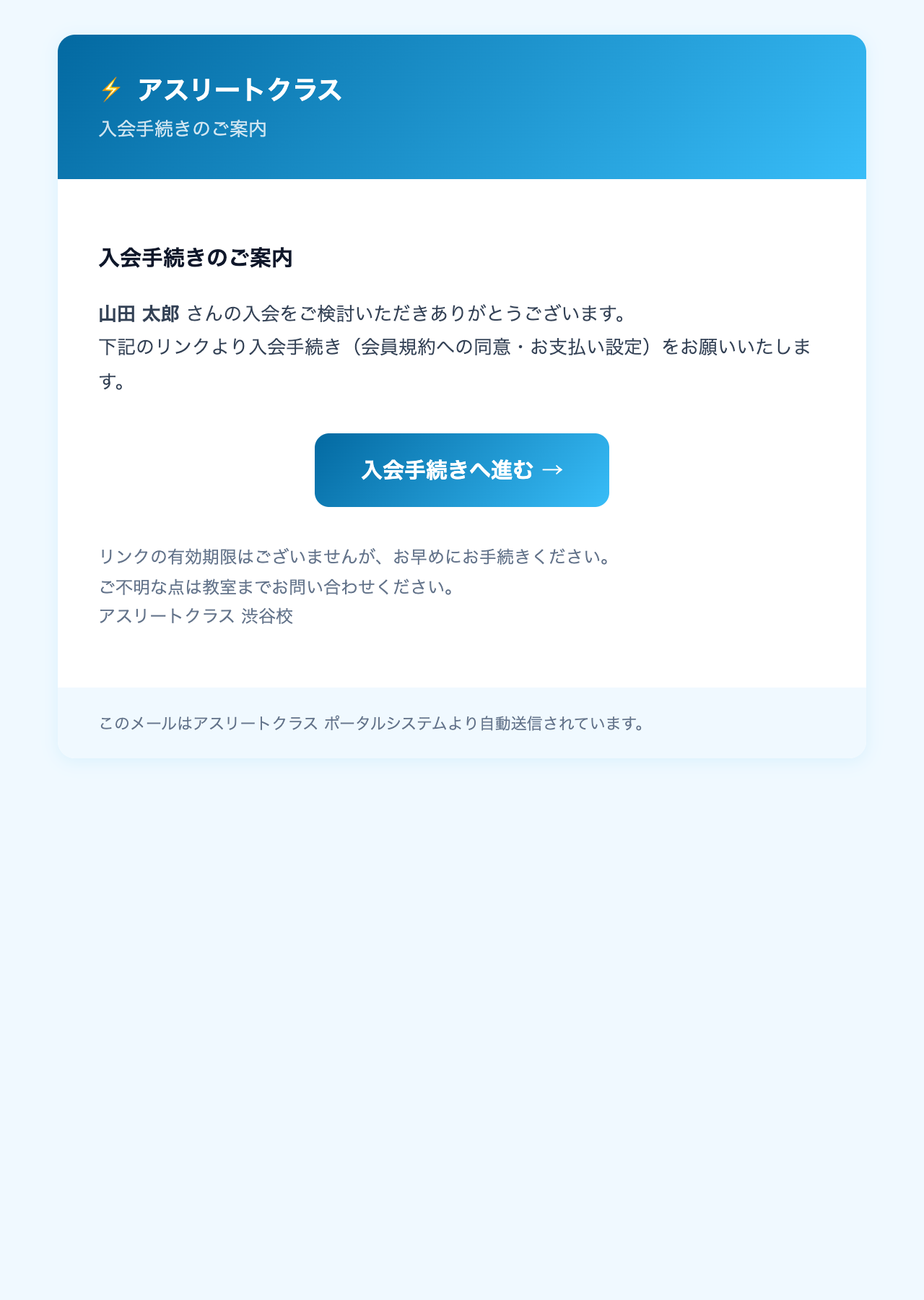
体験詳細「入会手続きメール」→ 送信
- 体験詳細から「入会手続きメール」を送信すると、保護者のメールに届きます。
- メール内の「入会手続きへ進む」ボタンから入会フォームへ進みます。
- 差出人はクラブ名で届くので、保護者も安心です。
今の集金のままでOK。会費ペイ等の決済リンクを、メールにそのまま差し込めます。
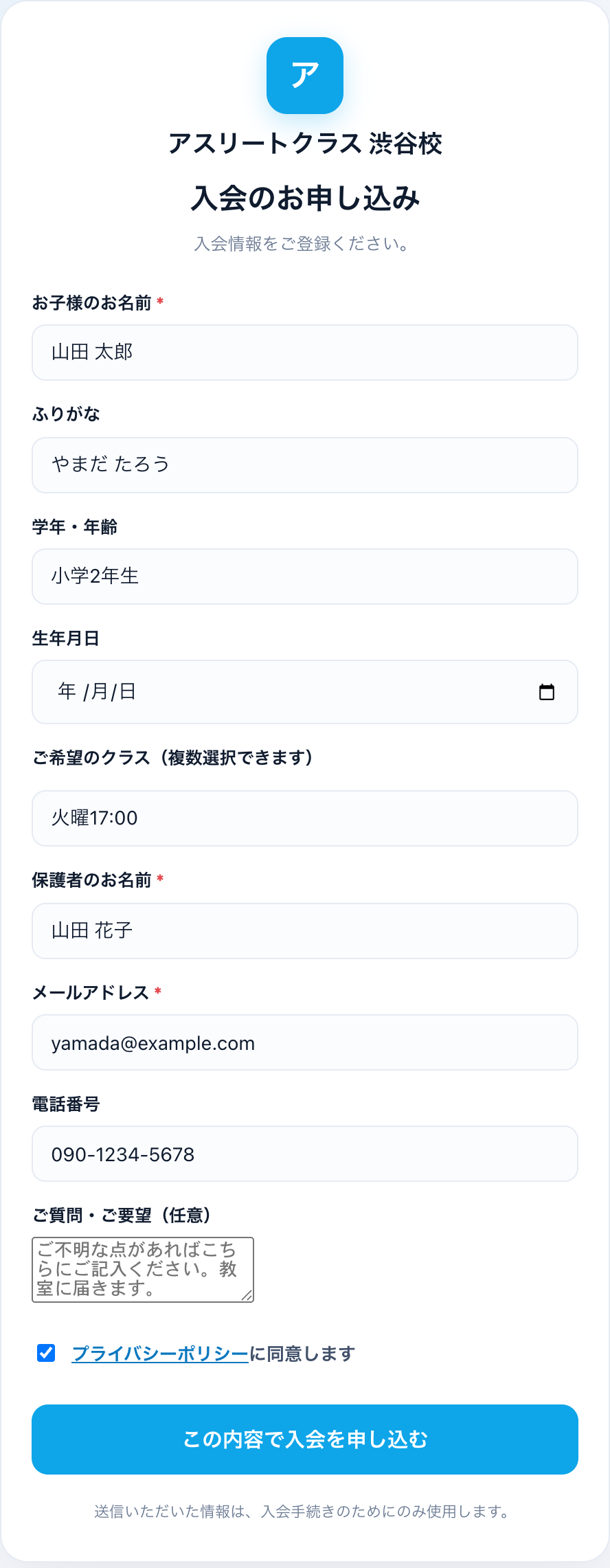
8保護者が入会フォームに記入する
メールのボタン → 入会フォーム(公開ページ)
- お子様・保護者の情報を入力します。
- 希望のクラスを選び、会員規約・プライバシーポリシーに同意します。
- 「この内容で入会を申し込む」を押して送信します。
規約は自動で表示。「会員ルール」ページで設定した内容が、同意欄からそのまま確認できます。
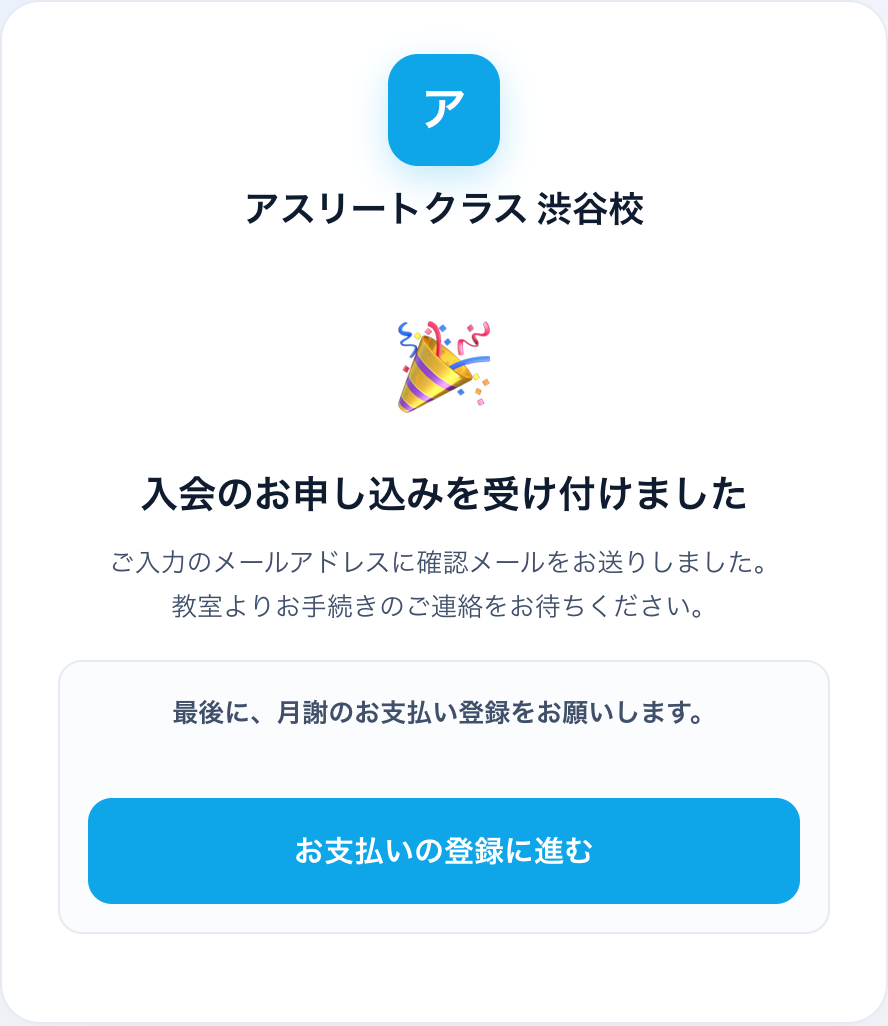
9申し込み完了 → お支払いの登録
フォーム送信後の画面
- 送信が完了すると、お礼の画面が表示されます。
- 「お支払いの登録に進む」から、月謝のお支払い手続きへ進めます。
- 教室側では体験が自動で「入会済」になり、生徒が名簿に追加されます。
手作業ゼロ。保護者が送信すると、名簿への追加・ステータス更新・保護者ポータルの招待まで自動で行われます。
④ 入会のあと(保護者ポータル)
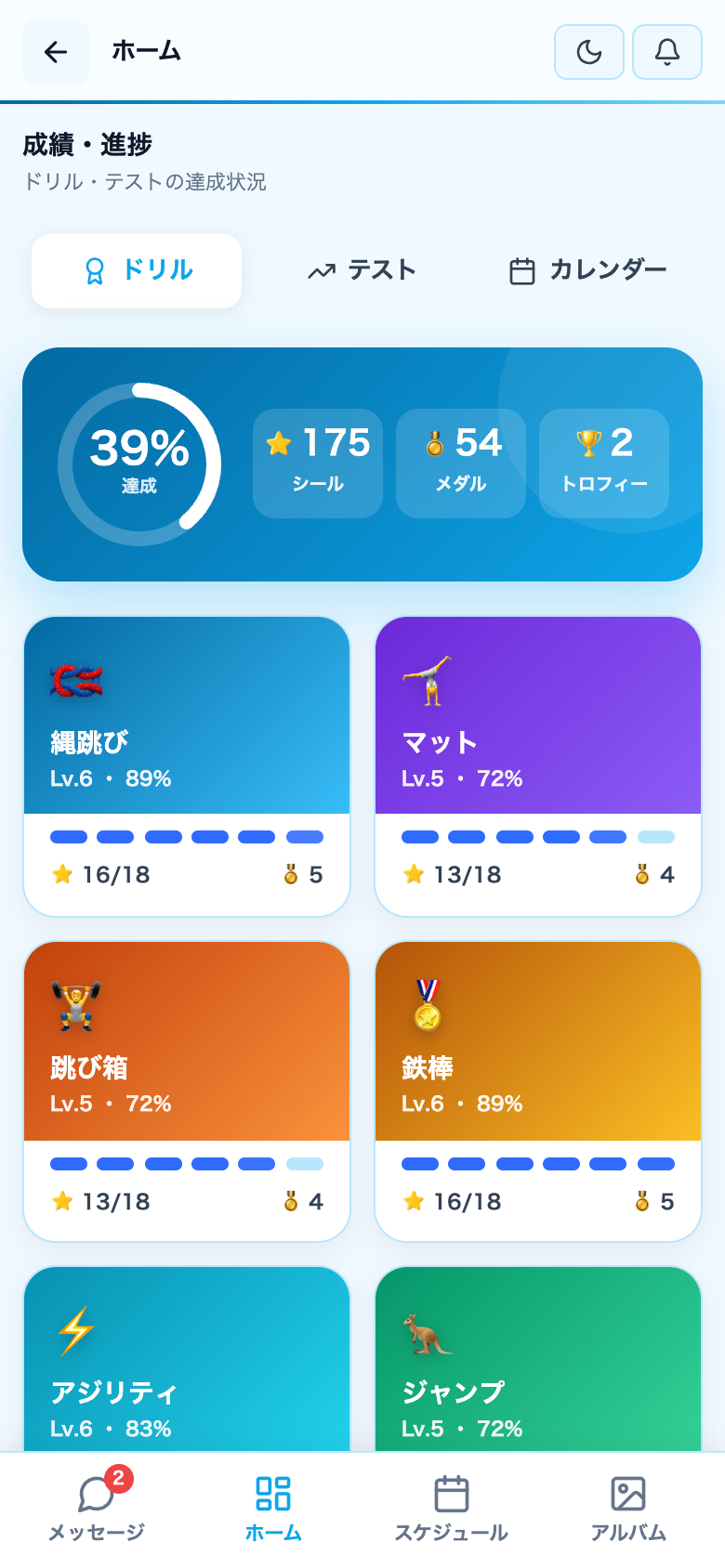
10保護者ポータル(保護者の画面)
保護者は招待メールからログイン
- 生徒登録や入会でメールを入れると保護者へ招待が届きます。
- 保護者はメールのID・初期パスワードでログインします。
- 保護者は成績・トーク・アルバムを見られ、欠席・振替の連絡もこの画面から送れます。
連絡はアプリ内で完結。LINEのやりとりがそのままアプリ内のトークになります。