
はじめての方へ — 開校から入会まで
教室を登録して、初期設定(教室の情報・クラス・生徒)を済ませ、体験の申し込みから入会までを受けられるようにする流れです。画面の写真のとおりに進めれば、はじめてでも迷いません。カード登録なしで、1ヶ月無料でお試しできます。
ガイドを見る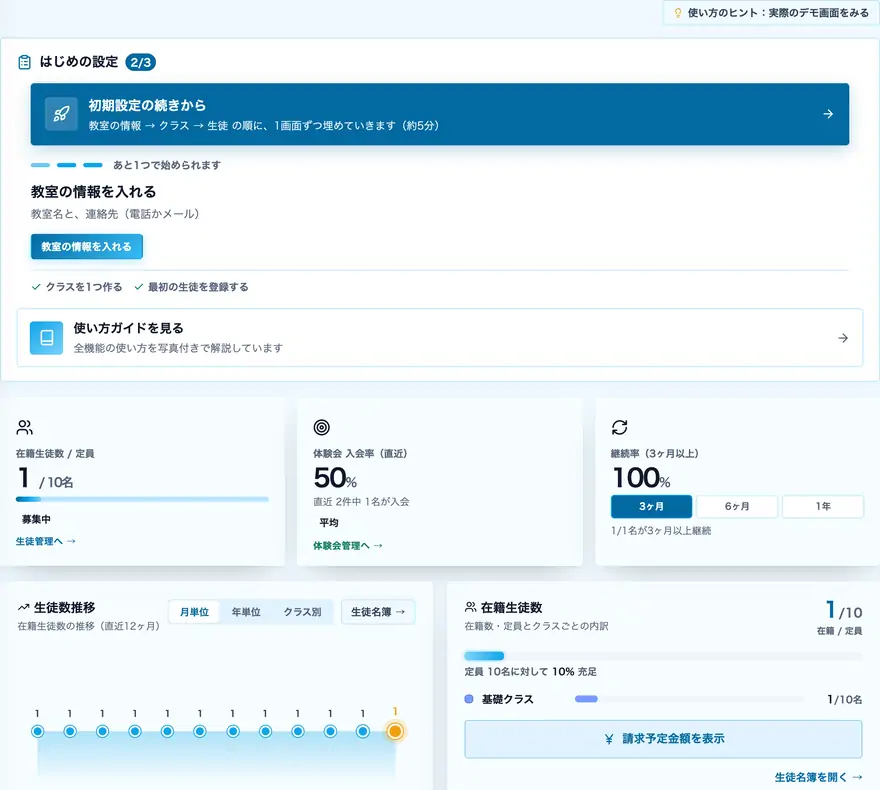
はじめての方へ
登録から最初の入会まで、迷わず進める導入ガイド
基本機能
毎日使う運営の中心。生徒・クラス・体験・入会・スケジュール
運営ダッシュボード
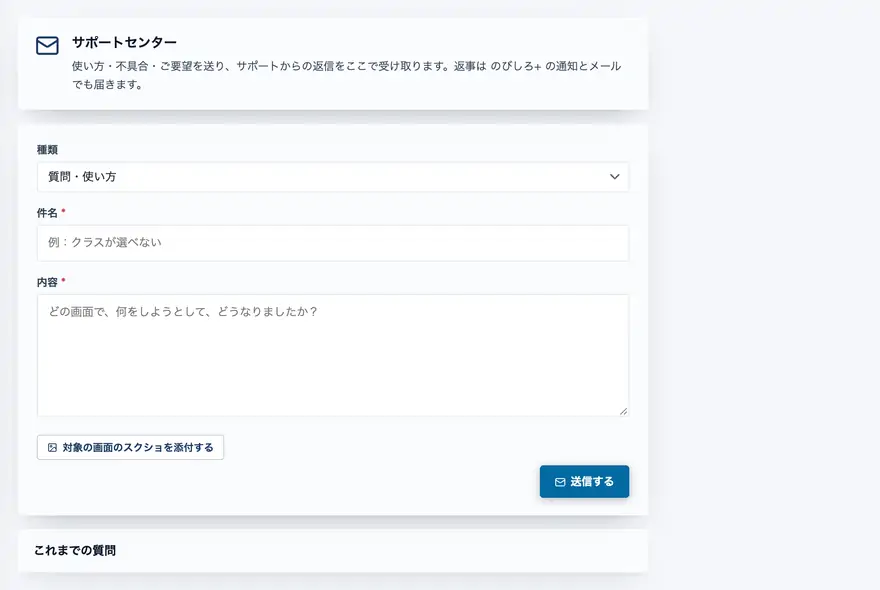
ログインすると最初に開く画面です。いちばん上の「次にやること」に、いま片づけたいことが自動で並びます。その下は5枚のカード(保護者連絡・体験管理・在籍生徒数・月次レポート・スケジュール)で固定です。
詳しく見る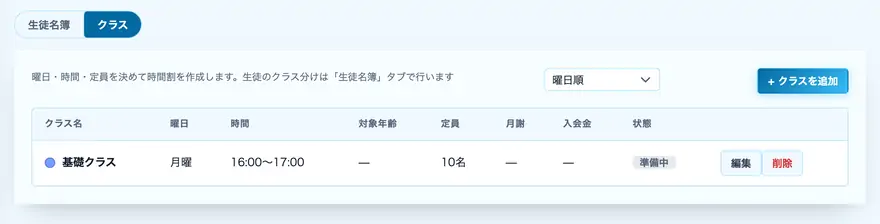
生徒名簿(追加・CSV・休会と退会・予定)
在籍している生徒の名簿です。上の切り替えで「生徒名簿」と「クラス」を行き来します。生徒のカードを押すと、右に詳細(連絡先・月謝・振替チケット・予定・メモ・のびしろスコア)が開きます。
詳しく見る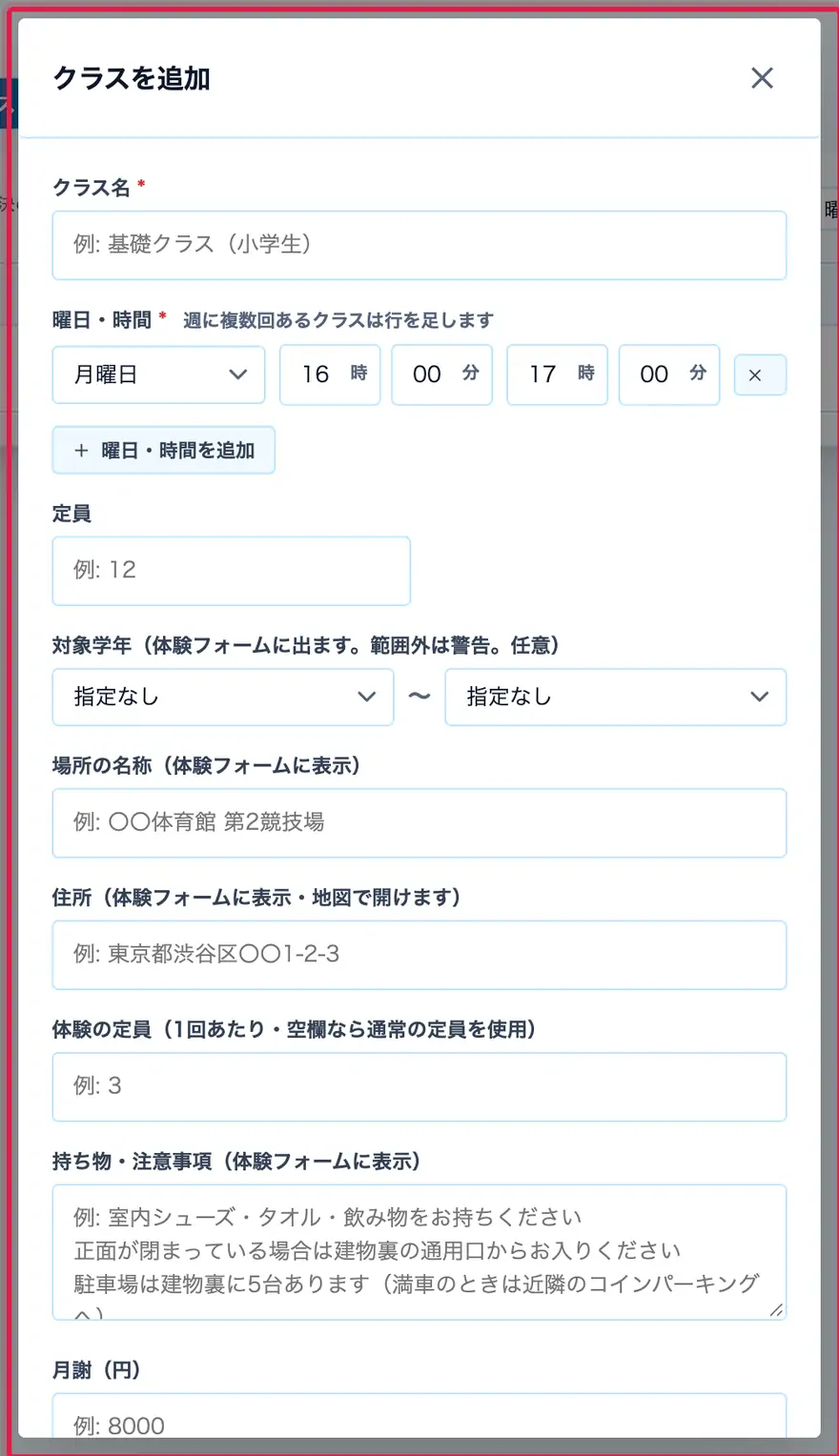
クラス(作る・定員と上限数・振替の受け入れ)
クラスは、生徒名簿の上の「クラス」タブで作ります(オーナーだけ)。クラス=毎週くり返す枠で、作るとスケジュール・体験フォーム・入会フォーム・シフトの枠にそのまま出ます。
詳しく見る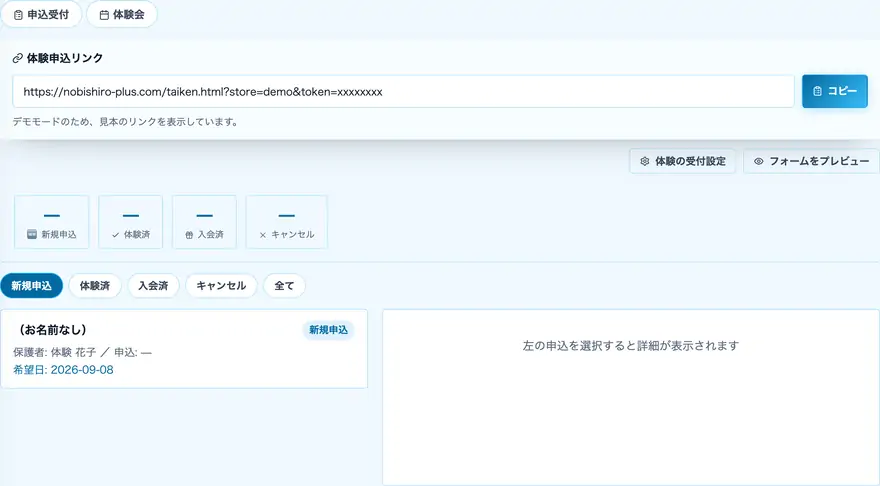
体験管理(申し込み・日程の確定・受付設定)
体験の申し込みを受けて、日程を確定し、体験のあとに入会の案内を送るまでをまとめて扱うページです。
詳しく見る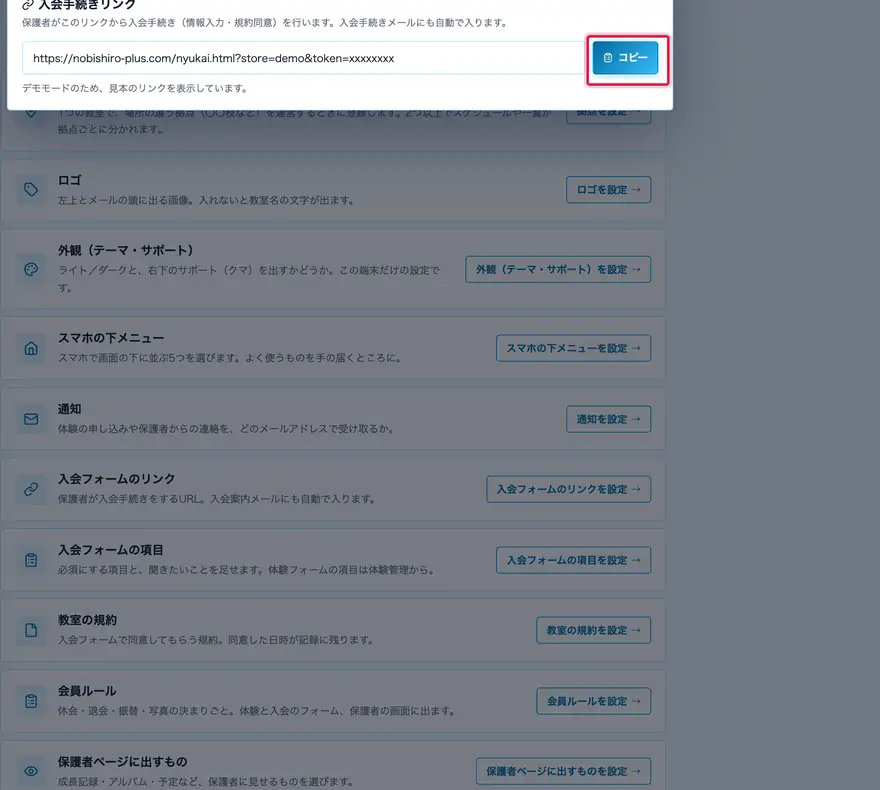
入会フォーム(リンク・聞く項目・規約・お支払い方法)
入会は、保護者が入会フォーム(公開ページ)から申し込みます。申し込みが届くと、名簿への追加・体験の「入会済」・保護者ポータルのご案内まで自動で進みます。
詳しく見る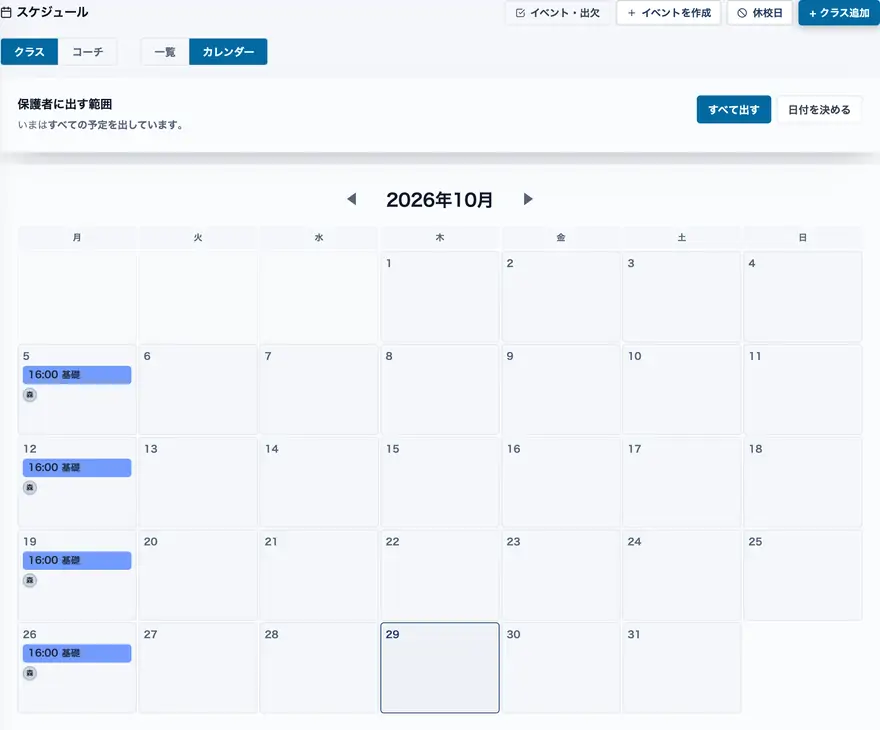
スケジュール(休講・休校日・その日だけの変更)
クラスの予定と残り(空き)を、月のカレンダーか一覧で見る画面です。レッスンを押すと、その回の詳細(出勤コーチ・参加予定・欠席・振替・場所と持ち物・メニュー)が開きます。
詳しく見る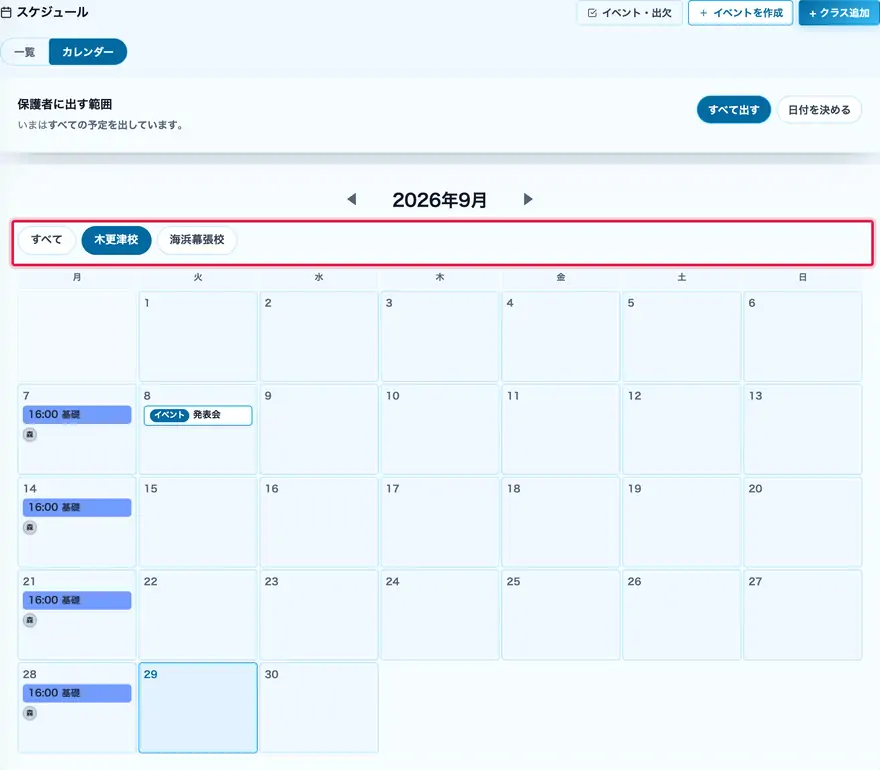
拠点(1つの教室で〇〇校を分けて見る)
1人のオーナーが近くで何か所か(〇〇校・△△校)を運営しているときは、教室を分けずに「拠点」を登録します。名簿・コーチ・請求は1つのまま、スケジュールや一覧を拠点ごとに切り替えられます。
詳しく見る月謝・お支払い
口座振替・カードの申し込み、コースと費用、請求、利用料
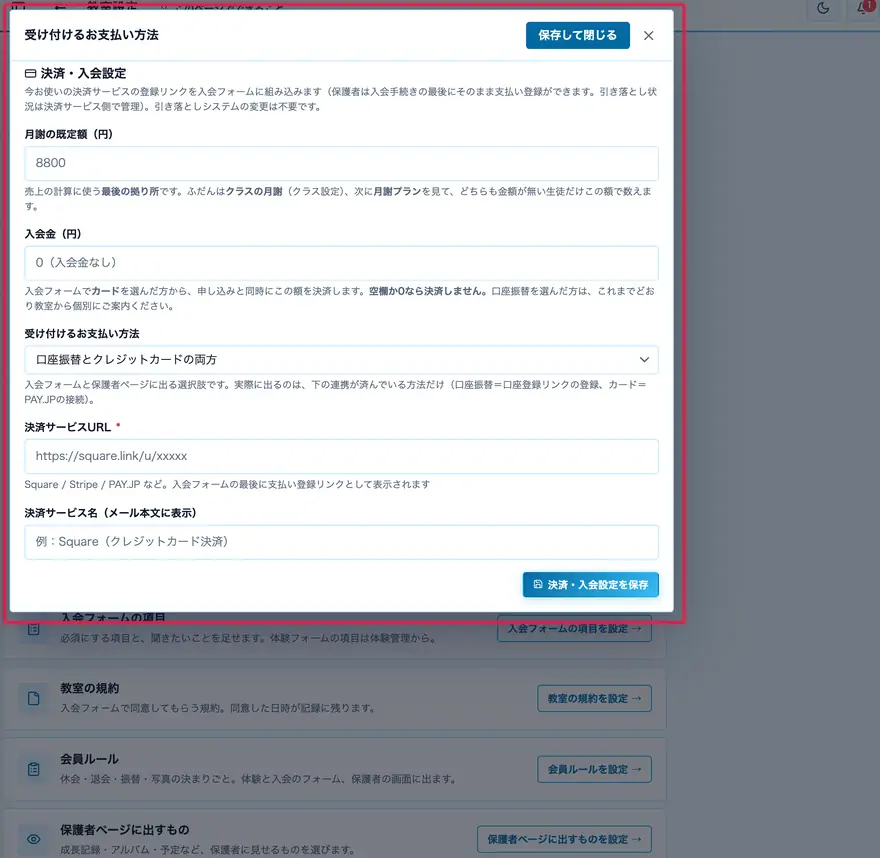
受け付けるお支払い方法(口座振替 pay2o・カード PAY.JP)
保護者に選んでもらう月謝のお支払い方法は、「教室設定 → 受け付けるお支払い方法」で決めます。口座振替は pay2o、カードは PAY.JP を使い、どちらも「はじめての方(申し込む)」「アカウントをお持ちの方(連携する)」の2つから始めます。
詳しく見る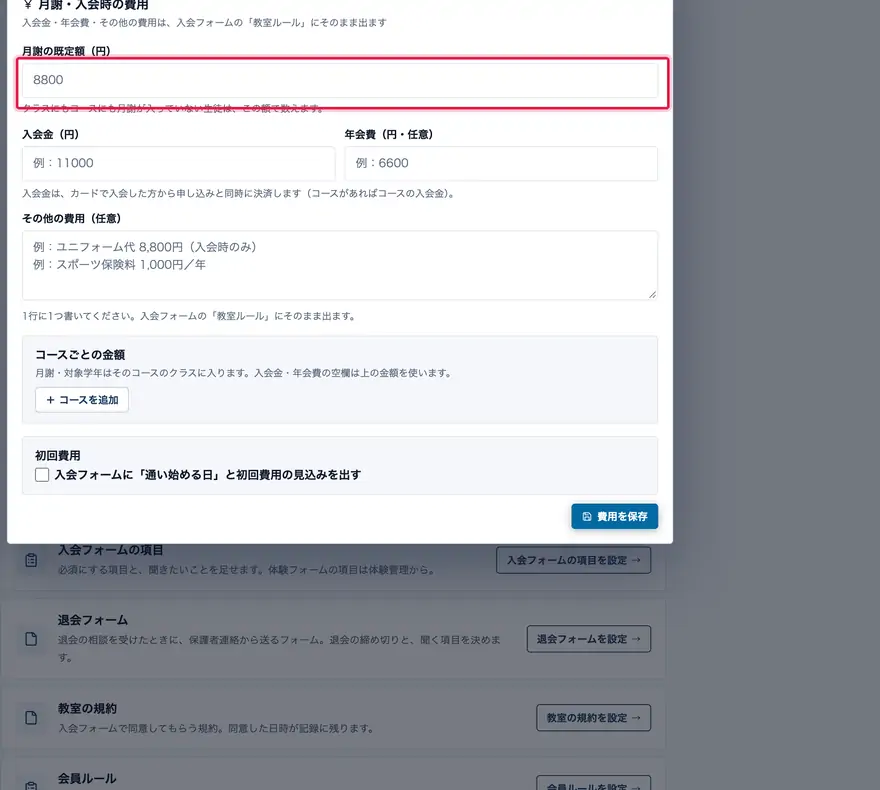
コース・費用(月謝・入会金・年会費・割引)
「教室設定 → コース・費用」で、月謝の既定額・入会金・年会費・その他の費用と、コースごとの金額を決めます。ここで決めた金額が、請求・規約・入会フォームに出ます。兄弟割などは「割引」で決めます。
詳しく見る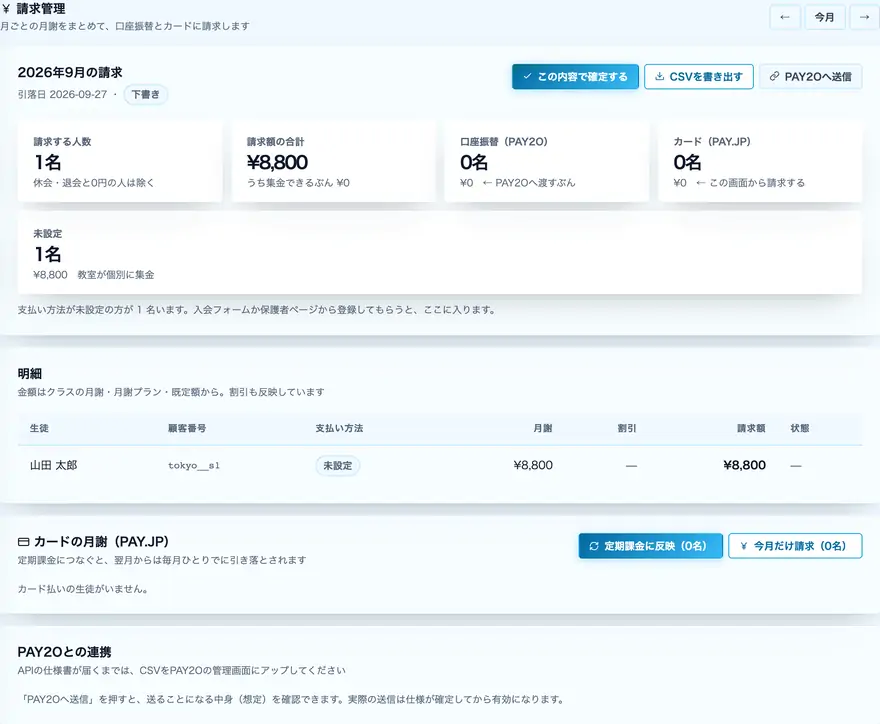
請求管理(月謝の確定・未納・返金)と回数券
月ごとの月謝をまとめて確定し、口座振替とカードで集めるページです。金額はクラス・コース・既定額から自動で組み立てられ、割引も入ります。回数券で通う子は「チケット管理」で扱います。
詳しく見る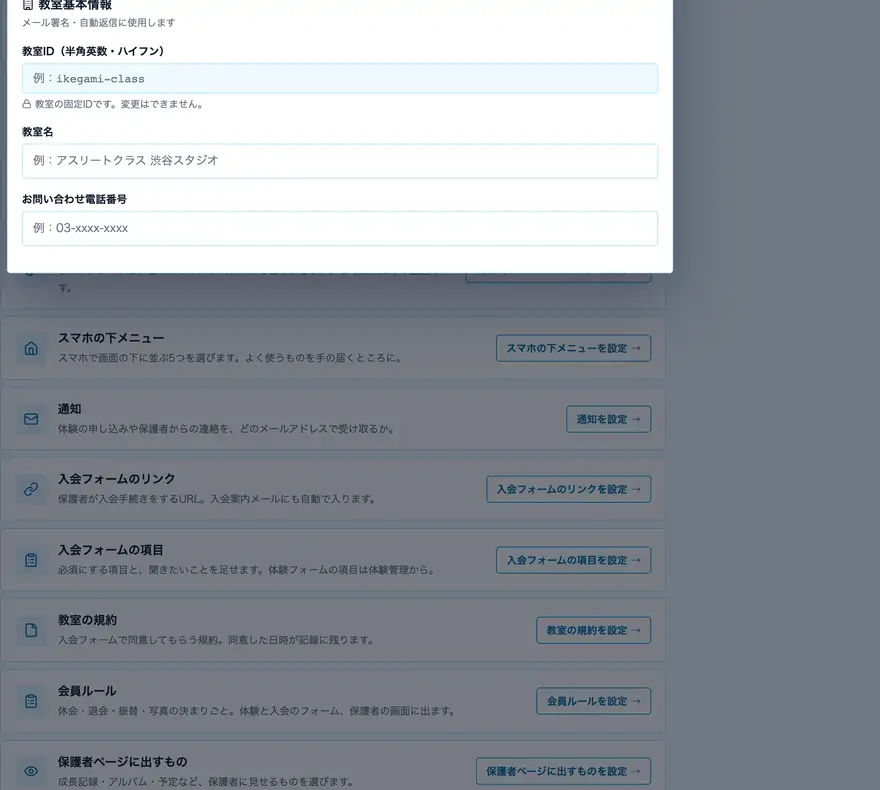
のびしろ+ の利用料(料金プラン・お支払い)
このページは「教室が のびしろ+ に払う利用料」の説明です(保護者から集める月謝ではありません)。料金は在籍生徒の人数で決まり、コーチや保護者は何人でも無料です。
詳しく見るレッスン・指導
レッスン・シフト・給与・ドリル・運動能力の測定
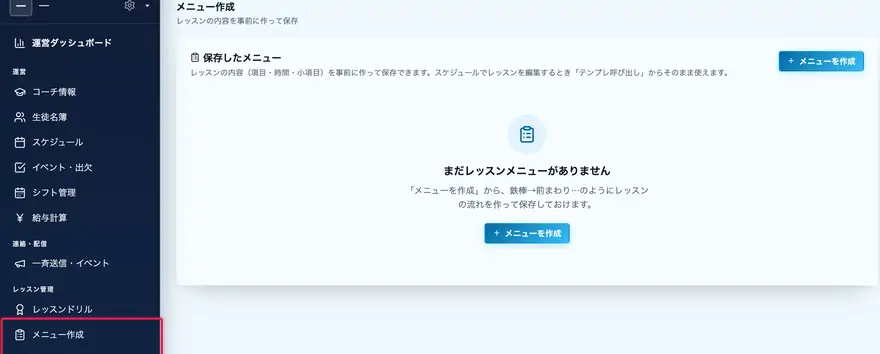
レッスン(詳細・メニュー・PLAX・欠席と振替の入力)
スケジュールでレッスンを押すと、その回の詳細(出勤コーチ・参加予定・欠席と振替・場所と持ち物)が開きます。「編集」で、その回のやること・目標・メニューを書き、PLAX のメニューをまるごと、またはカードを1枚ずつ入れることもできます。
詳しく見る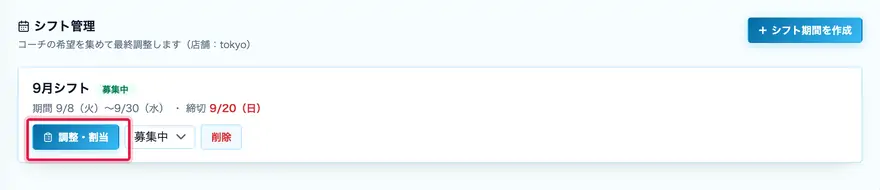
シフト管理(募集・提出・調整・確定・配布)
コーチの出勤の希望を集めて、シフトを組むページです。期間を作って募集 → コーチが ◯△ で提出 → 過不足を調整 → 確定してスケジュールに反映 → シフト表を配布、の流れで進めます。
詳しく見る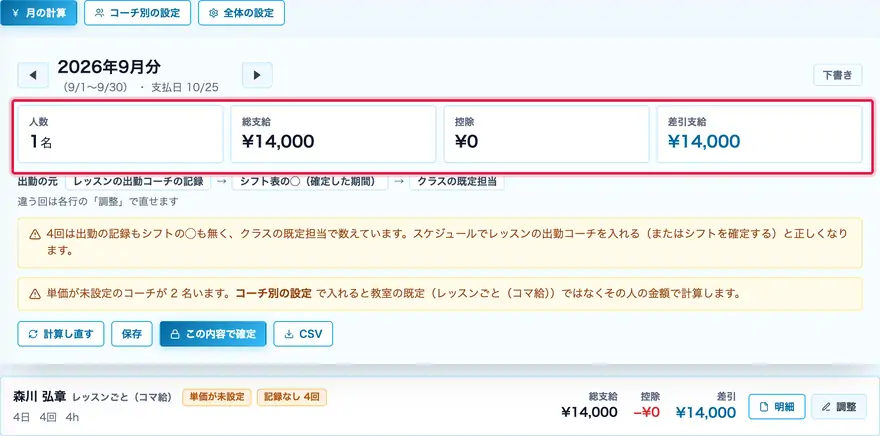
給与計算・給与明細
レッスンの出勤とシフト表から、コーチの給与を自動で計算し、明細を配布するページです(オーナーだけ)。固定給・時給・レッスンごとの単価を、教室の既定とコーチ別に決められます。
詳しく見る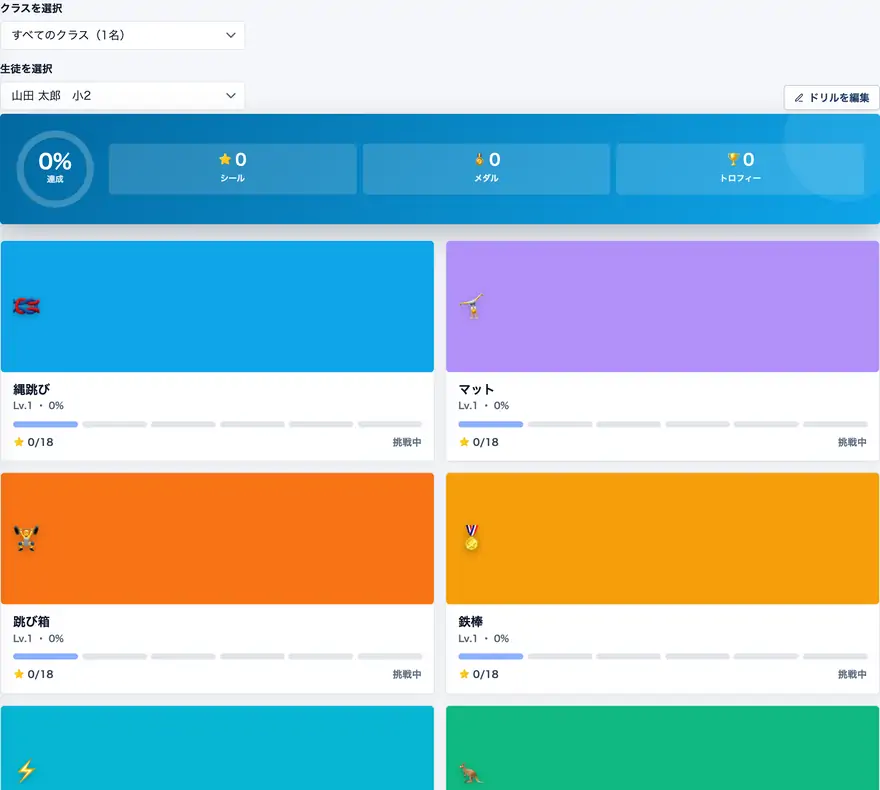
レッスンドリル(シール・メダル・トロフィー)
生徒ごとに、できるようになったことをシールで記録するページです。ドリル(なわとび・マット運動など)の中にレベルがあり、その中に項目が入っています。オーナーとコーチが使えます。
詳しく見る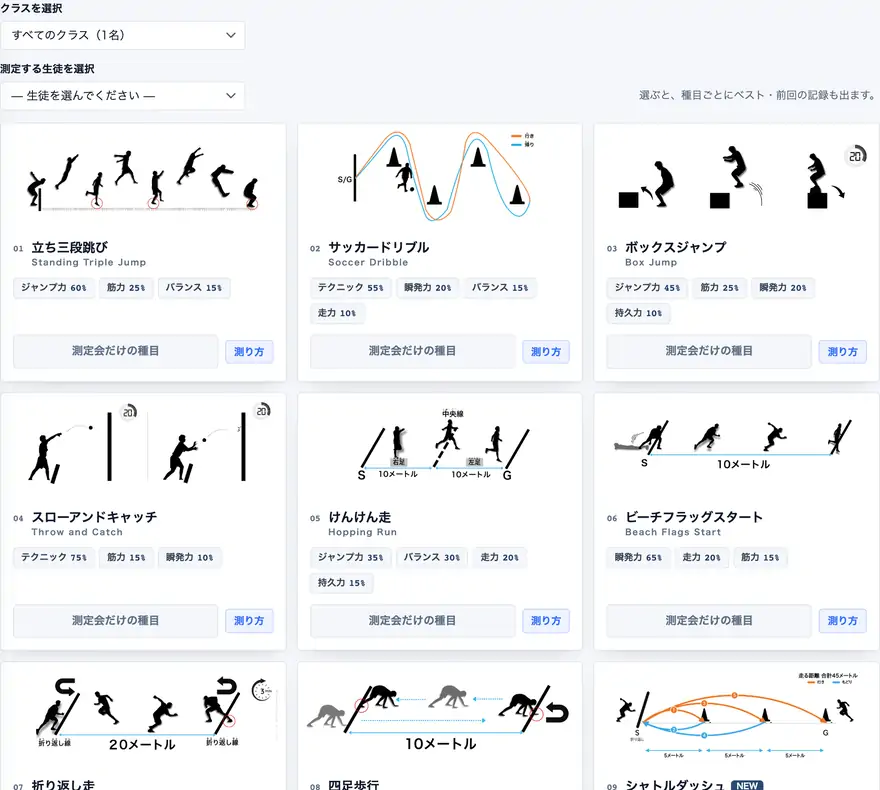
のびしろ測定・のびしろスコア・成長カレンダー
のびしろ測定は、走る・跳ぶなど12種目で子どもの運動能力を測るしくみです。左メニューの「のびしろ測定」で種目と測り方を見て、記録はダッシュボードの「のびしろ測定」から入れます。記録から成績表(のびしろスコア)が作られます。
詳しく見る保護者とのつながり
連絡・お知らせ・欠席と振替・イベント・アルバム・保護者ポータル
保護者連絡(トーク・欠席と振替の承認)
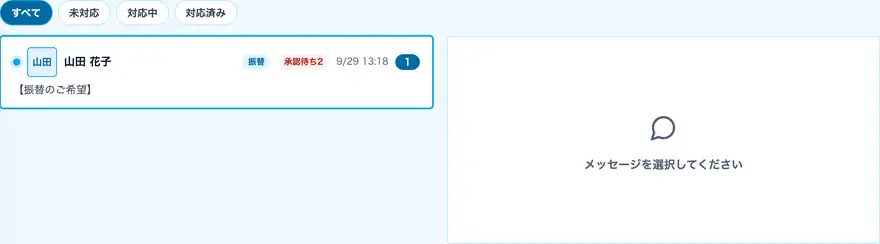
保護者とのやりとりのページです。家庭ごとに1本のトークにまとまり、一覧には「どの子の・どの拠点の家庭か」が出ます。欠席・振替の申請や退会の届け出も、このトークの中に届きます。
詳しく見る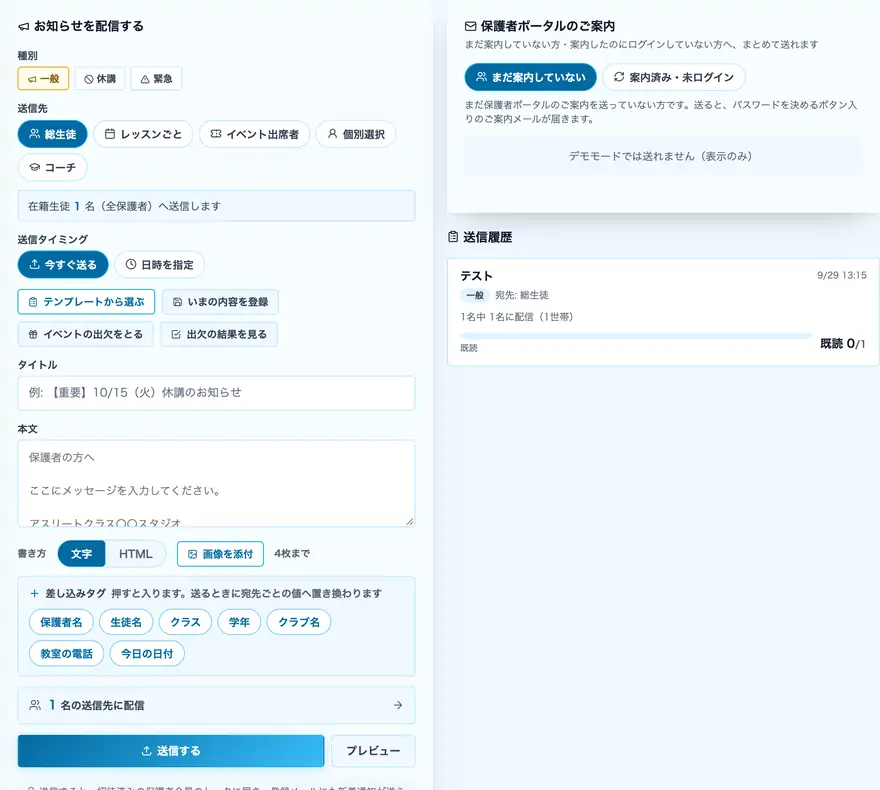
一斉送信・保護者ポータルのご案内
左メニューの「一斉送信・イベント」から、保護者(またはコーチ)へまとめてお知らせを送れます。保護者ポータルのご案内(まだ案内していない方・未ログインの方)や、メールアドレスが無い家庭の登録もここで扱います。
詳しく見る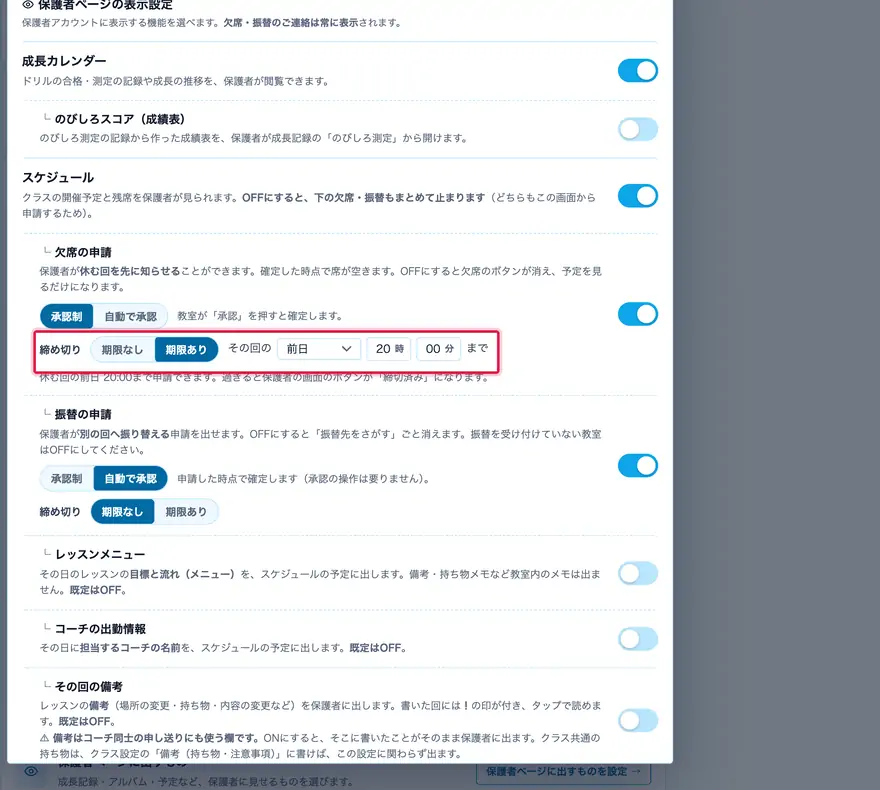
欠席・振替・振替チケット(承認制・締め切り・上限)
保護者は「予定」から、お休み(欠席)の連絡と振替の申請をします。教室は、承認して確定する(承認制)か、申請した時点で確定する(自動で承認)かを選び、締め切りや振替チケット(期限・月の上限)も決められます。電話で受けた欠席・振替は、教室が代わりに入れられます。
詳しく見る
イベント・出欠(体験会・遠足・発表会)
クラスは毎週くり返す枠、イベントはその日だけの予定です。体験会・遠足・発表会・追加レッスンなどをイベントとして入れると、スケジュールに並び、保護者の予定にも出せ、出欠も集められます。
詳しく見る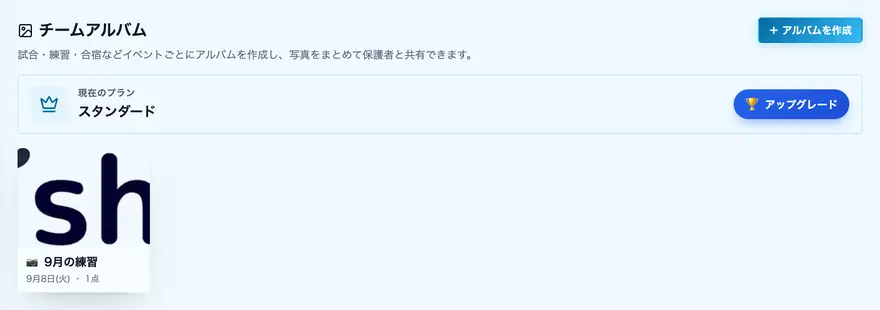
チームアルバム
練習や試合の写真・動画を保護者に共有するページです。アルバムごとに、だれに見せるか(共有範囲)を選べます。
詳しく見る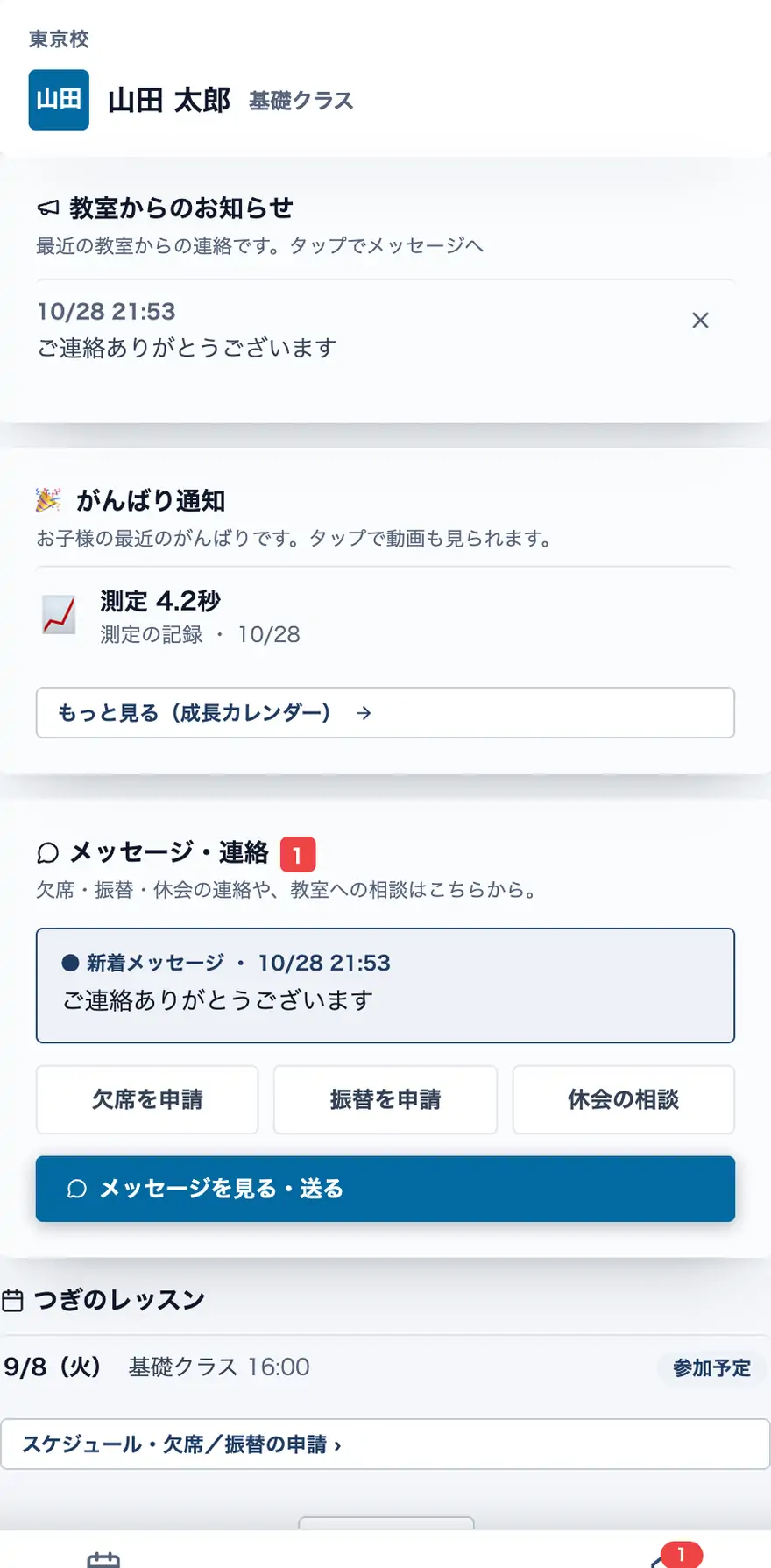
保護者ポータル(保護者の画面)
保護者ポータルは、教室から案内された保護者だけが使える、お子様のページです。スマホでは画面の下に「成長記録・予定・ホーム・アルバム」が並びます。出す機能は教室が選べます。
詳しく見る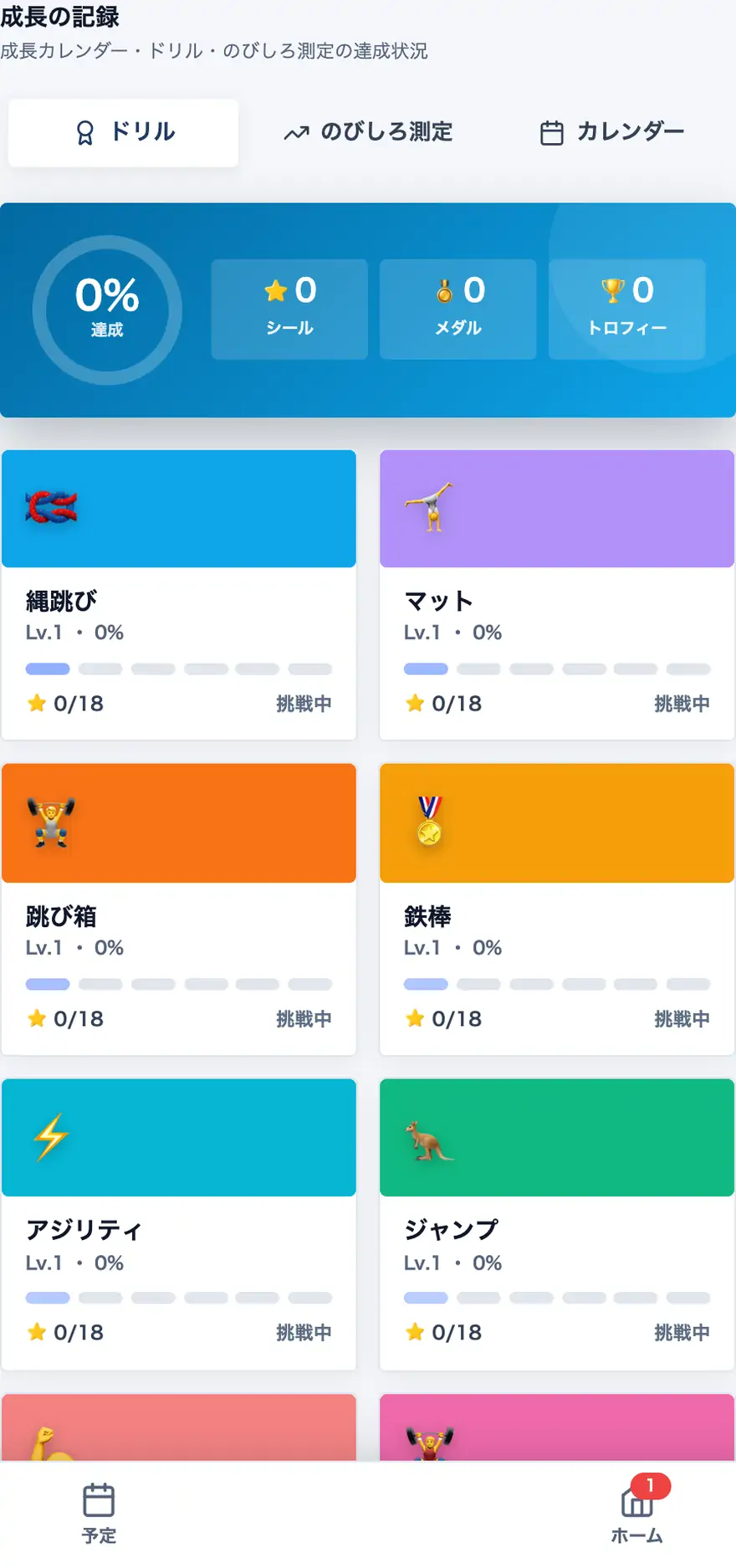
おうちでミニゲーム(保護者)
保護者ポータルの『成長記録』から、お子さまと一緒に遊べる3つのミニゲームを楽しめます。反射神経・記憶・25タップを、おうちで何回でも。むずかしい準備はいりません。この記事では、それぞれのゲームのあそびかたと、教室の測定とのちがい(記録は残らないこと)を、はじめての方にもわかるようにやさしく説明します。
詳しく見る記録・分析・設定
レポート・コーチ・規約とルール・教室設定・共有ノート
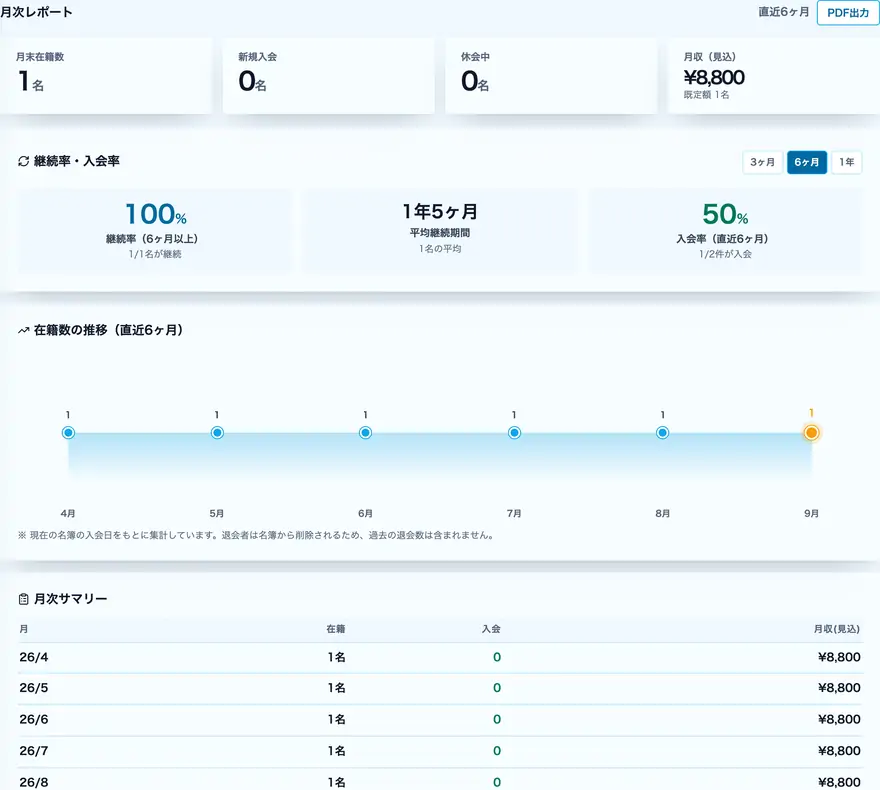
月次レポート
月ごとの在籍数・新規入会・休会・月収の見込みと、継続率・入会率・平均継続期間を見るページです。拠点が2つ以上なら、上のタブで拠点ごとに見られます。PDFにもできます。
詳しく見る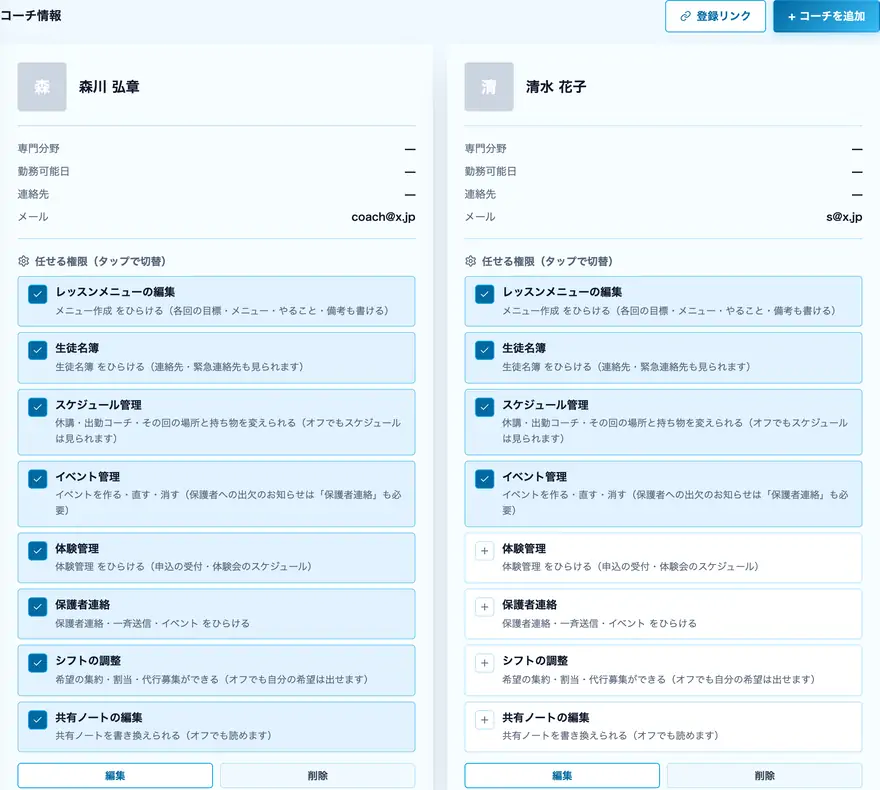
コーチの登録方法・任せる権限
コーチのアカウントの作り方(メールで招待・登録リンク)と、コーチに任せる権限・コーチができることをまとめました。コーチは何人登録しても料金は変わりません。
詳しく見る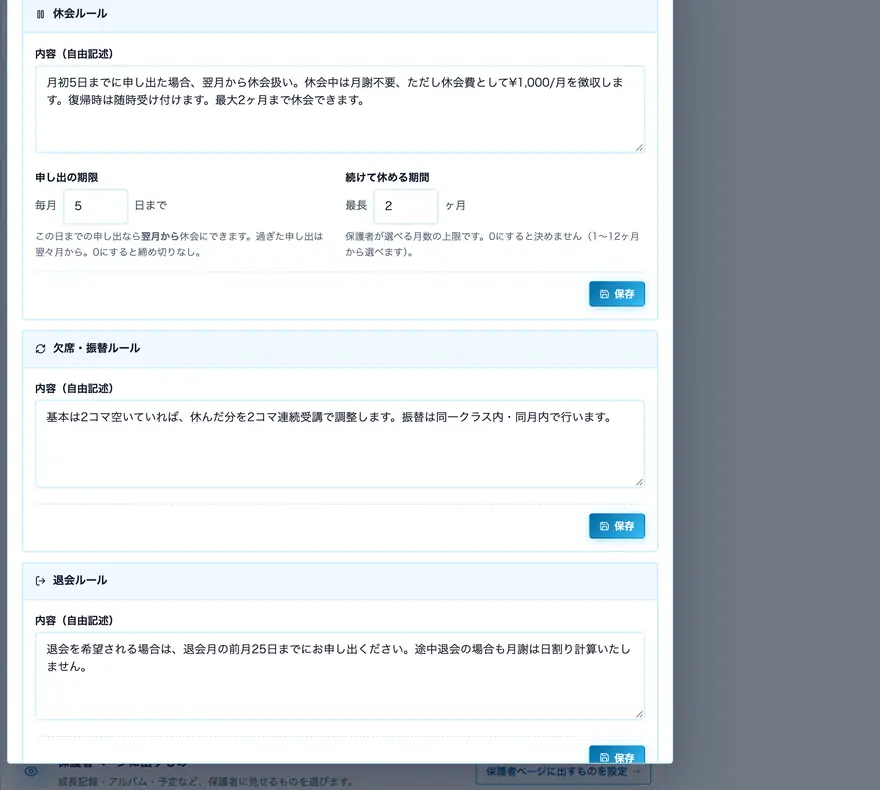
会員ルールと教室の規約
「教室の規約」は入会時に同意してもらうもの、「会員ルール」は休会・振替・退会・写真などの教室の決まりごとです。どちらも教室設定から書き、入会フォームと保護者の画面に出ます。
詳しく見る教室設定(項目の一覧)
教室の設定は「教室設定」にまとまっています(オーナーだけ)。項目ごとの「〇〇を設定」を押すと、その中身がポップアップで開きます。
詳しく見る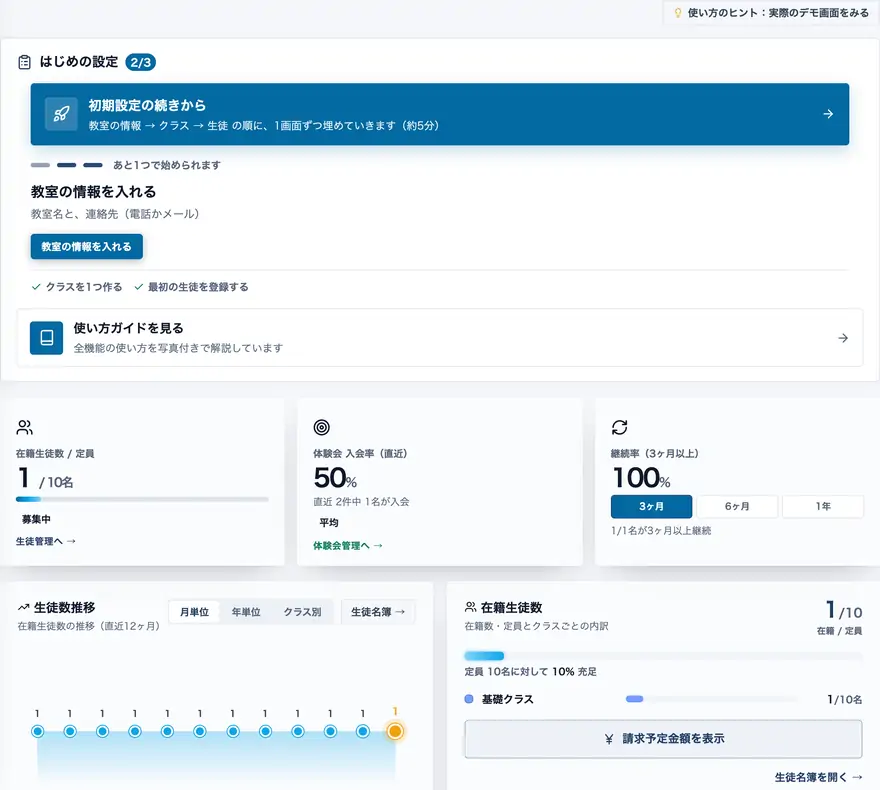
店舗の追加・切り替え(1つのログインで何店舗でも)
地域も運営も分けた2つめ以降の店舗(教室)を持てます。1つのログインで行き来でき、生徒・クラス・請求は店舗ごとに分かれます。同じ地域で何か所かを運営するだけなら、店舗を分けずに「拠点」を使います。
詳しく見る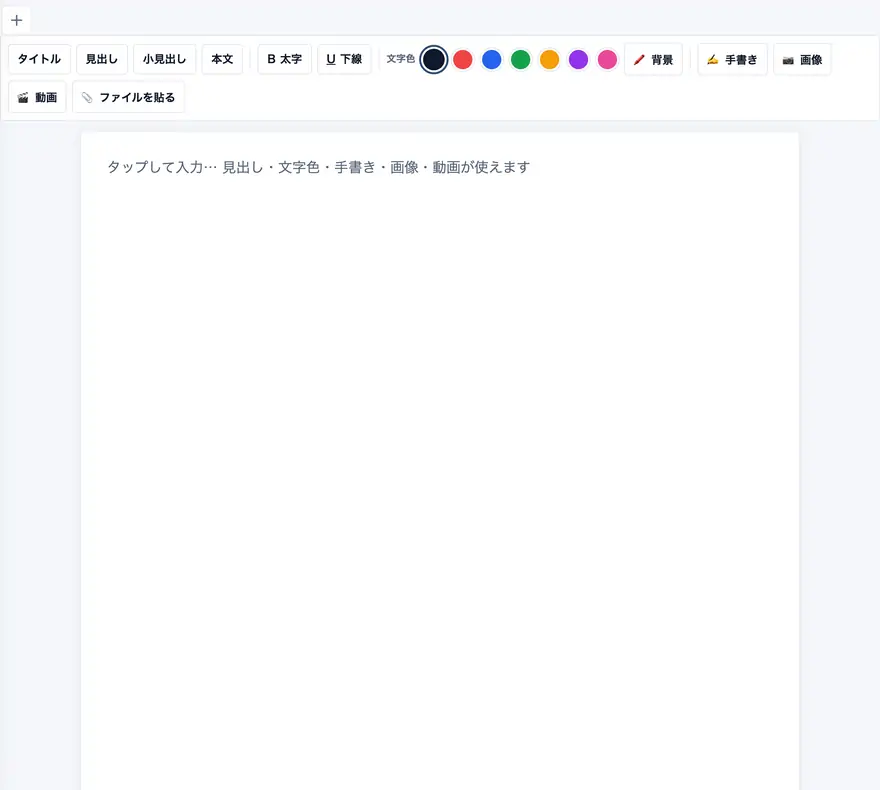
共有ノートの使い方|オーナーとコーチで書きこむメモ・マニュアル
共有ノートは、オーナーとコーチみんなで使えるメモ帳のようなページです。文字をきれいに書いたり、写真・動画・手書きをはったり、チェックリストや表を作ったりできます。レッスンのマニュアルやコーチへの連絡、イベントの段取りメモなどを、教室のみんなで同じ画面で見られるようにしておけます。ここでは、ノートの開き方から、タブの増やし方、書ける人の決め方、そして「書いただけでは相手に届かない」大事なポイントまで、ぜんぶやさしく説明します。
詳しく見る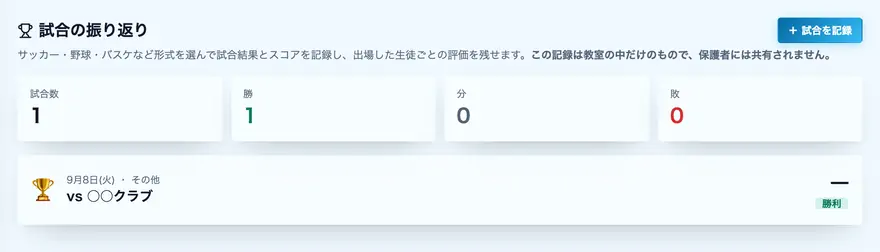
試合の振り返り|26競技に対応・スコアも記録も評価も残せる
試合や大会の結果を、競技に合わせたかたちで記録できる機能です。サッカーや野球はもちろん、テニス・卓球・空手・剣道、さらに陸上・水泳・体操のような「記録(タイム・順位)」の競技まで、全26競技に対応しています。スコアを入力すると勝ち負けが自動で計算され、出場した生徒一人ひとりに★とコメントを残せます(教室の中の記録で、保護者の画面には出ません)。短い動画クリップや、共有ノートへの保存もできます。むずかしい設定はいりません。競技を選ぶだけで、入力画面が自動でその競技用に変わります。
詳しく見る